Скидка 5% на первый заказ — RDS5




Как откатить виндовс 11 до заводских настроек
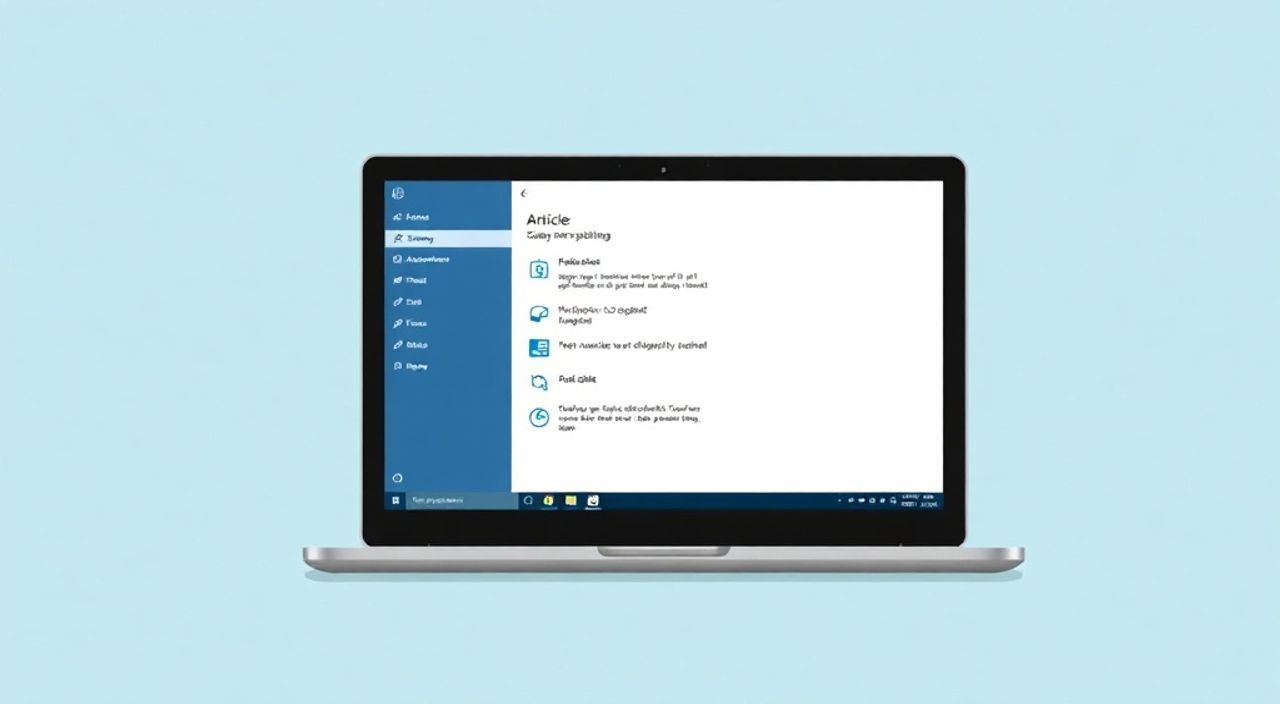
Восстановление Windows 11 до заводских настроек — это эффективный способ устранить системные сбои, замедление работы или проблемы с программным обеспечением. Процедура позволяет вернуть операционную систему к исходному состоянию, как будто вы только что распаковали новый компьютер. Однако важно понимать, что этот процесс может привести к удалению всех установленных приложений и личных данных, если не выбрать соответствующие опции. Главная рекомендация: перед началом обязательно создайте резервную копию важных файлов и подготовьтесь к возможному переустановлению программ.
Чтобы откатить Windows 11 до заводских настроек, используйте встроенное средство «Сбросить этот компьютер». Перед началом обязательно сделайте резервную копию данных. Выберите, нужно ли сохранить файлы или выполнить полную очистку системы.
Содержание статьи:
- Когда нужно сбрасывать Windows 11
- Способы сброса Windows 11 до заводских настроек
- Пошаговая инструкция: как откатить Windows 11 через параметры
- Расширенные методы сброса при сбое системы
- Стратегия резервного копирования перед сбросом
- Типичные ошибки и как их избежать
- Экспертное мнение
- Часто задаваемые вопросы
- Заключение
Когда нужно сбрасывать Windows 11
Windows 11, как и любая современная операционная система, со временем может начать работать нестабильно. Причины могут быть разными: накопленные временные файлы, конфликты драйверов, повреждённые системные компоненты или установка непроверенных программ. Если вы заметили, что система стала медленно запускаться, часто зависает, появляются синие экраны смерти (BSOD) или приложения перестают корректно работать, это сигнал к более глубокому вмешательству.
Простое удаление программ или очистка диска может не решить проблему. В таких случаях восстановление до заводских настроек становится наиболее действенным решением. Это особенно актуально для пользователей, которые не имеют опыта в ручной диагностике и ремонте системы. Сброс позволяет полностью обновить системные файлы, удалить лишние программы и вернуть производительность ПК к первоначальному уровню.
Полезно знать: Сброс не всегда необходим при мелких тормозах. Попробуйте сначала использовать «Очистку диска» или проверить автозагрузку программ.
Однако стоит различать сброс системы и откат к точке восстановления. Точка восстановления работает быстрее, но не удаляет установленные программы и не затрагивает личные файлы. Сброс же — это более радикальная мера, аналогичная чистой установке Windows, но без необходимости использовать загрузочную флешку.
Способы сброса Windows 11 до заводских настроек
Существует несколько способов вернуть Windows 11 к заводским настройкам, и выбор зависит от текущего состояния системы. Основные методы включают использование встроенных средств ОС, командной строки и специальных утилит восстановления.
Первый и самый простой способ — через раздел «Параметры» системы. Он подходит, когда Windows работает стабильно и вы можете войти в рабочую среду. Этот метод интуитивно понятен и не требует технических знаний. Второй вариант — через среду восстановления (WinRE), которая доступна даже при частичном сбое системы. Она активируется при перезагрузке с помощью комбинации клавиш или через меню пуска.
Третий способ — использование командной строки в среде восстановления. Этот подход применяется в сложных случаях, когда графический интерфейс недоступен. Например, если система зависает на этапе загрузки. Здесь можно применить команды, такие как `systemreset —cleanpc`, которые запускают процесс сброса напрямую.
«Если система не загружается, попробуйте удерживать Shift при нажатии «Перезагрузить» в меню питания. Это активирует среду восстановления.» — Алексей Миронов, системный администратор, 12 лет опыта
Для продвинутых пользователей также доступен метод через образ ISO и загрузочную флешку. Он даёт больше контроля, но требует дополнительных шагов. Тем не менее, в большинстве случаев стандартных средств Windows 11 достаточно.
Пошаговая инструкция: как откатить Windows 11 через параметры
Если ваш компьютер работает нормально и вы можете зайти в систему, воспользуйтесь встроенным помощником сброса. Процедура безопасна и контролируема. Ниже приведена пошаговая инструкция:
- Откройте «Параметры» (Win + I) и перейдите в раздел «Система» → «Восстановление».
- Найдите блок «Сбросить этот компьютер» и нажмите кнопку «Сбросить компьютер».
- Выберите один из двух вариантов:
- Сохранить мои файлы — удаляются только приложения и настройки, личные данные остаются.
- Удалить всё — полная очистка диска, включая все файлы, программы и учетные записи.
- Если выбрано «Удалить всё», появится дополнительный выбор:
- Локально — переустановка с использованием локальных файлов (быстрее).
- Через облако — загрузка свежей копии Windows из интернета (требует подключения).
- Подтвердите действие и начните процесс. Компьютер перезагрузится и начнёт сброс.
- Ждите завершения (может занять от 20 минут до нескольких часов).
- После перезагрузки настройте Windows как новую систему.
Полезно знать: При выборе «Через облако» убедитесь, что у вас стабильное интернет-подключение и достаточно места на диске (минимум 5 ГБ свободно).
Если вы выбираете «Сохранить мои файлы», помните, что все установленные программы будут удалены. Вам потребуется заново установить браузеры, офисные пакеты и другие приложения. Однако документы, фото, музыка и видео останутся в папках «Документы», «Изображения» и т.д.
Расширенные методы сброса при сбое системы
Когда Windows 11 не загружается или зависает на логотипе, стандартные пути становятся недоступными. В этом случае нужно использовать среду восстановления Windows (Windows Recovery Environment, WinRE). Она загружается независимо от основной системы и предоставляет доступ к инструментам диагностики и сброса.
Чтобы попасть в WinRE:
- Удерживайте клавишу Shift и нажмите «Перезагрузить» в меню «Пуск».
- Или трижды прервите процесс загрузки (выключите ПК при появлении логотипа Windows).
- После третьей попытки система автоматически запустит среду восстановления.
В WinRE выберите «Поиск и устранение неисправностей» → «Сбросить этот компьютер». Дальнейшие шаги аналогичны тем, что описаны выше. Также здесь доступны другие инструменты: «Возврат к предыдущей версии Windows» (если обновление было недавним), «Командная строка», «Восстановление системы».
Метод |
Когда использовать |
Требует интернет |
|---|---|---|
Через «Параметры» |
Система работает нормально |
Опционально (при выборе «облако») |
Через WinRE |
Система не загружается |
Нет (локальный сброс) |
Через командную строку |
Графический интерфейс недоступен |
Нет |
Через загрузочную флешку |
Повреждение системных разделов |
Да (для создания флешки) |
Если ни один из вариантов не работает, возможно, повреждён раздел восстановления. В этом случае поможет создание загрузочной флешки с официальным образом Windows 11 с сайта Microsoft. После загрузки с неё можно выбрать «Восстановить систему» или «Установить заново».
Стратегия резервного копирования перед сбросом
Один из самых критичных этапов перед сбросом — резервное копирование данных. Даже при выборе опции «Сохранить мои файлы» существует риск потери информации из-за сбоев питания или ошибок диска. Поэтому надёжнее всего скопировать всё важное на внешний носитель или в облачное хранилище.
Основные папки, которые стоит скопировать:
- C:Users[Имя пользователя]Documents
- C:Users[Имя пользователя]Pictures
- C:Users[Имя пользователя]Desktop
- C:Users[Имя пользователя]Downloads
- C:Users[Имя пользователя]AppDataLocal (для экспорта настроек некоторых программ)
Для автоматизации процесса можно использовать встроенный «Резервный набор данных» (Параметры → Система → Резервное копирование) или сторонние решения, такие как Macrium Reflect, Acronis True Image или EaseUS Todo Backup. Эти программы позволяют создавать образы диска, которые можно восстановить в любой момент.
«Я рекомендую делать резервную копию хотя бы раз в неделю. Особенно если вы работаете с важными документами или медиафайлами.» — Екатерина Лебедева, IT-консультант, специалист по кибербезопасности
Облачные сервисы (OneDrive, Google Drive, Dropbox) удобны для хранения документов, но не подходят для больших объёмов, таких как видеозаписи или резервные копии игр. В таких случаях лучше использовать внешний SSD или NAS-сервер.
Типичные ошибки и как их избежать
Даже при следовании инструкциям пользователи сталкиваются с распространёнными ошибками. Одна из самых частых — выбор неправильного режима сброса. Например, случайное нажатие «Удалить всё» вместо «Сохранить мои файлы» приводит к потере данных. Чтобы избежать этого, внимательно читайте каждый шаг и делайте паузу перед подтверждением.
Другая проблема — отсутствие резервной копии. Некоторые считают, что опция «Сохранить мои файлы» гарантирует безопасность, но это не всегда так. При сбое диска или прерывании процесса файлы могут быть повреждены. Всегда копируйте данные заранее.
Также встречаются ошибки, связанные с недостатком места на диске. Для сброса требуется минимум 8–10 ГБ свободного пространства. Если диск почти полон, процесс может завершиться с ошибкой. Очистите диск перед началом.
Полезно знать: Если сброс не запускается, проверьте целостность системных файлов через команду sfc /scannow в командной строке (от имени администратора).
Наконец, после сброса пользователи забывают переустановить антивирус и обновить драйверы. Это делает систему уязвимой. Обязательно установите последние версии драйверов с сайта производителя и включите защиту Windows Defender или сторонний антивирус.
Экспертное мнение
«Сброс Windows — это мощный инструмент, но его не стоит использовать как первую меру. Начните с диагностики: проверьте диспетчер задач, уровень загрузки ЦП и диска, наличие вредоносных программ. Часто проблема решается банальной очисткой автозагрузки.» — Дмитрий Ковалёв, старший системный инженер, Microsoft MVP
По словам эксперта, около 60% обращений за «сбросом» можно решить менее радикальными способами. Например, с помощью «Оптимизации дисков» или дефрагментации (для HDD). Также он рекомендует регулярно обновлять Windows, чтобы избежать накопления ошибок.
Дмитрий отмечает, что с появлением функции «Сброс через облако» в Windows 11 процесс стал ещё надёжнее. Образ, загружаемый из облака, всегда чист и не содержит повреждённых файлов, в отличие от локального, который может быть повреждён при сбоях.
Часто задаваемые вопросы
Можно ли отменить сброс после его начала?
Нет, как только процесс запущен, его нельзя остановить без риска повреждения системы. Прерывание может сделать Windows неработоспособной.
Сколько времени занимает сброс?
От 20 минут до 3 часов, в зависимости от скорости диска, объёма данных и выбранного метода (локально или через облако).
После сброса останутся ли лицензии программ?
Лицензии Windows активируются автоматически. Лицензии покупных программ (например, Office) нужно будет восстановить через учётную запись Microsoft или ключ.
Нужно ли переустанавливать драйверы после сброса?
Windows 11 автоматически загружает базовые драйверы. Но для максимальной производительности рекомендуется установить последние версии с сайта производителя ПК.
Можно ли сбросить только системный диск, если у меня несколько разделов?
Да, при выборе «Удалить всё» можно указать, очищать только системный диск или все разделы.
Заключение
Возвращение Windows 11 к заводским настройкам — это надёжный способ восстановить стабильность и производительность системы. Процедура доступна каждому пользователю и не требует специальных инструментов. Главное — правильно подготовиться: сделать резервную копию, выбрать подходящий режим сброса и понимать последствия каждого шага.
Сброс — не панацея, а часть комплексного ухода за системой. Используйте его осознанно, после анализа причин нестабильности. Регулярное обслуживание ПК поможет избежать необходимости частого сброса.
- Всегда делайте резервную копию перед сбросом, даже если планируете сохранить файлы.
- Выбирайте метод сброса в зависимости от состояния системы: через «Параметры» или среду восстановления.
- Опция «Через облако» обеспечивает более чистую и стабильную переустановку.
- После сброса обязательно обновите драйверы и активируйте защиту.
- Сброс — крайняя мера; перед ним попробуйте менее радикальные методы диагностики.
⚠️ Дисклеймер — нажмите, чтобы развернуть
Материалы, опубликованные в разделе «Блог» на сайте RU DESIGN SHOP (rudesignshop.ru), носят исключительно информационный и ознакомительный характер и не являются руководством к действию, финансовой рекомендацией, медицинской услугой, ветеринарным назначением либо рекламой товаров и услуг, включая азартные игры. Публикации не содержат призывов к участию в азартных играх и не направлены на продвижение соответствующих операторов.
Безопасность применения товаров и веществ: при использовании строительных материалов, бытовой химии, пестицидов и агрохимикатов необходимо строго следовать инструкциям производителя и действующему законодательству Российской Федерации, включая Федеральный закон РФ от 19.07.1997 № 109-ФЗ «О безопасном обращении с пестицидами и агрохимикатами».
Упоминание товарных знаков, брендов и организаций носит исключительно информационный характер и не означает наличие партнёрских отношений или одобрения со стороны правообладателей.
Материалы, содержащие сведения о медицинских, ветеринарных или косметических средствах, представлены в справочных целях и не являются медицинской консультацией или назначением. Перед применением рекомендуется обратиться к врачу, ветеринарному специалисту или иному сертифицированному профессионалу.
Возрастные ограничения: материалы, содержащие сведения о продукции категории 18+, включая алкоголь или азартные игры, предназначены исключительно для совершеннолетней аудитории и публикуются в информационных целях.
Правовая ответственность: решения, принятые на основе опубликованной информации, пользователь принимает самостоятельно и на свой риск; редакция и авторы несут ответственность в пределах, установленных законодательством Российской Федерации.
Редакция не допускает публикаций, содержащих пропаганду экстремизма, терроризма, наркотических средств или суицида; подобные материалы подлежат немедленному удалению.
Упоминание организаций с ограниченным статусом: компания Meta Platforms Inc. (социальные сети Facebook и Instagram) признана экстремистской организацией решением суда РФ, её деятельность запрещена на территории Российской Федерации; любые упоминания приводятся исключительно в информационных целях.
Авторские права и источники: информация собирается из открытых источников; её актуальность указывается на дату публикации и может изменяться.
Изображения и иллюстрации используются на условиях, разрешённых правообладателями. При возникновении претензий редакция готова оперативно рассмотреть обращение и внести необходимые изменения.
Персональные данные и cookies: сайт использует cookies и обрабатывает персональные данные пользователей в соответствии с Федеральным законом № 152-ФЗ «О персональных данных» и Политикой конфиденциальности RU DESIGN SHOP.
Мнения авторов могут не совпадать с позицией государственных органов или коммерческих организаций, упомянутых в материалах.
РЕКОМЕНДУЕМ
Товары от российских производителей