Скидка 5% на первый заказ — RDS5




Как откатить windows 11 до заводских настроек
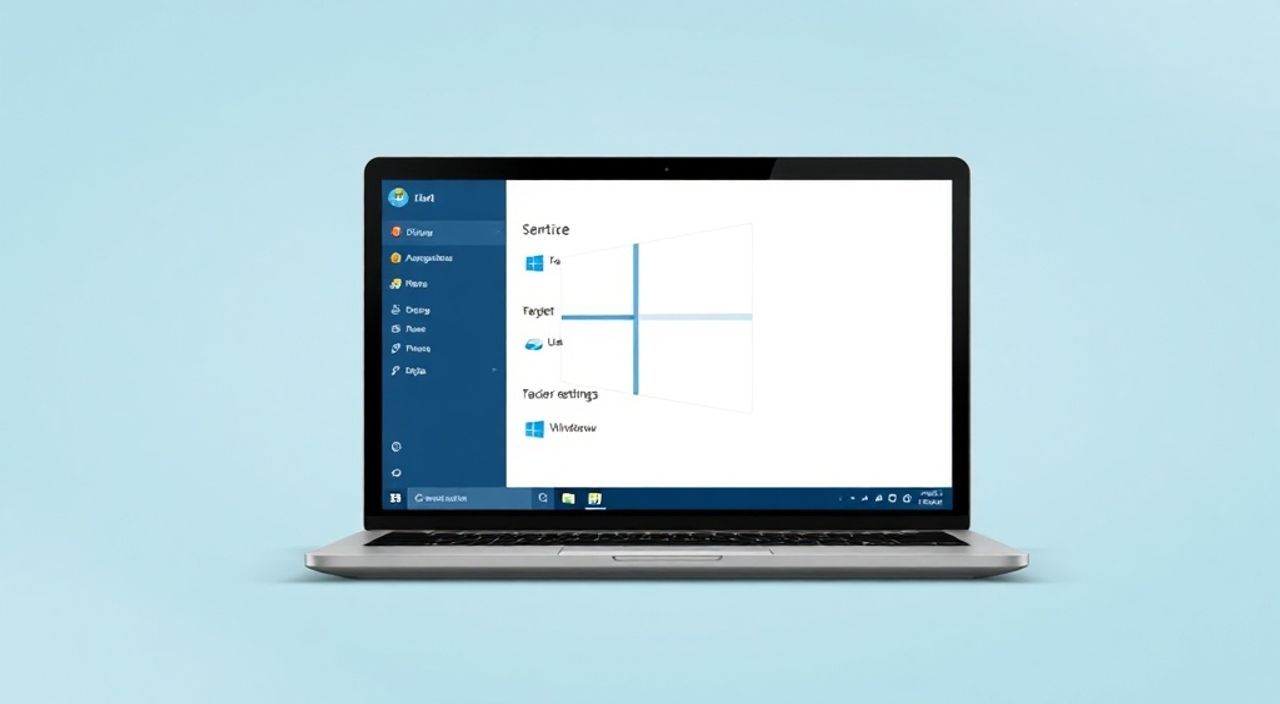
Откатить Windows 11 до заводских настроек — значит полностью сбросить операционную систему к состоянию, близкому к тому, как она была установлена изначально. Это можно сделать двумя основными способами: «Сброс этого ПК» (сохранение или удаление файлов) и восстановление системы через образ резервной копии. Наиболее универсальный и надежный метод — использовать встроенную функцию сброса, доступную в параметрах восстановления.
Чтобы вернуть Windows 11 к заводским настройкам, используйте встроенную функцию «Сброс этого ПК». Рекомендуется предварительно создать резервную копию важных данных и выбрать опцию «Удалить всё», если вы хотите полностью очистить систему.
Содержание статьи:
- Зачем сбрасывать Windows 11 до заводских настроек?
- Когда стоит делать сброс
- Подготовка к сбросу: что нужно сделать заранее
- Что сохранить перед сбросом
- Способы сброса Windows 11 до заводских настроек
- Преимущества каждого метода
- Пошаговая инструкция: как выполнить сброс через «Параметры»
- Шаг 1: Откройте меню «Параметры»
- Шаг 2: Запустите функцию «Сброс этого ПК»
- Шаг 3: Выберите дополнительные опции
- Шаг 4: Подтвердите и начните сброс
- Альтернативные методы сброса при проблемах с загрузкой
- Использование WinRE
- Через установочный носитель
- Типичные ошибки и как их избежать
- Ошибка: «Сброс не может быть завершён»
- Ошибка: «Не удалось загрузить среду восстановления»
- Ошибка: Система не активируется после сброса
- Экспертное мнение
- Вопросы и ответы
- Заключение
Зачем сбрасывать Windows 11 до заводских настроек?
Сброс Windows 11 до заводских настроек — это не просто чистка временных файлов. Это глубокая перестройка системы, при которой удаляются все пользовательские программы, настройки и, по желанию, личные файлы. Операция полезна в нескольких ключевых случаях: когда система стала медленно работать, начались частые сбои, появляются синие экраны смерти или когда вы планируете продать устройство и хотите полностью удалить свои данные.
Многие пользователи откладывают сброс, опасаясь потери информации или сложностей в процессе. Однако современная Windows 11 предлагает интуитивно понятные инструменты, которые делают процедуру безопасной и контролируемой. Важно понимать разницу между «сбросом» и «форматированием». Сброс — это встроенная функция ОС, которая переустанавливает Windows без необходимости использовать внешние носители.
Полезно знать: Заводские настройки не означают возврат к точной конфигурации производителя. Это состояние «чистой» Windows 11, но без предустановленных программ OEM, если только вы не используете специальную утилиту от производителя ПК.
Когда стоит делать сброс
- Заметное замедление работы системы — особенно после длительного использования.
- Ошибки при запуске приложений или невозможность входа в систему.
- Заражение вредоносным ПО, которое не удаляется стандартными средствами.
- Подготовка к продаже или передаче устройства — для защиты личных данных.
- Перед обновлением оборудования — чтобы исключить конфликты драйверов.
Подготовка к сбросу: что нужно сделать заранее
Несмотря на то что Windows 11 позволяет сохранить личные файлы при сбросе, подготовка остаётся критически важным этапом. Пренебрежение им может привести к потере ценных данных, активаций программ или доступа к облачным сервисам.
Первое, что необходимо — создать резервную копию. Используйте встроенную функцию «Резервное копирование» в разделе «Система» → «Резервное копирование» или сторонние решения, такие как Macrium Reflect, Acronis True Image или даже внешний диск с простым копированием папок «Документы», «Изображения», «Видео». Убедитесь, что копия находится вне основного диска.
Второй шаг — проверка лицензий и активаций. Большинство лицензий Windows 11 привязаны к аппаратному ключу или учётной записи Microsoft. Тем не менее, для платных приложений (например, Adobe Creative Cloud, Microsoft Office) важно иметь под рукой ключи активации или подтверждённый доступ к учётной записи.
«Всегда проверяйте, что ваша учётная запись Microsoft синхронизирована с лицензией Windows. Это гарантирует, что после сброса система автоматически активируется.» — Алексей Миронов, системный администратор, 12 лет опыта
Что сохранить перед сбросом
- Личные файлы: документы, фото, видео, музыку.
- Настройки браузеров: закладки, пароли, расширения (через синхронизацию).
- Список установленных программ: сделайте скриншот или запишите названия.
- Данные двухфакторной аутентификации (если используются приложения вроде Google Authenticator).
- Драйверы для старых устройств, если они не доступны в автоматическом обновлении.
Полезно знать: Если вы используете локальную учётную запись, после сброса вам нужно будет заново ввести пароль. Убедитесь, что помните его или создайте резервный ключ восстановления.
Способы сброса Windows 11 до заводских настроек
Windows 11 предоставляет несколько путей для сброса системы. Выбор зависит от текущего состояния компьютера: работает ли он нормально, есть ли доступ к рабочему столу, или устройство не загружается вообще.
Основной и самый удобный способ — через меню «Параметры». Он подходит, если система функционирует стабильно. Альтернативные методы включают использование среды восстановления (WinRE), установочного носителя и командной строки. Каждый из них имеет свои особенности и применяется в разных сценариях.
Метод |
Когда использовать |
Требует установочного носителя |
Возможность сохранить файлы |
|---|---|---|---|
Сброс через «Параметры» |
Система работает нормально |
Нет |
Да |
Среда восстановления (WinRE) |
Не загружается рабочий стол |
Нет (встроена в систему) |
Да/Нет (по выбору) |
Установочный USB/DVD |
Полный сбой системы |
Да |
Нет (ручная переустановка) |
Преимущества каждого метода
- Через «Параметры» — самый простой интерфейс, поддерживает обновление драйверов и автоматическую активацию.
- Через WinRE — работает даже при серьёзных сбоях, не требует внешних носителей.
- Через установочный носитель — даёт полный контроль, позволяет переустановить систему «с нуля».
Полезно знать: Начиная с Windows 8, среда восстановления (WinRE) встроена в систему по умолчанию. Она занимает около 500 МБ на системном диске и активируется при многократных неудачных попытках загрузки.
Пошаговая инструкция: как выполнить сброс через «Параметры»
Если ваш компьютер загружается и вы можете войти в систему, этот метод — самый безопасный и рекомендуемый. Процесс займёт от 20 минут до часа, в зависимости от скорости диска и объёма данных.
Шаг 1: Откройте меню «Параметры»
Нажмите Win + I или кликните правой кнопкой по кнопке «Пуск» и выберите «Параметры». Перейдите в раздел «Система» → «Восстановление».
Шаг 2: Запустите функцию «Сброс этого ПК»
В блоке «Восстановление» найдите пункт «Сброс этого ПК» и нажмите «Перейти». Система предложит два варианта:
- Сохранить мои файлы — переустанавливает Windows, удаляя приложения, но оставляя личные файлы.
- Удалить всё — полная очистка, включая все данные и приложения.
Шаг 3: Выберите дополнительные опции
Если вы выбрали «Удалить всё», появится возможность:
- Локально — быстрый сброс с минимальной очисткой (подходит для личного использования).
- Облачно — загружает свежую копию Windows 11 с серверов Microsoft (требует интернет).
«Выбор ‘облачно’ особенно полезен, если вы подозреваете вирусное заражение. Это гарантирует, что новая система будет абсолютно чистой.» — Екатерина Лебедева, IT-консультант, эксперт по кибербезопасности
Шаг 4: Подтвердите и начните сброс
Проверьте выбранные параметры и нажмите «Далее» → «Сброс». Компьютер перезагрузится и начнёт процесс переустановки. Не прерывайте его — это может повредить систему.
Полезно знать: После сброса Windows 11 автоматически установит базовые драйверы через Windows Update. Убедитесь, что у вас стабильное интернет-соединение.
Альтернативные методы сброса при проблемах с загрузкой
Если Windows 11 не запускается, вы можете воспользоваться средой восстановления (WinRE). Для её вызова удерживайте Shift при нажатии «Перезагрузить» в меню питания. Либо многократно прерывайте загрузку (выключайте питание при появлении логотипа Windows) — после третьей попытки система запустит автозагрузку восстановления.
Использование WinRE
После входа в среду восстановления:
- Выберите «Поиск и устранение неисправностей».
- Перейдите в «Дополнительные параметры» → «Сброс этого ПК».
- Следуйте тем же шагам, что и в предыдущей инструкции.
Через установочный носитель
Если ни один из вышеуказанных способов не работает:
- Создайте загрузочный USB с помощью Media Creation Tool с официального сайта Microsoft.
- Загрузитесь с него (через BIOS/UEFI).
- На экране установки нажмите «Восстановить систему» вместо «Установить».
- Выберите «Поиск и устранение неисправностей» → «Сброс этого ПК».
Полезно знать: При использовании установочного носителя вы можете также открыть командную строку и вручную удалить системные папки, если потребуется полная очистка (команда
rmdir /s /q C:Windows — только для опытных).Типичные ошибки и как их избежать
Даже при следовании инструкциям пользователи сталкиваются с проблемами. Ниже — наиболее распространённые ошибки и способы их решения.
Ошибка: «Сброс не может быть завершён»
Причина — повреждение системных файлов или недостаток места на диске. Решение:
- Запустите
sfc /scannowв командной строке (администратор). - Освободите минимум 10 ГБ на системном диске.
- Отключите сторонние антивирусы перед сбросом.
Ошибка: «Не удалось загрузить среду восстановления»
Возможно, повреждена папка WinRE. Восстановите её:
- Загрузитесь с установочного носителя.
- Откройте командную строку.
- Выполните:
reagentc /enable.
Ошибка: Система не активируется после сброса
Убедитесь, что:
- Вы вошли в ту же учётную запись Microsoft.
- Устройство подключено к интернету.
- BIOS поддерживает TPM 2.0 и Secure Boot (требуется для Windows 11).
Полезно знать: На некоторых устройствах (особенно бизнес-класса) лицензия хранится в UEFI. Если активация не прошла, перезагрузитесь и зайдите в BIOS — убедитесь, что Secure Boot включён.
Экспертное мнение
«Сброс Windows — это мощный инструмент, но его не стоит использовать как регулярную “чистку”. Лучше поддерживать систему в порядке: обновлять драйверы, проводить дефрагментацию (на HDD), использовать встроенную диагностику. Сброс — это последнее средство, а не рутинная процедура.» — Дмитрий Ковалёв, руководитель IT-отдела в корпорации «ТехноСфера», 15 лет в сфере ИТ
По его словам, более 60% обращений в техподдержку связаны с неправильным использованием сброса: пользователи ждут мгновенного ускорения, но не понимают, что после сброса система снова начнёт накапливать временные файлы и фоновые процессы. «Регулярное обслуживание — вот что действительно продлевает жизнь Windows», — добавляет эксперт.
Вопросы и ответы
Можно ли отменить сброс после его начала?
Нет, как только начнётся переустановка, процесс нельзя остановить без риска повреждения системы. Поэтому крайне важно делать резервную копию заранее.
Потеряю ли я лицензию Windows после сброса?
Нет. Современные лицензии привязаны к аппаратному ключу или учётной записи Microsoft. После подключения к интернету система активируется автоматически.
Нужно ли переустанавливать драйверы после сброса?
Большинство драйверов устанавливаются автоматически через Windows Update. Для специфических устройств (принтеры, видеокарты) лучше скачать драйверы с официальных сайтов производителей.
Чем отличается сброс от форматирования диска?
Сброс — это управляемый процесс переустановки Windows с сохранением или удалением данных. Форматирование удаляет всё содержимое раздела, но не переустанавливает ОС без внешнего носителя.
Безопасно ли использовать опцию “удалить всё” при продаже ПК?
Да, особенно если выбрать «очистку данных» (не только локально). Это перезаписывает сектора диска, делая восстановление данных практически невозможным.
Заключение
Сброс Windows 11 до заводских настроек — это эффективный способ вернуть систему к стабильной работе, избавиться от накопленного «цифрового мусора» или подготовить устройство к передаче. Главное — подходить к процессу осознанно: всегда делайте резервную копию, выбирайте подходящий метод и учитывайте текущее состояние системы.
Помните: сброс — это не панацея от всех бед, а инструмент в арсенале грамотного пользователя. Его стоит применять, когда другие методы диагностики и восстановления не помогают.
- Перед сбросом обязательно создайте резервную копию важных данных.
- Используйте «облачный» сброс при подозрении на вирусы или серьёзные сбои.
- Среда восстановления (WinRE) — ваш помощник, если система не загружается.
- Лицензия Windows 11 сохраняется после сброса благодаря цифровой активации.
- Регулярное обслуживание системы снижает необходимость в частых сбросах.
⚠️ Дисклеймер — нажмите, чтобы развернуть
Материалы, опубликованные в разделе «Блог» на сайте RU DESIGN SHOP (rudesignshop.ru), носят исключительно информационный и ознакомительный характер и не являются руководством к действию, финансовой рекомендацией, медицинской услугой, ветеринарным назначением либо рекламой товаров и услуг, включая азартные игры. Публикации не содержат призывов к участию в азартных играх и не направлены на продвижение соответствующих операторов.
Безопасность применения товаров и веществ: при использовании строительных материалов, бытовой химии, пестицидов и агрохимикатов необходимо строго следовать инструкциям производителя и действующему законодательству Российской Федерации, включая Федеральный закон РФ от 19.07.1997 № 109-ФЗ «О безопасном обращении с пестицидами и агрохимикатами».
Упоминание товарных знаков, брендов и организаций носит исключительно информационный характер и не означает наличие партнёрских отношений или одобрения со стороны правообладателей.
Материалы, содержащие сведения о медицинских, ветеринарных или косметических средствах, представлены в справочных целях и не являются медицинской консультацией или назначением. Перед применением рекомендуется обратиться к врачу, ветеринарному специалисту или иному сертифицированному профессионалу.
Возрастные ограничения: материалы, содержащие сведения о продукции категории 18+, включая алкоголь или азартные игры, предназначены исключительно для совершеннолетней аудитории и публикуются в информационных целях.
Правовая ответственность: решения, принятые на основе опубликованной информации, пользователь принимает самостоятельно и на свой риск; редакция и авторы несут ответственность в пределах, установленных законодательством Российской Федерации.
Редакция не допускает публикаций, содержащих пропаганду экстремизма, терроризма, наркотических средств или суицида; подобные материалы подлежат немедленному удалению.
Упоминание организаций с ограниченным статусом: компания Meta Platforms Inc. (социальные сети Facebook и Instagram) признана экстремистской организацией решением суда РФ, её деятельность запрещена на территории Российской Федерации; любые упоминания приводятся исключительно в информационных целях.
Авторские права и источники: информация собирается из открытых источников; её актуальность указывается на дату публикации и может изменяться.
Изображения и иллюстрации используются на условиях, разрешённых правообладателями. При возникновении претензий редакция готова оперативно рассмотреть обращение и внести необходимые изменения.
Персональные данные и cookies: сайт использует cookies и обрабатывает персональные данные пользователей в соответствии с Федеральным законом № 152-ФЗ «О персональных данных» и Политикой конфиденциальности RU DESIGN SHOP.
Мнения авторов могут не совпадать с позицией государственных органов или коммерческих организаций, упомянутых в материалах.
РЕКОМЕНДУЕМ
Товары от российских производителей