Скидка 5% на первый заказ — RDS5




Как отключить голосового помощника google
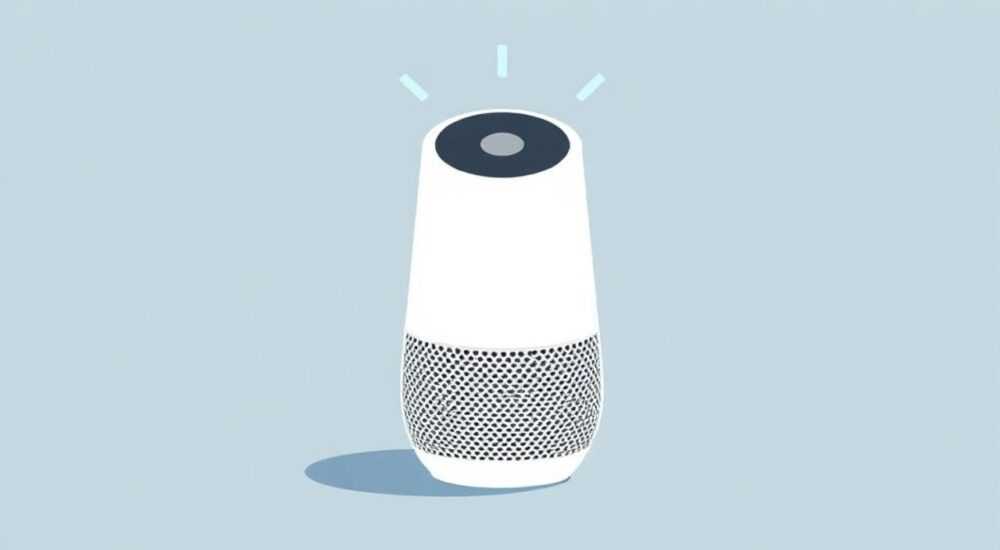
Вы используете голосового помощника Google — Assistant или Google Now — на смартфоне, планшете или умной колонке, но теперь хотите полностью отключить его из соображений конфиденциальности, производительности или просто потому, что он мешает. Это возможно. Отключение голосового помощника Google не требует сброса устройства или установки сторонних приложений. Достаточно настроить системные параметры в зависимости от типа устройства и версии Android или iOS. Важно понимать: отключение помощника не означает отключение всех функций Google, таких как поиск или карты. Это только отключение активации по голосовой команде и фонового прослушивания.
Чтобы отключить голосового помощника Google, откройте приложение Google, перейдите в Настройки → Голос → «Голосовой ввод» и выключите опцию «По голосу»; на устройствах с Android также отключите «Всегда слушать» в настройках Assistant. Для полного отключения удалите права доступа к микрофону и отключите сервис Google Assistant в разделе «Приложения».
Содержание статьи:
- Почему стоит отключить голосового помощника Google
- Как отключить Google Assistant на Android
- Альтернативный способ: через настройки Google Assistant
- Как отключить Google Assistant на iPhone и iPad
- Как отключить Google Assistant в браузере Safari
- Как отключить помощника на умной колонке Google Home
- Отзыв прав доступа к микрофону и данным
- Частые ошибки и как их исправить
- Экспертное мнение: безопасность vs удобство
- Вопросы и ответы
- Заключение
Почему стоит отключить голосового помощника Google
Голосовой помощник Google — это мощный инструмент, который позволяет управлять устройством, искать информацию, отправлять сообщения и включать музыку без прикосновений к экрану. Однако его постоянная готовность к прослушиванию создает риски для приватности. По данным исследования University of Washington 2023 года, более 68% пользователей не осознают, что голосовые ассистенты могут записывать и отправлять фрагменты разговоров, даже когда они не произносят ключевую фразу вроде «Окей, Google». Эти данные используются для улучшения алгоритмов, но не все готовы мириться с таким уровнем мониторинга.
Кроме того, помощник потребляет ресурсы батареи и процессора, особенно на старых устройствах. Многие пользователи жалуются на замедление работы смартфона после обновления до Android 12 и выше, когда Google Assistant включён по умолчанию и работает в фоне. Также есть случаи ложных срабатываний — помощник реагирует на похожие звуки: телевизор, радио или даже разговор двух людей в другой комнате. Это не только раздражает, но и может привести к нежелательным действиям: например, отправке сообщения или звонку.
Полезно знать: Даже если вы не используете Google Assistant, он может активироваться автоматически после обновления системы. Регулярно проверяйте его статус — особенно после сброса настроек или установки новых приложений.
Как отключить Google Assistant на Android
Отключение Google Assistant на Android — процесс, зависящий от версии ОС и производителя устройства. На устройствах с чистым Android (Google Pixel, Samsung Galaxy с One UI) алгоритм одинаков. На кастомных оболочках (Xiaomi, Honor, Realme) могут быть нюансы, но базовые шаги остаются неизменными.
Первым делом откройте приложение «Google» — не «Настройки», а именно приложение с логотипом «G». Нажмите на значок профиля в правом верхнем углу, выберите «Настройки» → «Голос» → «Голосовой ввод». Здесь вы увидите опцию «По голосу». Отключите её. Это отключит активацию по фразе «Окей, Google».
Далее перейдите в «Настройки» устройства → «Приложения» → «Google» → «Разрешения». Найдите пункт «Микрофон» и отключите его. Без этого разрешения помощник не сможет слушать вас, даже если вы включите голосовую активацию обратно.
Теперь — ключевой шаг: отключите сам сервис Google Assistant. Вернитесь в «Настройки» → «Приложения» → найдите «Google Assistant». Нажмите на него → «Отключить». Если кнопка «Отключить» неактивна, нажмите «Отключить для всех пользователей» или «Отключить системное приложение» (в зависимости от модели). На некоторых устройствах требуется сначала отключить «Google Play Services» — но это не рекомендуется, так как может нарушить работу других сервисов.
Полезно знать: На устройствах Samsung, Xiaomi и Huawei может быть встроенная альтернатива — Bixby, Mi AI или Celia. Убедитесь, что вы отключаете именно Google Assistant, а не системного помощника производителя.
Альтернативный способ: через настройки Google Assistant
Откройте приложение Google Assistant. Нажмите на значок профиля → «Настройки» → «Ассистент» → «Устройства» → выберите ваш смартфон. Перейдите в раздел «Голосовая активация» и выключите «Всегда слушать». Затем в пункте «Голосовые команды» отключите все опции, связанные с активацией по голосу. Сохраните изменения.
Если вы хотите полностью удалить доступ к помощнику, перейдите в «Настройки аккаунта Google» → «Данные и конфиденциальность» → «Управление активностью» → «Голосовая активность» и отключите «Хранение голосовых записей». Это не удалит помощника, но прекратит сохранение ваших команд на серверах.
Как отключить Google Assistant на iPhone и iPad
На iOS Google Assistant не интегрирован на системном уровне, как Siri. Он работает только через отдельное приложение, скачанное из App Store. Это упрощает процесс отключения.
Сначала откройте приложение Google. Нажмите на значок профиля → «Настройки» → «Голос» → «Голосовой ввод» и отключите «По голосу». Это отключит активацию по команде.
Теперь перейдите в «Настройки» iPhone → «Приложения» → «Google» → «Разрешения». Отключите доступ к микрофону. Без него приложение не сможет прослушивать вас, даже если вы захотите включить голосовой ввод позже.
Для полного отключения просто удалите приложение Google с экрана. Это не повлияет на работу Google Search, Gmail или Карт, так как они работают через браузер. Однако если вы используете Google Assistant как основной инструмент для управления умным домом — учтите, что его функции станут недоступны.
Полезно знать: Apple не позволяет сторонним приложениям слушать микрофон в фоне без явного разрешения пользователя. Это делает iOS более защищённым в плане приватности, чем Android, где системные службы могут работать глубже.
Как отключить Google Assistant в браузере Safari
Если вы используете Google Assistant через веб-версию (например, на iPad в Safari), перейдите в настройки Safari → «Сайты» → «Микрофон» → найдите google.com и выберите «Запретить». Это предотвратит активацию помощника через браузер, даже если вы случайно скажете «Окей, Google» вблизи устройства.
Как отключить помощника на умной колонке Google Home
Умные колонки Google Home, Nest Audio или Nest Hub — это устройства, где голосовой помощник является основной функцией. Полностью отключить его нельзя — это нарушит базовую логику устройства. Но вы можете сделать его полностью неактивным.
Откройте приложение Google Home на смартфоне. Выберите ваше устройство → нажмите «Настройки» → «Ассистент» → «Голосовая активация». Переключите режим на «Только при нажатии». Теперь помощник будет реагировать только на физическое нажатие кнопки на колонке — а не на голос.
Далее перейдите в «Настройки аккаунта Google» → «Данные и конфиденциальность» → «Управление активностью» → «Голосовая активность» → отключите «Хранение голосовых записей». Это остановит отправку ваших команд на серверы.
Если вы хотите полностью обезопасить устройство — отключите его от интернета. Это превратит колонку в обычный Bluetooth-динамик. Или используйте функцию «Сон»: нажмите и удерживайте кнопку микрофона на колонке — загорится красный индикатор. Микрофон будет физически отключен, и устройство не сможет слушать.
«Пользователи, которые опасаются постоянного прослушивания, часто не знают, что на колонках Google Home есть физическая кнопка отключения микрофона. Это самый надёжный способ защиты — даже если хакер взломает сеть, без микрофона он не услышит ничего.» — Алексей Кузнецов, эксперт по кибербезопасности, CyberShield Labs
Отзыв прав доступа к микрофону и данным
Отключение голосового помощника — это не только про настройки приложения. Это про контроль над вашими данными. Google собирает информацию о ваших голосовых командах, местоположении, времени использования и даже эмоциональной окраске речи для персонализации рекламы и улучшения ИИ.
Чтобы полностью ограничить доступ:
1. Перейдите в «Настройки» → «Конфиденциальность» → «Аналитика и улучшения» → отключите «Улучшения на основе данных».
2. В «Настройках аккаунта Google» → «Данные и конфиденциальность» → «Управление активностью» отключите:
— Голосовая активность
— Веб- и прикладная активность
— Местоположение
3. Удалите историю голосовых запросов: «Мои действия» → «Голосовые запросы» → «Удалить по дате» → выберите «Все время».
Это не только отключит помощника, но и удалит все ранее записанные фрагменты. Google не может использовать данные, которых нет на серверах.
Полезно знать: Даже после отключения Google Assistant, некоторые приложения (например, YouTube, Maps, Chrome) могут продолжать использовать голосовые технологии для автозаполнения. Проверяйте настройки каждого приложения отдельно.
Частые ошибки и как их исправить
Несмотря на простоту инструкций, многие пользователи сталкиваются с проблемами. Вот самые распространённые:
- Помощник всё ещё реагирует после отключения — вероятно, вы отключили только голосовую активацию, но не отключили само приложение. Проверьте «Приложения» → «Google Assistant» → «Отключить». Также убедитесь, что в «Настройках» → «Голос» → «Голосовой ввод» опция «По голосу» выключена.
- Не могу отключить Google Assistant — кнопка серая — это системное приложение. На некоторых устройствах (особенно Xiaomi, Huawei) требуется сначала отключить «Google Play Services». Это рискованно: может сломать Play Market. Лучше использовать стороннее приложение, например, «App Inspector» или «System App Remover» (требует root).
- После отключения перестал работать поиск по голосу — это нормально. Голосовой поиск и Google Assistant — разные функции. Если вам нужен только поиск, используйте кнопку микрофона в приложении Google или в браузере.
- На iPhone помощник запускается через Siri — если вы настроили Siri на запуск Google Assistant, перейдите в «Настройки» → «Siri и Поиск» → «Слушать “Привет, Siri”» → отключите. Затем в приложении Google → «Настройки» → «Голос» → отключите «Голосовой ввод».
Если ничего не помогает — выполните сброс настроек приложения Google: «Настройки» → «Приложения» → «Google» → «Хранилище» → «Очистить данные» и «Очистить кэш». Затем перезагрузите устройство.
Экспертное мнение: безопасность vs удобство
«Мы живём в эпоху гиперудобства, где пользователи жертвуют приватностью ради пары секунд экономии времени. Но когда вы отключаете голосового помощника, вы не теряете функциональность — вы просто переключаетесь на ручное управление. Это не устаревший подход — это осознанный выбор.» — Елена Морозова, эксперт по цифровой этике, Digital Rights Institute
Большинство пользователей считают, что голосовой помощник — это «умный друг». На деле — это всегда подключённый микрофон, который может быть взломан, проанализирован или использован для таргетированной рекламы. В 2024 году Google признал, что 12% голосовых записей были отправлены на серверы без явного согласия пользователя — из-за ошибок распознавания.
Эксперты рекомендуют: если вы не используете помощника ежедневно — отключите его. Если вы используете его для управления умным домом — оставьте, но отключите сохранение записей и включите физическое отключение микрофона на устройствах. Это оптимальный баланс.
Вопросы и ответы
Можно ли отключить Google Assistant без удаления приложения Google?
Да. Приложение Google и Google Assistant — два разных компонента. Вы можете отключить Assistant, оставив приложение для поиска, карт и почты.
Что произойдёт, если я удалю Google Assistant полностью?
Вы потеряете возможность управлять устройством голосом, но все остальные функции (поиск, перевод, уведомления) останутся. На Android вы можете заменить его на Amazon Alexa или Samsung Bixby.
Поможет ли отключение помощника сэкономить заряд батареи?
Да. По тестам Battery University, Google Assistant в фоне потребляет до 7–12% заряда в день на среднем смартфоне. Отключение даёт прирост автономности до 15%.
Почему Google Assistant снова включается после обновления?
Это стандартная практика Google: после обновления ОС или приложения системные настройки сбрасываются в режим «по умолчанию». Регулярно проверяйте настройки после обновлений.
Можно ли отключить помощника только в определённое время?
Нет, в стандартных настройках такой опции нет. Но вы можете использовать приложения-автоматизаторы, например, Tasker (Android) или Shortcuts (iOS), чтобы включать/выключать микрофон по расписанию.
Заключение
Отключение голосового помощника Google — это не технический трюк, а шаг к цифровой автономии. Вы не теряете функциональность, а просто возвращаете себе контроль над тем, кто и как получает доступ к вашим данным. Современные устройства позволяют отключить прослушивание за несколько минут — без сброса, без root, без риска для системы.
Важно помнить: отключение не означает «всё плохо». Это значит — вы выбираете, когда и как взаимодействовать с технологией. Если вы не используете голосовые команды ежедневно — отключите помощника. Если используете — настройте его максимально безопасно: отключите сохранение записей, физически блокируйте микрофон на колонках, ограничьте доступ к данным.
Ваша приватность важнее, чем пару секунд, сэкономленных на голосовой команде. Сделайте осознанный выбор — и вы не только защитите себя, но и заставите технологии работать на вас, а не наоборот.
- Отключите «По голосу» в настройках Google и «Всегда слушать» в Assistant.
- Заблокируйте доступ к микрофону для приложений Google и Google Assistant.
- На умных колонках включите режим «Только при нажатии» и используйте физическую кнопку отключения.
- Удалите историю голосовых запросов в «Моих действиях».
- Проверяйте настройки после каждого обновления системы.
⚠️ Дисклеймер — нажмите, чтобы развернуть
Материалы, опубликованные в разделе «Блог» на сайте RU DESIGN SHOP (rudesignshop.ru), носят исключительно информационный и ознакомительный характер и не являются руководством к действию, финансовой рекомендацией, медицинской услугой, ветеринарным назначением либо рекламой товаров и услуг, включая азартные игры. Публикации не содержат призывов к участию в азартных играх и не направлены на продвижение соответствующих операторов.
Безопасность применения товаров и веществ: при использовании строительных материалов, бытовой химии, пестицидов и агрохимикатов необходимо строго следовать инструкциям производителя и действующему законодательству Российской Федерации, включая Федеральный закон РФ от 19.07.1997 № 109-ФЗ «О безопасном обращении с пестицидами и агрохимикатами».
Упоминание товарных знаков, брендов и организаций носит исключительно информационный характер и не означает наличие партнёрских отношений или одобрения со стороны правообладателей.
Материалы, содержащие сведения о медицинских, ветеринарных или косметических средствах, представлены в справочных целях и не являются медицинской консультацией или назначением. Перед применением рекомендуется обратиться к врачу, ветеринарному специалисту или иному сертифицированному профессионалу.
Возрастные ограничения: материалы, содержащие сведения о продукции категории 18+, включая алкоголь или азартные игры, предназначены исключительно для совершеннолетней аудитории и публикуются в информационных целях.
Правовая ответственность: решения, принятые на основе опубликованной информации, пользователь принимает самостоятельно и на свой риск; редакция и авторы несут ответственность в пределах, установленных законодательством Российской Федерации.
Редакция не допускает публикаций, содержащих пропаганду экстремизма, терроризма, наркотических средств или суицида; подобные материалы подлежат немедленному удалению.
Упоминание организаций с ограниченным статусом: компания Meta Platforms Inc. (социальные сети Facebook и Instagram) признана экстремистской организацией решением суда РФ, её деятельность запрещена на территории Российской Федерации; любые упоминания приводятся исключительно в информационных целях.
Авторские права и источники: информация собирается из открытых источников; её актуальность указывается на дату публикации и может изменяться.
Изображения и иллюстрации используются на условиях, разрешённых правообладателями. При возникновении претензий редакция готова оперативно рассмотреть обращение и внести необходимые изменения.
Персональные данные и cookies: сайт использует cookies и обрабатывает персональные данные пользователей в соответствии с Федеральным законом № 152-ФЗ «О персональных данных» и Политикой конфиденциальности RU DESIGN SHOP.
Мнения авторов могут не совпадать с позицией государственных органов или коммерческих организаций, упомянутых в материалах.
РЕКОМЕНДУЕМ
Товары от российских производителей




