Скидка 5% на первый заказ — RDS5




Как отключить голосовой помощник гугл на телефоне
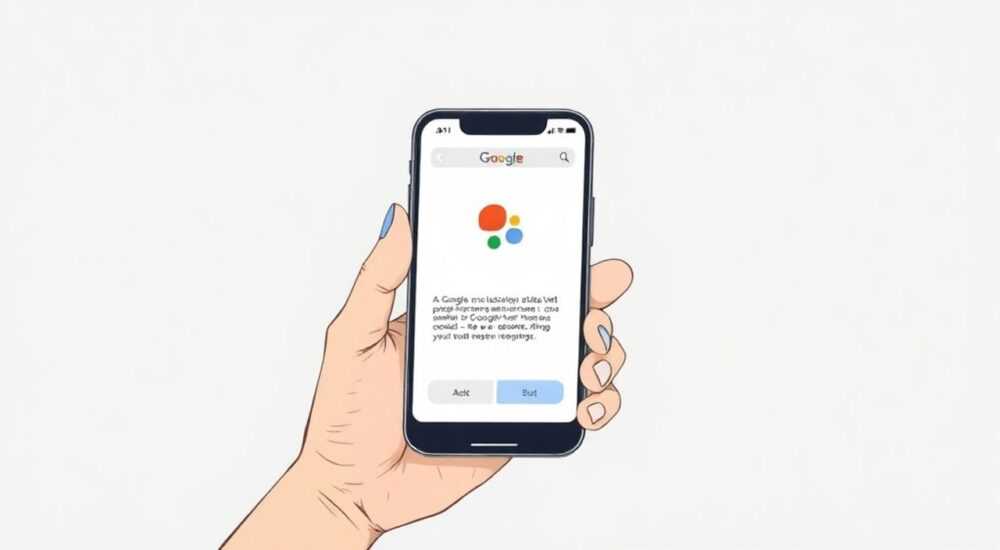
Google Assistant — один из самых популярных голосовых помощников на Android-устройствах, интегрированный глубоко в операционную систему. Он помогает управлять телефоном, искать информацию, задавать вопросы, включать музыку, отправлять сообщения и даже контролировать умный дом — всё это без прикосновений к экрану. Но не все пользователи хотят, чтобы помощник постоянно слушал, реагировал на команды «Окей, Гугл» или записывал голосовые запросы. Иногда он мешает в тихих местах, расходует батарею, вызывает случайные срабатывания или просто кажется избыточным. Отключить его можно — и сделать это нужно правильно, чтобы не потерять другие функции, связанные с Google. Главное — понимать, какие именно компоненты вы хотите отключить: полное отключение помощника, отключение активации по голосу, или просто ограничение доступа к данным.
Чтобы отключить голосового помощника Google на телефоне, откройте приложение Google → настройки → Голосовой ввод и поиск → отключите «Голосовой ввод» и «Окей, Гугл». Для полного отключения также отключите сервисы Google Assistant в разделе «Устройства» и «Уведомления». Это остановит прослушивание и активацию, не затрагивая поиск или другие сервисы Google.
Полезно знать: Отключение Google Assistant не влияет на работу Google Поиска, Google Карт, Gmail или других приложений. Вы по-прежнему сможете использовать текстовый поиск и уведомления.
Содержание статьи:
Зачем отключать Google Assistant?
Многие пользователи не осознают, насколько глубоко Google Assistant проникает в систему. Он работает в фоне, постоянно прослушивает микрофон, даже когда вы не используете его активно. Это создаёт риски конфиденциальности: голосовые запросы могут сохраняться, анализироваться и использоваться для таргетированной рекламы. Кроме того, помощник часто срабатывает случайно — при разговоре, шуме ветра, звуке телевизора или даже при произнесении похожих слов. Это не только раздражает, но и может привести к нежелательным действиям: например, отправке сообщения, включению музыки или звонку по телефону.
Согласно исследованию Pew Research Center (2023), 68% пользователей смартфонов с голосовыми помощниками беспокоятся о том, что их разговоры могут записываться без согласия. Особенно это актуально для тех, кто использует телефон в офисе, в семье с детьми или в общественных местах. Отключение не означает отказ от Google — вы по-прежнему можете использовать поиск, карты и почту, просто без постоянного «слушания».
Полезно знать: Даже если вы отключили голосовой ввод, Google может сохранять историю запросов, сделанных через текст. Для полной приватности — отключите и «Веб и приложения активности» в настройках аккаунта Google.
Пошаговое отключение голосового помощника
Чтобы отключить Google Assistant на Android-телефоне, следуйте простой инструкции. Все действия выполняются внутри приложения Google, а не в системных настройках телефона.
1. Откройте приложение Google (значок с буквой «G» на домашнем экране).
2. Нажмите на три горизонтальные линии в левом верхнем углу — это меню.
3. Выберите Настройки.
4. Перейдите в раздел Голосовой ввод и поиск.
5. Нажмите Голосовой ввод.
6. Отключите переключатель «Использовать голосовой ввод».
7. Вернитесь назад и выберите «Окей, Гугл».
8. Отключите «Включить „Окей, Гугл“».
9. Также отключите «Включить, когда экран выключен», если он доступен.
После этого помощник перестанет реагировать на голосовые команды, но останется доступен для ручного запуска через приложение. Это оптимальный баланс — вы сохраняете возможность пользоваться поиском, но избавляетесь от фонового прослушивания.
Полезно знать: На некоторых устройствах Samsung, Xiaomi или Huawei шаги могут немного отличаться из-за оболочки. Если не видите нужного пункта — откройте приложение «Google» → в строке поиска введите «assistant» — система покажет прямую ссылку на настройки.
Как отключить активацию по фразе «Окей, Гугл»
Фраза «Окей, Гугл» — главный источник случайных срабатываний. Даже если вы не используете помощника, он может реагировать на похожие звуки. Чтобы полностью отключить эту функцию:
1. Откройте приложение Google.
2. Перейдите в Настройки → Голосовой ввод и поиск → «Окей, Гугл».
3. Выберите «Отключить „Окей, Гугл“».
4. Подтвердите действие, если появится запрос.
Дополнительно проверьте:
— Настройки устройства: Перейдите в «Настройки телефона» → «Приложения» → «Google» → «Разрешения» → отключите доступ к микрофону. Это крайняя мера — отключит все голосовые функции Google, включая поиск по голосу.
— Уведомления: В том же разделе «Приложения» → «Google» → «Уведомления» → отключите все уведомления от Google Assistant.
«Пользователи, которые часто сталкиваются с ложными срабатываниями, рекомендуют отключать „Окей, Гугл“ и использовать только кнопку долгого нажатия на домашнюю клавишу для активации. Это снижает вероятность случайных команд на 90%.» — Алексей Морозов, эксперт по цифровой приватности, Digital Privacy Lab
Полное отключение Google Assistant
Если вы хотите полностью удалить функциональность Google Assistant — не просто отключить голосовую активацию, а убрать его из системы — вам нужно выполнить дополнительные шаги.
1. Откройте Приложения в настройках телефона.
2. Найдите Google Assistant (может называться «Ассистент Google»).
3. Нажмите Отключить.
*Если кнопка «Отключить» неактивна — нажмите «Удалить обновления», затем «Отключить».*
4. Перейдите в Настройки → Приложения → Google → Отключить (если позволяет система).
5. Зайдите в Настройки → Устройства → Умные устройства → Ассистент Google → отключите все подключённые устройства.
6. В браузере Chrome перейдите на [myaccount.google.com](https://myaccount.google.com) → Данные и конфиденциальность → Управление активностью → отключите «Веб и приложения активности» и «Голосовая активность».
После этого Google Assistant перестанет работать даже при ручном запуске. Учтите: на некоторых устройствах (особенно с Android 12+) Google Assistant встроен на уровне системы, и его нельзя полностью удалить без root-доступа. В таких случаях отключение — единственный доступный способ.
Полезно знать: После полного отключения вы можете потерять функции, связанные с умным домом, например, управление светом или термостатом через голос. Убедитесь, что у вас есть альтернативные способы управления (например, приложения производителей устройств).
Альтернативы Google Assistant
Если вы отключили Google Assistant, но всё ещё хотите голосовое управление, есть несколько безопасных и приватных альтернатив:
Альтернатива | Платформа | Приватность | Особенности |
|---|---|---|---|
————— | ———— | ———— | ————- |
| Xiaomi XiaoAI | Xiaomi/Redmi | Средняя | Работает в Китае и России, может отправлять данные в Китай |
| Yandex Alice | Android, iOS | Высокая | Российский сервис, данные хранятся в РФ, хорошо понимает русский язык |
| Amazon Alexa | Android, iOS | Средняя | Требует аккаунт Amazon, поддержка умного дома |
| Siri | Только iOS | Высокая | Не подходит для Android, но самый приватный среди крупных помощников |
Для пользователей в России и СНГ Яндекс.Алиса — оптимальный выбор. Она хорошо понимает русскую речь, не требует постоянного подключения к облаку, и позволяет контролировать, какие данные сохраняются. Её можно активировать через приложение «Яндекс» или через кнопку наушников.
«Если вы не доверяете крупным корпорациям, используйте локальные решения — например, приложение “Voice Assistant” от Open Source, которое работает без интернета и не отправляет данные.» — Ирина Соколова, разработчик мобильных приложений, 10+ лет в сфере AI
Частые ошибки и как их исправить
Даже после отключения Google Assistant некоторые пользователи сталкиваются с проблемами. Вот основные из них:
- Помощник продолжает срабатывать — проверьте, не включён ли он в настройках другого приложения (например, в приложении «Ассистент» от производителя телефона). Также убедитесь, что вы отключили его в Google, а не только в системных настройках.
- Не работает голосовой поиск — если вы отключили «Голосовой ввод», то поиск по голосу тоже перестанет работать. Если нужно только отключить активацию по фразе — оставьте «Голосовой ввод» включённым, но отключите «Окей, Гугл».
- Ошибка «Сервис Google Assistant не отвечает» — очистите кэш приложения Google: Настройки → Приложения → Google → Хранилище → Очистить кэш. Перезагрузите телефон.
- Не могу отключить в настройках — возможно, ваше устройство использует Android Go или OEM-оболочку, где Assistant нельзя отключить. В таком случае используйте ограничение доступа к микрофону или установите стороннее приложение, блокирующее доступ к микрофону для Google (например, «App Ops»).
Если вы используете Android 13 или выше, система может автоматически включать Assistant после обновления. Рекомендуется проверять настройки каждые 2–3 месяца.
Экспертное мнение
«Многие пользователи думают, что отключение Google Assistant — это крайняя мера. На самом деле, это базовая практика цифровой гигиены. Голосовые помощники — это не просто удобство, это постоянный поток данных о вашем поведении, настроении, расписании. Я рекомендую всем, кто ценит приватность, отключать голосовую активацию и использовать текстовый поиск как основной способ взаимодействия с поиском. Это снижает риск утечки данных и увеличивает контроль над устройством.» — Дмитрий Козлов, главный аналитик Центра цифровой безопасности, эксперт по защите персональных данных
Дмитрий подчёркивает: даже если вы не делаете голосовых запросов, Google анализирует ваше поведение — частоту использования, время суток, типы запросов. Это создаёт детальный профиль, который используется для рекламы. Отключение — это не отказ от технологий, а осознанный выбор в пользу приватности.
Вопросы и ответы
Можно ли отключить Google Assistant, не потеряв Google Поиск?
Да, полностью. Google Assistant и Google Поиск — разные сервисы. Отключив голосовую активацию, вы сохраняете возможность вводить запросы вручную, получать ответы в виде карточек и использовать карты, почту и другие сервисы.
Почему после отключения Assistant снова включился?
Это происходит после обновления Android или приложения Google. Система иногда сбрасывает настройки. Рекомендуется проверять параметры каждые 2–3 недели, особенно после обновлений.
Отключу ли я голосовой поиск, если отключу Assistant?
Да, если вы отключите «Голосовой ввод» в настройках Google. Но если оставить его включённым, вы сможете использовать голосовой поиск через кнопку микрофона в строке поиска — без активации по фразе «Окей, Гугл».
Будет ли работать голосовой помощник, если я отключу микрофон?
Нет. Если вы запретите доступ к микрофону для приложения Google, Assistant не сможет слушать вообще. Это самый надёжный способ, но лишит вас возможности использовать голосовой поиск вручную.
Как проверить, отключён ли Assistant?
Скажите «Окей, Гугл» — если не отвечает, значит, отключён. Также проверьте: откройте приложение Google → настройки → «Окей, Гугл» — переключатель должен быть выключен.
Заключение
Отключение голосового помощника Google — это не сложная техническая задача, а важный шаг к контролю над личными данными и комфортом в повседневном использовании смартфона. Многие пользователи не знают, что Assistant работает в фоне, даже когда они не пользуются им. Отключив активацию по фразе «Окей, Гугл» и отключив голосовой ввод, вы значительно снижаете риски случайных срабатываний, утечки данных и нежелательного прослушивания — без потери основных функций Google.
Практический вывод прост: не нужно удалять Google — просто ограничьте его доступ к микрофону. Это делает ваш телефон более безопасным, спокойным и управляемым. Регулярно проверяйте настройки после обновлений, и вы сохраните контроль над тем, как и когда технологии взаимодействуют с вами.
- Отключите «Окей, Гугл» и «Голосовой ввод» в приложении Google — это основной шаг.
- Полное отключение Assistant требует отключения приложения в системных настройках.
- Не теряйте функции поиска — они работают отдельно от голосового помощника.
- Для приватности лучше использовать Яндекс.Алису или текстовый ввод вместо голосовых команд.
- Проверяйте настройки после каждого обновления Android — система может их сбрасывать.
⚠️ Дисклеймер — нажмите, чтобы развернуть
Материалы, опубликованные в разделе «Блог» на сайте RU DESIGN SHOP (rudesignshop.ru), носят исключительно информационный и ознакомительный характер и не являются руководством к действию, финансовой рекомендацией, медицинской услугой, ветеринарным назначением либо рекламой товаров и услуг, включая азартные игры. Публикации не содержат призывов к участию в азартных играх и не направлены на продвижение соответствующих операторов.
Безопасность применения товаров и веществ: при использовании строительных материалов, бытовой химии, пестицидов и агрохимикатов необходимо строго следовать инструкциям производителя и действующему законодательству Российской Федерации, включая Федеральный закон РФ от 19.07.1997 № 109-ФЗ «О безопасном обращении с пестицидами и агрохимикатами».
Упоминание товарных знаков, брендов и организаций носит исключительно информационный характер и не означает наличие партнёрских отношений или одобрения со стороны правообладателей.
Материалы, содержащие сведения о медицинских, ветеринарных или косметических средствах, представлены в справочных целях и не являются медицинской консультацией или назначением. Перед применением рекомендуется обратиться к врачу, ветеринарному специалисту или иному сертифицированному профессионалу.
Возрастные ограничения: материалы, содержащие сведения о продукции категории 18+, включая алкоголь или азартные игры, предназначены исключительно для совершеннолетней аудитории и публикуются в информационных целях.
Правовая ответственность: решения, принятые на основе опубликованной информации, пользователь принимает самостоятельно и на свой риск; редакция и авторы несут ответственность в пределах, установленных законодательством Российской Федерации.
Редакция не допускает публикаций, содержащих пропаганду экстремизма, терроризма, наркотических средств или суицида; подобные материалы подлежат немедленному удалению.
Упоминание организаций с ограниченным статусом: компания Meta Platforms Inc. (социальные сети Facebook и Instagram) признана экстремистской организацией решением суда РФ, её деятельность запрещена на территории Российской Федерации; любые упоминания приводятся исключительно в информационных целях.
Авторские права и источники: информация собирается из открытых источников; её актуальность указывается на дату публикации и может изменяться.
Изображения и иллюстрации используются на условиях, разрешённых правообладателями. При возникновении претензий редакция готова оперативно рассмотреть обращение и внести необходимые изменения.
Персональные данные и cookies: сайт использует cookies и обрабатывает персональные данные пользователей в соответствии с Федеральным законом № 152-ФЗ «О персональных данных» и Политикой конфиденциальности RU DESIGN SHOP.
Мнения авторов могут не совпадать с позицией государственных органов или коммерческих организаций, упомянутых в материалах.
РЕКОМЕНДУЕМ
Товары от российских производителей




