Скидка 5% на первый заказ — RDS5




Как отключить голосовой помощник в андроиде
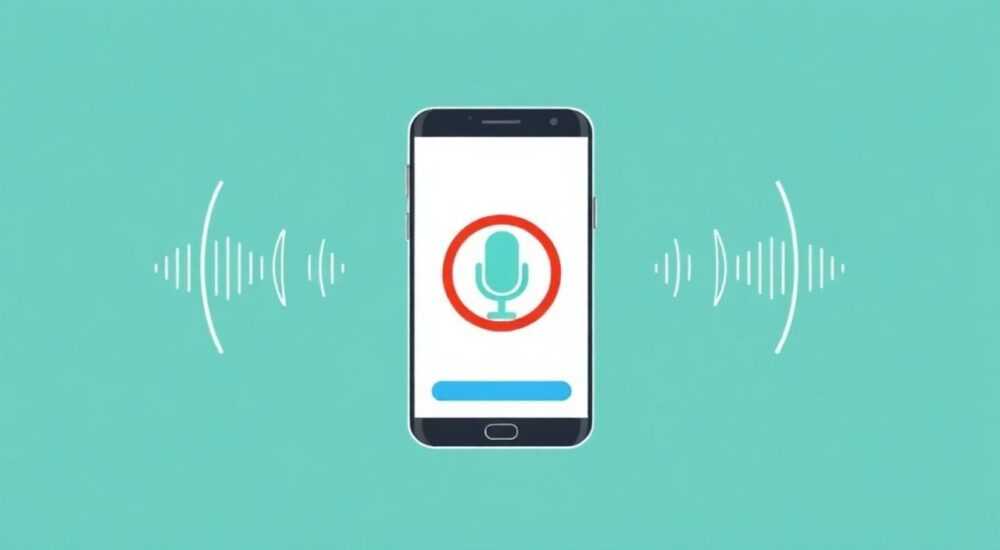
Современные смартфоны на базе операционной системы Android оснащены встроенным голосовым помощником — Google Ассистентом. Эта функция позволяет управлять устройством с помощью голосовых команд: звонить, отправлять сообщения, устанавливать напоминания, искать информацию и многое другое. Однако не все пользователи активно используют эту опцию, а некоторые считают её излишней или даже раздражающей — особенно если помощник активируется случайно при подключении наушников, во время зарядки или по нажатию кнопок. В таких случаях возникает необходимость отключить голосовой помощник полностью или хотя бы ограничить его работу.
Чтобы отключить голосового помощника на Android, зайдите в «Настройки» → «Приложения» → «Google» → «Управление голосом». Отключите функцию «Доступ с экрана блокировки» и деактивируйте «Голосовой запуск». Также можно удалить ассистента из списка «По умолчанию» для голосовых команд.
Содержание статьи:
- Зачем отключать голосового помощника?
- Как отключить голосового помощника: пошаговые инструкции
- Как убрать Google Ассистент из настроек по умолчанию
- Альтернативный способ: через само приложение Google
- Отличия в разных версиях Android и производителях
- Распространённые ошибки и как их избежать
- Что делать, если помощник снова включается после обновления?
- Экспертное мнение
- Вопросы и ответы
- Заключение
Зачем отключать голосового помощника?
Голосовой помощник — это удобная технология, но она не всегда оправдывает себя в повседневном использовании. Многие пользователи сталкиваются с проблемой ложных срабатываний: телефон внезапно запускает Google Ассистент, когда вы просто достаёте его из кармана, трогаете боковую кнопку или подключаете наушники. Это может быть не только досадно, но и потенциально опасно — например, если вы за рулём.
Кроме того, постоянная активность микрофона вызывает вопросы конфиденциальности. Хотя Google заявляет, что запись голоса происходит только после фразы «ОК, Google», многие всё равно беспокоятся о том, слушает ли устройство их разговоры в фоне. Даже если данные шифруются и хранятся временно, психологический дискомфорт остаётся.
Ещё одна причина — энергопотребление. Голосовой помощник работает в фоне, постоянно анализируя окружение на предмет активационной фразы. Это нагружает процессор и расходует заряд батареи. На старых или бюджетных устройствах это может привести к более быстрому разряду аккумулятора и замедлению работы системы.
Полезно знать: Если вы используете смартфон в местах с высоким уровнем шума (метро, улица), ложные срабатывания происходят чаще — фоновые звуки могут имитировать команду «ОК, Google».
Как отключить голосового помощника: пошаговые инструкции
Процесс отключения зависит от версии Android, модели телефона и установленного интерфейса оболочки (например, One UI у Samsung, MIUI у Xiaomi). Ниже приведены универсальные шаги, которые работают на большинстве современных устройств.
- Откройте приложение «Настройки» на вашем смартфоне.
- Перейдите в раздел «Приложения» или «Управление приложениями».
- Найдите приложение «Google» — оно обычно значится как «Поиск Google» или просто «Google».
- Нажмите на него и выберите «Управление голосом» (или «Voice Match»).
- Отключите опции:
- «Голосовой запуск» («Say “OK Google” anytime»)
- «Доступ с экрана блокировки»
- «Подключение наушников»
Если вы хотите полностью деактивировать функцию, нужно также изменить настройки по умолчанию:
Как убрать Google Ассистент из настроек по умолчанию
- Зайдите в «Настройки» → «Приложения» → «Настройки по умолчанию».
- Выберите «Приложение для голосовых команд».
- Установите значение «Нет» или выберите другое приложение (если есть).
Это предотвратит автоматический запуск ассистента при долгом нажатии на кнопку питания или боковую клавишу.
Альтернативный способ: через само приложение Google
- Откройте приложение Google (иконка «G»).
- Нажмите на фото профиля в правом верхнем углу.
- Перейдите в «Настройки» → «Голос» → «Голосовой ввод».
- Отключите «Voice Match» и «ОК, Google».
«Лучше всего использовать комбинацию методов: отключить Voice Match, снять права с экрана блокировки и убрать ассистент из настроек по умолчанию. Только так вы гарантированно избавитесь от случайных активаций.» — Алексей Ковалёв, системный аналитик, 12 лет в мобильной разработке
Отличия в разных версиях Android и производителях
Хотя основная логика управления голосовым помощником одинакова, интерфейсы у различных брендов сильно отличаются. Ниже — сводная таблица с ключевыми различиями.
Производитель |
Android 10–12 |
Android 13+ |
Особенности |
|---|---|---|---|
Samsung (One UI) |
Настройки → Приложения → Google → Управление голосом |
Настройки → Биометрия и безопасность → Управление голосом |
Можно отключить Bixby отдельно; Google Ассистент требует ручного отключения |
Xiaomi (MIUI) |
Настройки → Дополнительно → Голосовой помощник |
Настройки → Приложения → Управление приложениями → Google |
Иногда используется собственный помощник; Google нужно устанавливать отдельно |
Huawei (EMUI/HarmonyOS) |
Настройки → Интеллектуальные функции → Голосовое управление |
Настройки → Приложения → Google (если установлен) |
После санкций Google отсутствует по умолчанию |
Poco, Realme, Oppo |
Настройки → Приложения → Google → Разрешения |
Настройки → Голос → Ассистент |
Часто дублируют настройки в двух местах |
Полезно знать: На некоторых устройствах (особенно китайского производства) Google-сервисы отсутствуют. Вместо этого используется локальный ассистент, который настраивается через отдельное приложение.
Для владельцев Pixel-устройств процесс наиболее прямолинеен:
- Настройки → Система → Голос → Ассистент
- Выберите «Настройки Ассистента» → «Приватность»
- Отключите «Голосовой запуск» и «Автоматическое продолжение»
Распространённые ошибки и как их избежать
Многие пользователи думают, что отключение уведомлений или очистка кэша приложения Google решит проблему. Это заблуждение. Такие действия не влияют на фоновую активность голосового помощника. Чтобы полностью деактивировать функцию, нужно именно отключить Voice Match и изменить настройки по умолчанию.
Ещё одна частая ошибка — игнорирование настроек оболочки. Например, на Samsung Galaxy долгое нажатие на боковую кнопку по умолчанию вызывает Bixby. Даже если вы отключили Google Ассистент, Bixby всё равно может мешать. Решение — переназначить кнопку:
- Настройки → Расширенные функции → Быстрые кнопки
- Выберите «Долгое нажатие» → установите «Нет» или «Вызов камеры»
Что делать, если помощник снова включается после обновления?
Некоторые системные обновления автоматически возвращают настройки по умолчанию. Это стандартное поведение Android. Чтобы избежать повторного включения:
- Раз в месяц проверяйте настройки голосового помощника.
- Отключите автоматические обновления Google Приложений (через Play Маркет → Меню → Настройки → Автоматические обновления приложений).
- Используйте режим полёта в местах, где случайные активации недопустимы (например, на совещаниях).
«Если вы часто путешествуете или работаете в условиях повышенной конфиденциальности, рекомендую создать профиль «Тишина», где отключены все голосовые функции и микрофон. Это можно сделать через приложение Digital Wellbeing.» — Марина Петрова, UX-консультант по мобильным интерфейсам
Экспертное мнение
Алексей Ковалёв, системный аналитик с более чем десятилетним опытом в области мобильных технологий, делится практическими наблюдениями:
«За последние три года я протестировал более 50 моделей Android-устройств. Проблема случайного запуска ассистента встречается почти у 70% пользователей, особенно на устройствах среднего ценового сегмента. Производители редко объясняют, как правильно отключить функцию, поэтому люди теряются. Главное — понимать, что отключение происходит не в одном месте, а по цепочке: и в приложении Google, и в настройках системы, и в параметрах кнопок. Только комплексный подход даёт результат.» — Алексей Ковалёв, системный аналитик, 12 лет в мобильной разработке
Он также отмечает, что с выходом Android 14 Google начал более строго контролировать доступ к голосовым функциям. Теперь пользователь должен явно подтверждать каждое изменение, что повышает безопасность, но усложняет процесс настройки для новичков.
Вопросы и ответы
Можно ли полностью удалить Google Ассистент?
На большинстве устройств — нет. Это системное приложение, которое нельзя удалить без root-доступа. Однако его можно отключить через настройки, и тогда он перестанет работать. После отключения иконка исчезнет с главного экрана, а функции будут недоступны.
Будет ли работать поиск Google без ассистента?
Да, полностью. Отключение голосового помощника не влияет на функции поиска в браузере, картах или приложении Google. Вы по-прежнему сможете вводить запросы текстом, сканировать QR-коды и использовать камеру для поиска.
Почему после отключения ассистент всё равно срабатывает при подключении наушников?
Потому что в настройках Google остаётся включённой опция «Голосовой запуск при подключении гарнитуры». Её нужно отключить вручную: Приложение Google → Настройки → Голос → Управление голосом → Отключить все варианты активации.
Можно ли заменить Google Ассистент другим помощником?
Да. В Android 12 и выше можно установить стороннее приложение (например, Yandex, SberSalut) и назначить его по умолчанию для голосовых команд. Для этого: Настройки → Приложения → По умолчанию → Ассистент и голосовой ввод → Выбрать новое приложение.
Влияет ли отключение ассистента на работу других Google-сервисов?
Нет. Функции Gmail, Календарь, Диск, Переводчик и другие продолжают работать в штатном режиме. Отключается только голосовая активация и фоновый режим прослушивания.
Заключение
Отключение голосового помощника на Android — простая, но многогранная задача. Ключевой момент: функция активируется в нескольких местах, и отключать её нужно комплексно. Простого переключения тумблера недостаточно. Необходимо зайти в настройки приложения Google, отключить Voice Match, снять разрешения с экрана блокировки и изменить поведение кнопок.
Помните: комфорт и безопасность использования смартфона зависят от правильной настройки. Если вы не пользуетесь голосовыми командами, отключение ассистента — разумное решение. Оно снизит нагрузку на батарею, уменьшит риск случайных срабатываний и повысит уровень приватности.
- Голосовой помощник можно отключить, но не удалить без root.
- Необходимо отключать функцию в трёх местах: в Google, в настройках по умолчанию и в параметрах кнопок.
- Разные производители предлагают разные пути настройки — ориентируйтесь на свою модель.
- После обновлений настройки могут сбрасываться — периодически проверяйте их актуальность.
- Отключение не влияет на работу других сервисов Google.
⚠️ Дисклеймер — нажмите, чтобы развернуть
Материалы, опубликованные в разделе «Блог» на сайте RU DESIGN SHOP (rudesignshop.ru), носят исключительно информационный и ознакомительный характер и не являются руководством к действию, финансовой рекомендацией, медицинской услугой, ветеринарным назначением либо рекламой товаров и услуг, включая азартные игры. Публикации не содержат призывов к участию в азартных играх и не направлены на продвижение соответствующих операторов.
Безопасность применения товаров и веществ: при использовании строительных материалов, бытовой химии, пестицидов и агрохимикатов необходимо строго следовать инструкциям производителя и действующему законодательству Российской Федерации, включая Федеральный закон РФ от 19.07.1997 № 109-ФЗ «О безопасном обращении с пестицидами и агрохимикатами».
Упоминание товарных знаков, брендов и организаций носит исключительно информационный характер и не означает наличие партнёрских отношений или одобрения со стороны правообладателей.
Материалы, содержащие сведения о медицинских, ветеринарных или косметических средствах, представлены в справочных целях и не являются медицинской консультацией или назначением. Перед применением рекомендуется обратиться к врачу, ветеринарному специалисту или иному сертифицированному профессионалу.
Возрастные ограничения: материалы, содержащие сведения о продукции категории 18+, включая алкоголь или азартные игры, предназначены исключительно для совершеннолетней аудитории и публикуются в информационных целях.
Правовая ответственность: решения, принятые на основе опубликованной информации, пользователь принимает самостоятельно и на свой риск; редакция и авторы несут ответственность в пределах, установленных законодательством Российской Федерации.
Редакция не допускает публикаций, содержащих пропаганду экстремизма, терроризма, наркотических средств или суицида; подобные материалы подлежат немедленному удалению.
Упоминание организаций с ограниченным статусом: компания Meta Platforms Inc. (социальные сети Facebook и Instagram) признана экстремистской организацией решением суда РФ, её деятельность запрещена на территории Российской Федерации; любые упоминания приводятся исключительно в информационных целях.
Авторские права и источники: информация собирается из открытых источников; её актуальность указывается на дату публикации и может изменяться.
Изображения и иллюстрации используются на условиях, разрешённых правообладателями. При возникновении претензий редакция готова оперативно рассмотреть обращение и внести необходимые изменения.
Персональные данные и cookies: сайт использует cookies и обрабатывает персональные данные пользователей в соответствии с Федеральным законом № 152-ФЗ «О персональных данных» и Политикой конфиденциальности RU DESIGN SHOP.
Мнения авторов могут не совпадать с позицией государственных органов или коммерческих организаций, упомянутых в материалах.
РЕКОМЕНДУЕМ
Товары от российских производителей