Скидка 5% на первый заказ — RDS5




Как отключить голосовой помощник в виндовс
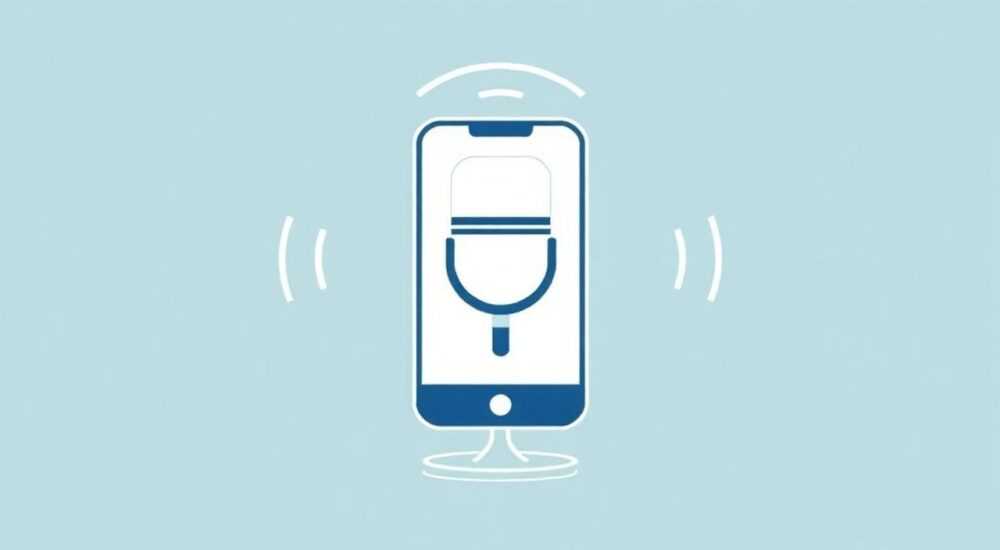
В операционной системе Windows встроен голосовой помощник — Кортана, который помогает пользователям выполнять задачи с помощью голосовых команд: искать файлы, устанавливать напоминания, открывать приложения, отправлять сообщения и многое другое. Однако не все пользователи активно используют этот функционал, а постоянная готовность ассистента к прослушиванию может вызывать дискомфорт из-за вопросов приватности и нагрузки на систему. Многие хотят знать, как отключить голосового помощника в Windows, чтобы предотвратить случайные срабатывания, сэкономить ресурсы ПК и защитить личную информацию.
Чтобы отключить голосового помощника в Windows, зайдите в «Параметры» → «Конфиденциальность» → «Микрофон» и отключите доступ для Кортаны, а также деактивируйте саму функцию в разделе «Поиск». Для полного отключения рекомендуется отключить «Голосовое активирование» и удалить ярлык ассистента с панели задач.
Содержание статьи:
- Что такое голосовой помощник в Windows: Кортана и её функции
- Как отключить Кортану в Windows 10: пошаговая инструкция
- Проверка успешного отключения
- Отключение голосового помощника в Windows 11
- Особенности Windows 11: Copilot вместо Кортаны
- Использование редактора групповой политики и реестра
- Через редактор групповой политики (только Windows 10/11 Pro)
- Через редактор реестра (подходит для всех версий)
- Приватность и безопасность: зачем отключать помощника?
- Альтернативы Кортане и управление голосовыми функциями
- Как выбрать подходящее решение?
- Экспертное мнение
- Вопросы и ответы
- Заключение
Что такое голосовой помощник в Windows: Кортана и её функции
Голосовой помощник в Windows — это Кортана, цифровой ассистент, разработанный Microsoft. Первоначально представленный в Windows Phone, он был интегрирован в десктопные версии ОС начиная с Windows 10. Кортана способна распознавать естественную речь, обрабатывать запросы и выполнять действия: от простого поиска в интернете до управления календарём и отправки электронных писем. Она активируется фразой «Эй, Кортана» или через кнопку на панели задач.
Работа помощника основана на облачных сервисах и локальной обработке данных. При этом система постоянно анализирует аудиосигнал с микрофона, если включена опция «Голосовое активирование». Это означает, что даже в фоне ваш компьютер может слушать определённые ключевые слова. Хотя Microsoft заявляет, что данные шифруются и хранятся анонимно, многие пользователи предпочитают полностью отключать эту функцию.
Кортана также интегрирована с другими сервисами Microsoft: Outlook, OneDrive, Bing, Edge. Благодаря этому она может предлагать персонализированные подсказки, напоминания и прогнозы погоды. Однако с выходом Windows 11 роль Кортаны была существенно пересмотрена. В новых версиях она стала менее навязчивой, но всё ещё доступна по умолчанию.
Полезно знать: Начиная с 2023 года Microsoft официально объявила о постепенной замене Кортаны в корпоративной среде новым ИИ-ассистентом — Microsoft Copilot. Тем не менее, в домашних версиях Windows 10 и 11 Кортана остаётся доступной, хотя и в упрощённом виде.
Как отключить Кортану в Windows 10: пошаговая инструкция
Если вы используете Windows 10, процесс отключения голосового помощника прост и не требует стороннего программного обеспечения. Ниже приведены шаги, которые позволят вам полностью деактивировать Кортану и прекратить её фоновую активность.
- Откройте «Пуск» и перейдите в «Параметры» (значок шестерёнки).
- Выберите раздел «Конфиденциальность», затем найдите пункт «Микрофон» в левом меню.
- Убедитесь, что переключатель «Разрешить приложениям использовать микрофон» находится в положении «Выкл».
- Прокрутите список приложений и найдите «Кортана». Отключите для неё доступ к микрофону.
- Вернитесь в «Параметры» и выберите «Поиск».
- Перейдите на вкладку «Кортана» и отключите опцию «Разрешить Кортане помочь вам».
- Также отключите «Опыт с Кортаной», чтобы прекратить сбор персональных данных.
Дополнительно можно скрыть значок Кортаны с панели задач:
- Щёлкните правой кнопкой мыши по панели задач.
- Наведите курсор на «Панель задач» → «Иконки области уведомлений».
- Найдите «Кортана» и установите значение «Выкл».
Проверка успешного отключения
Чтобы убедиться, что Кортана действительно отключена, попробуйте произнести «Эй, Кортана». Если реакции нет — всё выполнено правильно. Также проверьте диспетчер задач: в процессах не должно быть активных компонентов с названием «Cortana» или «SearchUI.exe».
«Полное отключение Кортаны в Windows 10 требует не только отключения в интерфейсе, но и контроля над фоновыми процессами. Рекомендую периодически проверять автозагрузку через Диспетчер задач, особенно после обновлений ОС.» — Алексей Петров, системный администратор, 12 лет опыта
Отключение голосового помощника в Windows 11
Windows 11 значительно изменила подход к голосовому помощнику. Кортана больше не закреплена на панели задач по умолчанию, а её функции частично переданы новому ИИ-сервису — Microsoft Copilot. Тем не менее, если вы ранее использовали Кортану или установили её вручную, она может продолжать работать в фоне.
Для отключения в Windows 11:
- Откройте «Параметры» через меню «Пуск».
- Перейдите в раздел «Приватность и службы безопасности».
- Выберите «Микрофон» и отключите доступ для всех приложений или конкретно для Кортаны.
- В поиске параметров введите «Кортана» — откроется специальный раздел.
- Отключите все переключатели: «Голосовая активация», «Персонализация», «Связь с устройствами».
Важно отметить, что Microsoft Copilot, хотя и является преемником Кортаны, не всегда активируется голосом. Он чаще используется через кнопку на панели задач или сочетание клавиш Win + C. Чтобы отключить и его:
- Щёлкните правой кнопкой по панели задач.
- Выберите «Настройки панели задач».
- Прокрутите до раздела «Иконки области уведомлений» и найдите «Copilot».
- Переведите переключатель в положение «Выкл».
Особенности Windows 11: Copilot вместо Кортаны
Microsoft активно продвигает Copilot как более мощный и безопасный аналог Кортаны. Он использует технологии искусственного интеллекта на базе GPT и работает как в браузере, так и в ОС. Однако, поскольку Copilot всё ещё собирает данные для персонализации, пользователи, заботящиеся о конфиденциальности, могут захотеть ограничить и его возможности.
Полезно знать: В некоторых регионах Microsoft Copilot недоступен по умолчанию. В таких случаях Кортана может временно оставаться активной. Уточняйте актуальный статус функций в зависимости от вашего местоположения и версии Windows.
Использование редактора групповой политики и реестра
Для продвинутых пользователей и системных администраторов существуют более глубокие методы отключения голосового помощника — через редактор групповой политики (gpedit.msc) и редактор реестра (regedit). Эти способы позволяют полностью заблокировать запуск Кортаны, даже если она будет включена через интерфейс.
Через редактор групповой политики (только Windows 10/11 Pro)
- Нажмите Win + R, введите
gpedit.mscи нажмите Enter. - Перейдите по пути: Конфигурация компьютера → Административные шаблоны → Компоненты Windows → Поиск.
- Найдите параметр «Разрешить использование Кортаны» и дважды щёлкните по нему.
- Выберите «Отключено» и нажмите «Применить».
- Перезагрузите компьютер.
Через редактор реестра (подходит для всех версий)
- Нажмите Win + R, введите
regedit, подтвердите запуск от имени администратора. - Перейдите по пути: HKEY_LOCAL_MACHINESOFTWAREPoliciesMicrosoftWindowsWindows Search
- Если папки нет — создайте их вручную.
- Создайте новый параметр DWORD (32 бита) с именем
AllowCortana. - Установите значение 0.
- Перезагрузите ПК.
Метод |
Требует прав администратора |
Обратимость |
Подходит для домашних ПК |
|---|---|---|---|
Параметры Windows |
Нет |
Полностью обратимо |
Да |
Групповая политика |
Да |
Обратимо через gpedit |
Только Pro-версии |
Реестр |
Да |
Обратимо (значение = 1) |
Да, но осторожно |
«Изменение реестра — мощный, но рискованный инструмент. Перед внесением правок обязательно создайте точку восстановления системы. Ошибка в реестре может привести к нестабильной работе ОС.» — Марина Соколова, IT-консультант, эксперт по безопасности
Приватность и безопасность: зачем отключать помощника?
Один из главных поводов для отключения голосового помощника — обеспокоенность приватностью. Даже если вы доверяете Microsoft, факт постоянного прослушивания вызывает тревогу. Исследования показывают, что до 46% пользователей считают голосовые ассистенты потенциальной угрозой конфиденциальности (данные опроса Pew Research Center, 2024).
Когда Кортана включена, она:
- Собирает аудиофрагменты после активации;
- Хранит историю поиска и взаимодействий;
- Анализирует поведение для персонализации;
- Может синхронизировать данные между устройствами.
Хотя Microsoft утверждает, что пользователи контролируют эти данные и могут их удалить, многие предпочитают минимизировать риск. Особенно это важно в условиях удалённой работы, когда на одном устройстве могут находиться корпоративные и личные данные.
Полезно знать: Вы можете просмотреть и удалить историю Кортаны через сайт account.microsoft.com/privacy. Там же можно отключить сбор данных и экспортировать информацию по GDPR.
Альтернативы Кортане и управление голосовыми функциями
Отключение Кортаны не означает отказ от всех удобств. Современные ОС и сторонние решения предлагают альтернативы, которые работают локально и не передают данные в облако.
- VoiceAttack — программа для создания голосовых команд без интернета. Подходит для геймеров и автоматизации.
- Dragon NaturallySpeaking — профессиональная система распознавания речи от Nuance (приобретена Microsoft), работает офлайн.
- Windows Speech Recognition — встроенный инструмент Windows, активируется через «Параметры» → «Специальные возможности» → «Речь».
Эти решения позволяют использовать голосовое управление, сохраняя контроль над данными. Например, Windows Speech Recognition не требует постоянного подключения к интернету и не отправляет аудио в облако.
Как выбрать подходящее решение?
Решение |
Интернет |
Язык |
Бесплатно |
Приватность |
|---|---|---|---|---|
Кортана |
Да |
Мультиязычный |
Да |
Низкая |
Windows Speech Recognition |
Нет |
Ограниченный |
Да |
Высокая |
VoiceAttack |
Нет |
Английский (частично) |
Частично |
Очень высокая |
Dragon |
Нет |
Русский, английский |
Нет |
Высокая |
Полезно знать: Windows Speech Recognition можно обучать. Чем чаще вы им пользуетесь, тем точнее становится распознавание. Это отличный выбор для тех, кто хочет голосовое управление без компромиссов по приватности.
Экспертное мнение
«Голосовые помощники — это удобно, но цена удобства — ваши данные. Я рекомендую отключать Кортану по умолчанию, особенно на устройствах, где работают несколько пользователей или хранится чувствительная информация. Лучше включать её временно, когда она действительно нужна, чем держать активной постоянно.» — Дмитрий Козлов, руководитель отдела кибербезопасности, 15 лет в IT
Козлов также отмечает, что в корпоративной среде отключение Кортаны — стандартная практика. «Многие компании блокируют её через групповые политики на уровне домена. Это часть политики информационной безопасности.»
Вопросы и ответы
Можно ли отключить Кортану, но оставить поиск в Windows?
Да, можно. Поиск по файлам и приложениям продолжит работать. Кортана — лишь один из компонентов поисковой системы. Отключение ассистента не влияет на базовый функционал поиска.
Повлияет ли отключение Кортаны на производительность ПК?
Да, особенно на старых устройствах. Кортана потребляет оперативную память и процессорное время, особенно при фоновой активности. Её отключение может освободить до 300–500 МБ ОЗУ и снизить энергопотребление.
Можно ли временно включить Кортану после отключения?
Да, через те же параметры. Однако при использовании реестра или групповой политики потребуется снова изменить настройки вручную.
Отключается ли Кортана при отключении микрофона?
Частично. Без доступа к микрофону она не сможет слышать команду «Эй, Кортана», но может оставаться активной в интерфейсе. Рекомендуется отключать и саму службу.
Будет ли Microsoft полностью удалять Кортану из Windows?
Формально — да. Компания уже объявила о прекращении поддержки Кортаны как самостоятельного приложения. В будущем её функции будут полностью интегрированы в Microsoft Copilot, который может стать платным сервисом.
Заключение
Отключение голосового помощника в Windows — простая, но важная мера для защиты приватности и оптимизации работы системы. Несмотря на удобство Кортаны, её постоянная активность может вызывать риски, особенно при использовании ПК в общественных или рабочих местах. Современные методы позволяют легко деактивировать помощника через интерфейс, редактор политик или реестр.
Независимо от версии Windows — 10 или 11 — вы можете полностью контролировать, какие функции остаются активными. Главное — понимать, что отключение Кортаны не лишает вас поисковых возможностей, а лишь убирает фоновый сервис, который вы можете не использовать.
- Кортана может быть отключена через «Параметры» → «Конфиденциальность» и «Поиск».
- Для полного контроля используйте редактор групповой политики или реестр.
- Отключение повышает приватность и может улучшить производительность ПК.
- Альтернативы, такие как Windows Speech Recognition, позволяют использовать голос без рисков.
- Microsoft постепенно заменяет Кортану на Copilot, но пользовательский контроль остаётся важным.
⚠️ Дисклеймер — нажмите, чтобы развернуть
Материалы, опубликованные в разделе «Блог» на сайте RU DESIGN SHOP (rudesignshop.ru), носят исключительно информационный и ознакомительный характер и не являются руководством к действию, финансовой рекомендацией, медицинской услугой, ветеринарным назначением либо рекламой товаров и услуг, включая азартные игры. Публикации не содержат призывов к участию в азартных играх и не направлены на продвижение соответствующих операторов.
Безопасность применения товаров и веществ: при использовании строительных материалов, бытовой химии, пестицидов и агрохимикатов необходимо строго следовать инструкциям производителя и действующему законодательству Российской Федерации, включая Федеральный закон РФ от 19.07.1997 № 109-ФЗ «О безопасном обращении с пестицидами и агрохимикатами».
Упоминание товарных знаков, брендов и организаций носит исключительно информационный характер и не означает наличие партнёрских отношений или одобрения со стороны правообладателей.
Материалы, содержащие сведения о медицинских, ветеринарных или косметических средствах, представлены в справочных целях и не являются медицинской консультацией или назначением. Перед применением рекомендуется обратиться к врачу, ветеринарному специалисту или иному сертифицированному профессионалу.
Возрастные ограничения: материалы, содержащие сведения о продукции категории 18+, включая алкоголь или азартные игры, предназначены исключительно для совершеннолетней аудитории и публикуются в информационных целях.
Правовая ответственность: решения, принятые на основе опубликованной информации, пользователь принимает самостоятельно и на свой риск; редакция и авторы несут ответственность в пределах, установленных законодательством Российской Федерации.
Редакция не допускает публикаций, содержащих пропаганду экстремизма, терроризма, наркотических средств или суицида; подобные материалы подлежат немедленному удалению.
Упоминание организаций с ограниченным статусом: компания Meta Platforms Inc. (социальные сети Facebook и Instagram) признана экстремистской организацией решением суда РФ, её деятельность запрещена на территории Российской Федерации; любые упоминания приводятся исключительно в информационных целях.
Авторские права и источники: информация собирается из открытых источников; её актуальность указывается на дату публикации и может изменяться.
Изображения и иллюстрации используются на условиях, разрешённых правообладателями. При возникновении претензий редакция готова оперативно рассмотреть обращение и внести необходимые изменения.
Персональные данные и cookies: сайт использует cookies и обрабатывает персональные данные пользователей в соответствии с Федеральным законом № 152-ФЗ «О персональных данных» и Политикой конфиденциальности RU DESIGN SHOP.
Мнения авторов могут не совпадать с позицией государственных органов или коммерческих организаций, упомянутых в материалах.
РЕКОМЕНДУЕМ
Товары от российских производителей




