Скидка 5% на первый заказ — RDS5




Как отключить лассо в автокаде
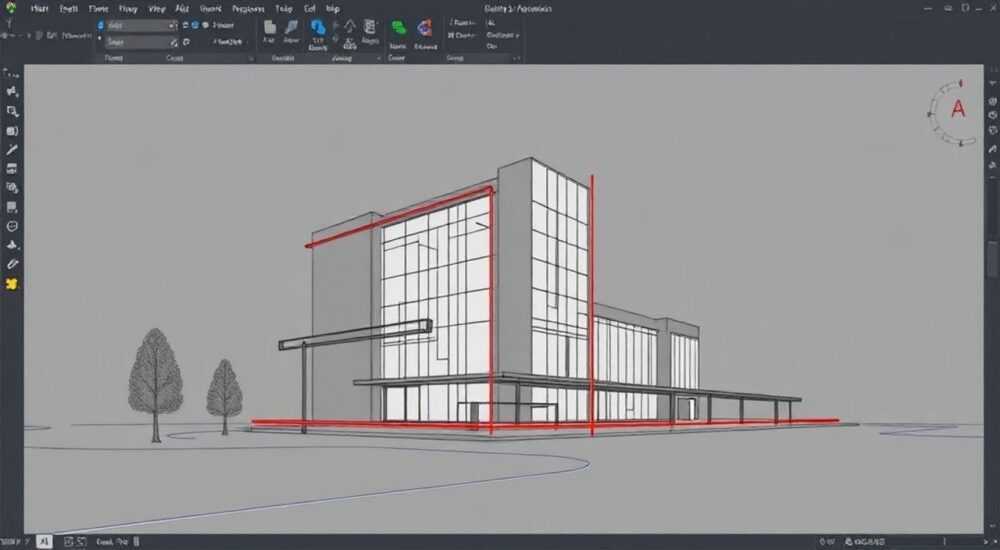
В AutoCAD функция лассо (Lasso) — это инструмент выбора объектов, который позволяет выделять элементы с помощью свободного контура. Однако в некоторых случаях он может мешать точной работе, особенно при использовании мыши с низкой чувствительностью или на графических планшетах. Многие пользователи сталкиваются с ситуацией, когда вместо прямоугольного выделения активируется лассо, что приводит к ошибкам и снижению производительности.
Чтобы отключить лассо в AutoCAD, достаточно изменить системную переменную LASSOMODE, установив её значение в 0. Это полностью деактивирует режим лассо, оставляя только прямоугольное выделение. Рекомендуется также проверить настройки мыши и интерфейса в разделе параметров.
AutoCAD остаётся одним из ключевых инструментов для проектировщиков, архитекторов и инженеров по всему миру. С каждым обновлением программа становится более гибкой, но вместе с тем возрастает количество скрытых настроек, влияющих на повседневную работу. Одна из таких — функция лассо, которая по умолчанию включена в современных версиях AutoCAD (начиная с 2013). Она предназначена для удобства пользователей с сенсорными устройствами, но для тех, кто работает с классической мышью, этот инструмент может стать источником раздражения. Непреднамеренное срабатывание лассо при попытке выделить объекты приводит к неточностям, увеличивает время выполнения задач и вызывает путаницу. В этой статье мы детально разберём, как отключить лассо в AutoCAD, какие есть альтернативные методы управления выбором и как настроить рабочее пространство под свои нужды.
Содержание статьи:
- Что такое лассо в AutoCAD и зачем он нужен
- Когда лассо действительно полезен
- Как отключить лассо через системную переменную LASSOMODE
- Проверка текущего состояния LASSOMODE
- Автоматизация отключения через CUI или скрипт
- Альтернативные способы управления выбором объектов
- Ошибки и проблемы при использовании лассо: как их избежать
- Типичные ошибки и решения
- Настройка интерфейса для эффективной работы без лассо
- Рекомендации по оборудованию
- Экспертное мнение
- Вопросы и ответы
- Заключение
Что такое лассо в AutoCAD и зачем он нужен
Лассо в AutoCAD — это режим выбора объектов, активируемый при нажатии и удержании кнопки мыши с последующим движением курсора по произвольной траектории. Он был внедрён компанией Autodesk для улучшения взаимодействия с сенсорными экранами и перьевыми планшетами. В отличие от классического прямоугольного выделения, лассо позволяет создавать замкнутую область любой формы, что теоретически должно упростить выбор сложных групп объектов.
Работает лассо следующим образом: при клике вне объектов и последующем движении мыши появляется пунктирный контур, повторяющий траекторию движения. Как только пользователь отпускает кнопку, все объекты, попавшие внутрь этого контура, выделяются. При этом система различает два типа лассо: «вокруг» (все объекты внутри) и «пересечение» (объекты, затронутые контуром), в зависимости от направления начального движения.
Несмотря на заявленные преимущества, на практике лассо часто вызывает больше проблем, чем пользы. Особенно это заметно у пользователей, которые привыкли к строгой геометрии и точному контролю. Небольшое дрожание руки или неидеальная поверхность для мыши может привести к случайной активации лассо вместо стандартного выделения. Это особенно актуально при работе с плотными чертежами, где важно точно выбрать нужные элементы.
Полезно знать: Лассо активируется только при начале выделения вне существующих объектов. Если начать движение с уже выбранного элемента, будет работать обычный режим перемещения или растягивания.
Когда лассо действительно полезен
Существуют сценарии, где лассо оправдан. Например, при работе с фрагментированными линиями, расположенными в хаотичном порядке, или при редактировании архитектурных эскизов на сенсорном мониторе. Проектировщики, использующие графические планшеты, могут найти лассо более естественным способом выделения, близким к рисованию от руки.
Тем не менее, для большинства профессионалов, работающих в CAD-среде, предсказуемость и контроль важнее скорости. Поэтому возможность отключения лассо является важным элементом настройки интерфейса.
Как отключить лассо через системную переменную LASSOMODE
Самый быстрый и надёжный способ отключить лассо — изменить значение системной переменной LASSOMODE. Эта переменная управляет поведением инструмента выбора и имеет три возможных значения:
- 0 — лассо полностью отключено, доступно только прямоугольное выделение;
- 1 — лассо включено, но работает только при движении мыши под углом (режим совместимости);
- 2 — лассо включено всегда при удержании кнопки мыши (режим по умолчанию в новых версиях).
Чтобы отключить лассо, выполните следующие шаги:
- Откройте AutoCAD и загрузите любой чертёж.
- В командной строке введите
LASSOMODEи нажмите Enter. - Введите значение
0и подтвердите ввод.
После этого функция лассо будет полностью деактивирована. Все последующие попытки выделения будут использовать только прямоугольный метод, как в старых версиях AutoCAD.
«Если вы работаете в команде, обязательно документируйте изменения системных переменных. Это поможет избежать путаницы при передаче чертежей между специалистами.» — Алексей Ковалёв, ведущий CAD-инженер, 12 лет опыта
Проверка текущего состояния LASSOMODE
Перед внесением изменений рекомендуется проверить текущее значение переменной. Для этого просто введите LASSOMODE в командной строке и нажмите Enter — программа покажет текущее значение. Это особенно полезно при диагностике проблем с выделением на чужом компьютере или при восстановлении настроек после сбоя.
Автоматизация отключения через CUI или скрипт
Для пользователей, устанавливающих AutoCAD на несколько рабочих станций, можно автоматизировать процесс. Создайте LISP-скрипт с содержимым:
(setvar "LASSOMODE" 0)
и добавьте его в автозагрузку через диалоговое окно APPCLOAD. Это гарантирует, что при каждом запуске программы лассо будет отключён.
Альтернативные способы управления выбором объектов
Даже после отключения лассо важно понимать, какие режимы выбора доступны в AutoCAD. Знание этих инструментов помогает повысить точность и скорость работы.
Метод выделения |
Описание |
Горячая клавиша / команда |
|---|---|---|
Прямоугольное выделение (слева направо) |
Выбирает только объекты, полностью попавшие в рамку |
Щелчок + протяжка вправо |
Пересекающее выделение (справа налево) |
Выбирает объекты, пересечённые рамкой |
Щелчок + протяжка влево |
Поочерёдное выделение (Shift + клик) |
Добавляет или убирает объекты из выделения |
Shift + щелчок |
Быстрый выбор (QSELECT) |
Фильтрует объекты по свойствам (слой, цвет, тип линии) |
Команда QSELECT |
Группы (GROUP) |
Позволяет сохранять наборы объектов для многократного использования |
Команда GROUP |
Использование комбинаций клавиш значительно ускоряет работу. Например, сочетание Ctrl+A выделяет все объекты на чертеже, а Esc снимает выделение. Также можно использовать фильтры выбора через палитру Selection Filters, которая доступна через контекстное меню или команду FILTER.
Полезно знать: В настройках системы (OPTIONS → Selection) можно настроить цвет и стиль рамки выделения, что улучшает видимость на сложных чертежах.
Ошибки и проблемы при использовании лассо: как их избежать
Одна из самых распространённых жалоб — случайное срабатывание лассо при попытке переместить объект. Это происходит, если пользователь начинает движение с небольшим смещением, которое интерпретируется как начало лассо. Особенно часто это случается при использовании ноутбучных тачпадов.
Другая проблема — задержка реакции. На медленных системах или при высокой нагрузке AutoCAD может неправильно распознать тип выделения, что приводит к ложным срабатываниям. В таких случаях даже отключение лассо через LASSOMODE не помогает, если настройки мыши или драйверов некорректны.
Типичные ошибки и решения
- Ошибка: Лассо не отключается, несмотря на изменение LASSOMODE.
Решение: Проверьте, не переопределена ли переменная в шаблоне чертежа (.dwt) или в профиле пользователя. Перезапустите AutoCAD и примените команду повторно. - Ошибка: Выделение работает некорректно после отключения лассо.
Решение: Убедитесь, что включена опция «Implied Windowing» в OPTIONS → Selection. Это обеспечивает правильную работу прямоугольного выделения. - Ошибка: Настройки сбрасываются после перезапуска.
Решение: Сохраните настройки в профиль через OPTIONS → Profiles или используйте скрипт автозагрузки.
«Если вы используете сетевую лицензию или общие шаблоны, настройки могут быть ограничены администратором. В таком случае обратитесь в IT-отдел для внесения изменений на уровне сервера.» — Марина Петрова, CAD-координатор, 9 лет опыта
Настройка интерфейса для эффективной работы без лассо
Полное отключение лассо — лишь часть оптимизации рабочего процесса. Чтобы максимизировать производительность, стоит провести комплексную настройку интерфейса.
Во-первых, перейдите в OPTIONS → Selection и проверьте следующие параметры:
- «Noun/verb selection» — включите, чтобы сначала выбирать объекты, потом — команду;
- «Use Shift to add to selection» — отключите, если не используете Shift для добавления;
- «Allow press and drag» — включите, чтобы гарантировать работу прямоугольного выделения.
Во-вторых, рассмотрите возможность использования пользовательских пространств. Например, создайте отдельный профиль «Точная работа», в котором лассо отключён, а горячие клавиши оптимизированы под частые операции.
Рекомендации по оборудованию
Если вы продолжаете сталкиваться с проблемами выбора, возможно, дело в оборудовании:
- Используйте мышь с высоким DPI (не менее 800–1000);
- Работайте на ровной, матовой поверхности;
- Обновите драйверы мыши, особенно если используется брендовая модель (Logitech, Microsoft и др.).
Экспертное мнение
«Я консультирую крупные проектные бюро по вопросам оптимизации CAD-сред. За последние пять лет более 70% наших клиентов отключили лассо в AutoCAD. Причина проста: стабильность важнее модных фишек. Мы даже ввели правило — при настройке новой рабочей станции первым делом выполняется LASSOMODE 0. Это экономит часы времени в долгосрочной перспективе.» — Дмитрий Смирнов, технический консультант по AutoCAD, 15 лет в индустрии
Вопросы и ответы
Можно ли временно включить лассо, если он отключён?
Да, даже при LASSOMODE = 0 вы можете использовать другие методы выбора. Однако сам лассо будет недоступен. Чтобы временно его активировать, измените значение переменной на 2. Для быстрого переключения создайте пользовательскую кнопку на панели инструментов.
Влияет ли отключение лассо на производительность AutoCAD?
Нет, LASSOMODE не влияет на производительность. Он лишь меняет поведение интерфейса. Отключение лассо может даже ускорить работу, так как устраняются задержки при распознавании жестов.
Будет ли отключение лассо работать в AutoCAD LT?
Да, переменная LASSOMODE доступна и в AutoCAD LT, начиная с версии 2013. Все описанные методы применимы.
Можно ли настроить лассо под себя, а не отключать полностью?
Да, значение 1 в LASSOMODE делает лассо менее чувствительным. Он активируется только при явном движении под углом, что снижает риск случайного срабатывания.
Повлияет ли это на другие пользовательские настройки?
Нет, изменение LASSOMODE затрагивает только режим выбора. Остальные параметры (слои, размеры, аннотации) остаются без изменений.
Заключение
Отключение лассо в AutoCAD — простая, но мощная настройка, способная значительно улучшить точность и комфорт работы. Благодаря системной переменной LASSOMODE пользователь получает полный контроль над поведением инструмента выбора. Установка значения 0 полностью деактивирует лассо, оставляя только проверенные методы прямоугольного и пересекающего выделения.
Для большинства проектировщиков предсказуемость важнее экспериментальных функций. Отключение лассо — это не отказ от технологий, а разумный выбор в пользу стабильности и точности. Интегрируйте эту настройку в стандартную процедуру подготовки рабочей среды, и вы сразу почувствуете разницу в скорости и качестве выполнения задач.
- Используйте
LASSOMODE 0для полного отключения лассо. - Проверяйте настройки выбора в OPTIONS → Selection.
- Автоматизируйте процесс через LISP-скрипты или профили.
- Учитывайте особенности оборудования при настройке интерфейса.
- Документируйте изменения для командной работы.
⚠️ Дисклеймер — нажмите, чтобы развернуть
Материалы, опубликованные в разделе «Блог» на сайте RU DESIGN SHOP (rudesignshop.ru), носят исключительно информационный и ознакомительный характер и не являются руководством к действию, финансовой рекомендацией, медицинской услугой, ветеринарным назначением либо рекламой товаров и услуг, включая азартные игры. Публикации не содержат призывов к участию в азартных играх и не направлены на продвижение соответствующих операторов.
Безопасность применения товаров и веществ: при использовании строительных материалов, бытовой химии, пестицидов и агрохимикатов необходимо строго следовать инструкциям производителя и действующему законодательству Российской Федерации, включая Федеральный закон РФ от 19.07.1997 № 109-ФЗ «О безопасном обращении с пестицидами и агрохимикатами».
Упоминание товарных знаков, брендов и организаций носит исключительно информационный характер и не означает наличие партнёрских отношений или одобрения со стороны правообладателей.
Материалы, содержащие сведения о медицинских, ветеринарных или косметических средствах, представлены в справочных целях и не являются медицинской консультацией или назначением. Перед применением рекомендуется обратиться к врачу, ветеринарному специалисту или иному сертифицированному профессионалу.
Возрастные ограничения: материалы, содержащие сведения о продукции категории 18+, включая алкоголь или азартные игры, предназначены исключительно для совершеннолетней аудитории и публикуются в информационных целях.
Правовая ответственность: решения, принятые на основе опубликованной информации, пользователь принимает самостоятельно и на свой риск; редакция и авторы несут ответственность в пределах, установленных законодательством Российской Федерации.
Редакция не допускает публикаций, содержащих пропаганду экстремизма, терроризма, наркотических средств или суицида; подобные материалы подлежат немедленному удалению.
Упоминание организаций с ограниченным статусом: компания Meta Platforms Inc. (социальные сети Facebook и Instagram) признана экстремистской организацией решением суда РФ, её деятельность запрещена на территории Российской Федерации; любые упоминания приводятся исключительно в информационных целях.
Авторские права и источники: информация собирается из открытых источников; её актуальность указывается на дату публикации и может изменяться.
Изображения и иллюстрации используются на условиях, разрешённых правообладателями. При возникновении претензий редакция готова оперативно рассмотреть обращение и внести необходимые изменения.
Персональные данные и cookies: сайт использует cookies и обрабатывает персональные данные пользователей в соответствии с Федеральным законом № 152-ФЗ «О персональных данных» и Политикой конфиденциальности RU DESIGN SHOP.
Мнения авторов могут не совпадать с позицией государственных органов или коммерческих организаций, упомянутых в материалах.
РЕКОМЕНДУЕМ
Товары от российских производителей