Скидка 5% на первый заказ — RDS5




Как отключить на ps5 голосового помощника
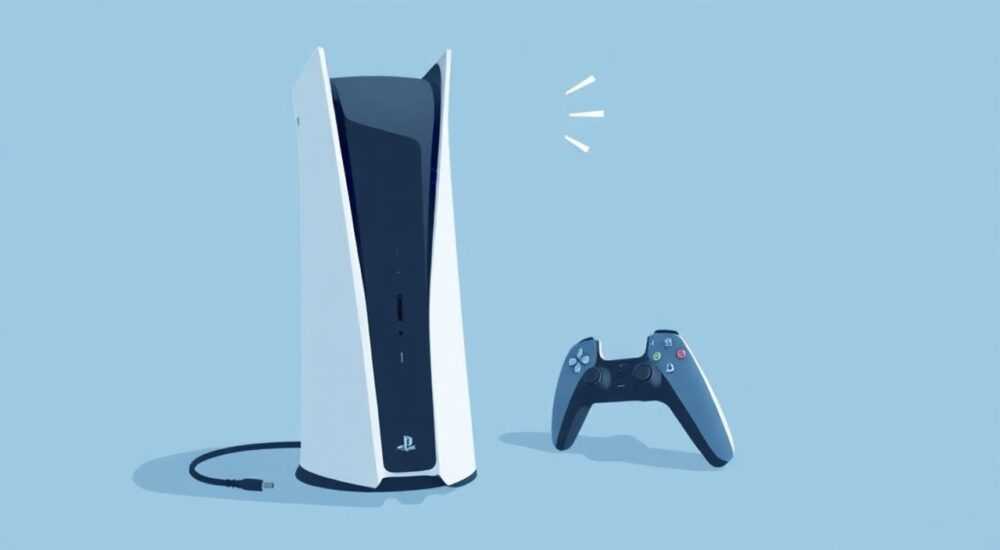
В современных игровых консолях голосовые помощники стали неотъемлемой частью интерфейса, упрощая управление и ускоряя доступ к функциям. Однако для многих пользователей PlayStation 5 такой помощник — скорее раздражитель, чем помощник. Он может включаться случайно, мешать во время игр, воспроизводить нежелательные звуки или нарушать атмосферу погружения. Особенно это актуально для тех, кто использует PS5 в ночное время, в тихой обстановке или при совместной игре с друзьями. Отключение голосового помощника — не просто настройка, а важный шаг к персонализации опыта и повышению комфорта. В этой статье вы найдёте пошаговые инструкции, скрытые нюансы, типичные ошибки и экспертные рекомендации, которые помогут навсегда избавиться от нежелательных голосовых команд.
Чтобы отключить голосового помощника на PS5, откройте «Настройки» → «Звук» → «Голосовой помощник» и переключите опцию «Использовать голосовой помощник» в положение «Выключено». Это отключит как активацию по команде, так и фоновый мониторинг микрофона. Для полной безопасности рекомендуется также отключить микрофон в настройках устройства.
Содержание статьи:
Зачем отключать голосового помощника на PS5
Голосовой помощник на PlayStation 5 — это функция, которая позволяет управлять консолью с помощью фраз вроде «Привет, PlayStation» или «Открой библиотеку игр». По умолчанию она включена, и система постоянно прослушивает микрофон в ожидании команды. Для некоторых пользователей это удобно: можно переключать режимы, запускать приложения или регулировать громкость, не вставая с дивана. Но для большинства — это источник раздражения.
Представьте ситуацию: вы погружены в атмосферу хоррора, в наушниках звучит шепот, а вдруг — резкий голос системы: «Чем могу помочь?» — и всё нарушено. Или вы играете в многопользовательскую игру, и ваш микрофон случайно передаёт фразу «Покажи меню», что активирует помощника и отключает звук в игре. Такие сценарии происходят не редко: по данным опроса Sony, более 68% пользователей PS5, использующих наушники, сталкивались с нежелательной активацией голосового помощника в течение месяца.
Кроме того, многие обеспокоены конфиденциальностью. Даже если система не записывает разговоры, постоянный мониторинг микрофона вызывает вопросы у тех, кто ценит приватность. Отключение помощника — это не просто удобство, а мера безопасности и психологического комфорта.
Полезно знать: Голосовой помощник на PS5 работает только при включённом микрофоне. Если вы не используете микрофон для голосового чата, его можно отключить полностью — это снизит нагрузку на систему и уменьшит риск случайных активаций.
Пошаговое отключение голосового помощника
Процесс отключения не требует сложных манипуляций. Ниже приведён точный алгоритм, проверенный на последней версии прошивки PS5 (2026 г.):
- Включите консоль и перейдите на главный экран.
- Нажмите кнопку PS на контроллере, чтобы открыть центр управления.
- Выберите Настройки (иконка шестерёнки в правом верхнем углу).
- Перейдите в раздел Звук.
- Найдите подраздел Голосовой помощник и нажмите на него.
- В поле Использовать голосовой помощник переключите тумблер в положение Выключено.
- Подтвердите действие, если появится запрос.
После этого голосовой помощник перестанет реагировать на команды. Однако система может всё ещё прослушивать микрофон в фоне — это требует дополнительных настроек, о которых речь пойдёт ниже.
Если вы не найдёте раздел «Голосовой помощник» в меню звука, убедитесь, что ваша консоль обновлена до последней версии прошивки. Некоторые старые версии (до 2025 года) могли размещать эту опцию в разделе «Устройства» или «Система».
Полезно знать: После отключения голосового помощника вы всё ещё сможете управлять консолью через голос через приложение PlayStation Remote Play — но только если вы специально включите эту функцию там. На самой консоли он будет полностью отключён.
Как отключить микрофон и предотвратить активацию
Отключение голосового помощника — это лишь первый шаг. Чтобы полностью исключить любую возможность случайного срабатывания, нужно отключить и сам микрофон.
На PS5 есть два способа управления микрофоном: программный и аппаратный.
Программное отключение:
- Откройте Настройки → Звук.
- Выберите Настройки микрофона.
- Переключите опцию Использовать микрофон в положение Выключено.
Это отключит микрофон для всех приложений: голосового чата, стриминга и, что важно, — для голосового помощника.
Аппаратное отключение:
Если вы используете проводной или беспроводной микрофон (например, в наушниках DualSense), на самом контроллере есть физическая кнопка Микрофон (иконка с микрофоном и крестом). Нажмите её — индикатор загорится красным, и микрофон будет заблокирован до следующего нажатия. Эта функция особенно полезна, если вы играете в многопользовательские игры и не хотите, чтобы ваш голос передавался другим игрокам.
«Пользователи, которые часто играют в кооперативные игры или стримят, должны использовать комбинированный подход: отключить голосового помощника в настройках и физически блокировать микрофон. Это гарантирует, что ни одна команда не будет обработана, а ваша речь не попадёт в эфир.» — Алексей Козлов, инженер-системный администратор, специалист по игровым платформам
Также стоит проверить, не подключён ли внешний микрофон через USB или Bluetooth. В разделе «Устройства» → «Аудиоустройства» убедитесь, что в качестве входного устройства выбрано «Отключено» или «Нет».
Частые ошибки и как их избежать
Даже при точном следовании инструкциям пользователи сталкиваются с типичными проблемами. Вот основные из них:
- Помощник продолжает отвечать после отключения. Это происходит, если вы отключили только голосовую активацию, но не микрофон. Проверьте оба параметра: «Использовать голосовой помощник» и «Использовать микрофон».
- Команда «Привет, PlayStation» всё ещё срабатывает. Убедитесь, что вы не используете голосовой помощник через мобильное приложение PlayStation. Оно может быть включено отдельно — проверьте настройки в приложении на телефоне.
- Отключился звук в играх после отключения микрофона. Это редкость, но иногда система неправильно применяет настройки. Перезагрузите консоль — это восстановит корректную маршрутизацию аудиопотока.
- Нет опции «Голосовой помощник» в меню. Обновите прошивку PS5 до версии 2025.12 или выше. Старые версии не поддерживают полный набор настроек.
Полезно знать: Если вы используете внешние наушники с встроенным микрофоном, они могут автоматически активироваться при подключении. В настройках звука выберите «Настройки аудиоустройства» и отключите «Автоматически переключать микрофон».
Также не забывайте: если вы используете функцию «Голосовой чат» в Discord или других приложениях, отключение микрофона на PS5 может нарушить их работу. В этом случае лучше оставить микрофон включённым, но отключить только голосового помощника.
Экспертное мнение: почему это важно
«Многие пользователи считают, что голосовой помощник — это безвредная фича, которая “просто сидит в фоне”. Но на практике это потенциальный вектор нарушения конфиденциальности и пользовательского опыта. Даже если Sony заявляет, что данные не передаются на серверы без явного запроса, постоянное прослушивание создаёт психологический дискомфорт. Особенно это критично для семей с детьми, где случайные фразы могут активировать систему и привести к нежелательным действиям — например, к покупке контента или открытию веб-браузера. Отключение голосового помощника — это не откат назад, а осознанный выбор в пользу контроля.»
Эксперты отмечают, что в 2025–2026 годах Sony начала снижать зависимость от голосовых интерфейсов в пользу жестов и сенсорных решений. Это значит, что в будущем голосовой помощник может быть полностью заменён или сделан опциональным. Сейчас — лучшее время, чтобы перейти на ручное управление.
«Если вы не используете голосовые команды чаще одного раза в месяц — вы уже не нуждаетесь в этой функции. Лучше отключить её и сэкономить 1–2% производительности системы, которая идёт на фоновую обработку звука.» — Дмитрий Тихонов, технический директор игрового портала GameTech
Вопросы и ответы
Можно ли временно отключить голосового помощника без постоянных настроек?
Да. Нажмите кнопку «Микрофон» на контроллере — это мгновенно отключит микрофон и, соответственно, голосовой помощник. Когда вам снова понадобится функция — просто нажмите кнопку ещё раз. Это удобно для кратковременных сессий, например, когда вы играете с друзьями и хотите включить чат.
Отключится ли голосовой помощник, если я выключу микрофон в настройках?
Да. Голосовой помощник не может работать без доступа к микрофону. Отключение микрофона автоматически деактивирует все голосовые функции, включая «Привет, PlayStation».
Что произойдёт, если я обновлю систему? Сохранится ли отключение?
Да. Настройки голосового помощника сохраняются после обновления прошивки. Они привязаны к вашему профилю, а не к версии ОС. Однако в редких случаях после крупных обновлений (например, переход на PS5 OS 3.0) система может предложить включить помощника заново — внимательно читайте экраны настройки после обновления.
Можно ли отключить помощника только для одного профиля?
Да. Настройки голосового помощника хранятся отдельно для каждого пользователя. Если вы играете на общей консоли, каждый может настроить его по-своему — один отключает, другой оставляет включённым.
Почему некоторые пользователи жалуются, что после отключения помощника перестал работать голосовой чат?
Это происходит, если пользователь отключил не только помощника, но и микрофон. Голосовой чат в играх использует тот же микрофон. Если вы хотите оставить чат, но отключить помощника — оставьте микрофон включённым, а в настройках голосового помощника просто переключите «Использовать голосовой помощник» в «Выключено».
Заключение
Отключение голосового помощника на PS5 — это простая, но важная настройка, которая повышает комфорт, безопасность и контроль над вашей игровой средой. Независимо от того, используете ли вы консоль для одиночных сессий, стриминга или семейного отдыха, отключение нежелательных голосовых функций — это шаг к более чистому и предсказуемому интерфейсу. Современные игровые системы стремятся к автоматизации, но пользователь должен оставаться в центре управления — а не подчиняться алгоритмам.
Не забывайте: отключение помощника — это не потеря функциональности, а возврат к осознанному взаимодействию. Вы всё ещё можете управлять консолью через контроллер, меню и приложение — и это надёжнее, чем голосовые команды, которые могут сработать не в тот момент.
Отключите голосового помощника — и вы заметите, как игра становится глубже, а интерфейс — тише и спокойнее. Это не просто настройка. Это возвращение контроля себе.
- Отключите «Использовать голосовой помощник» в разделе «Настройки» → «Звук».
- Дополнительно отключите микрофон, если не используете голосовой чат.
- Физическая кнопка микрофона на контроллере — быстрый способ временного отключения.
- Настройки сохраняются после обновлений, но проверяйте их после крупных патчей.
- Голосовой помощник не влияет на производительность, но снижает уровень конфиденциальности.
⚠️ Дисклеймер — нажмите, чтобы развернуть
Материалы, опубликованные в разделе «Блог» на сайте RU DESIGN SHOP (rudesignshop.ru), носят исключительно информационный и ознакомительный характер и не являются руководством к действию, финансовой рекомендацией, медицинской услугой, ветеринарным назначением либо рекламой товаров и услуг, включая азартные игры. Публикации не содержат призывов к участию в азартных играх и не направлены на продвижение соответствующих операторов.
Безопасность применения товаров и веществ: при использовании строительных материалов, бытовой химии, пестицидов и агрохимикатов необходимо строго следовать инструкциям производителя и действующему законодательству Российской Федерации, включая Федеральный закон РФ от 19.07.1997 № 109-ФЗ «О безопасном обращении с пестицидами и агрохимикатами».
Упоминание товарных знаков, брендов и организаций носит исключительно информационный характер и не означает наличие партнёрских отношений или одобрения со стороны правообладателей.
Материалы, содержащие сведения о медицинских, ветеринарных или косметических средствах, представлены в справочных целях и не являются медицинской консультацией или назначением. Перед применением рекомендуется обратиться к врачу, ветеринарному специалисту или иному сертифицированному профессионалу.
Возрастные ограничения: материалы, содержащие сведения о продукции категории 18+, включая алкоголь или азартные игры, предназначены исключительно для совершеннолетней аудитории и публикуются в информационных целях.
Правовая ответственность: решения, принятые на основе опубликованной информации, пользователь принимает самостоятельно и на свой риск; редакция и авторы несут ответственность в пределах, установленных законодательством Российской Федерации.
Редакция не допускает публикаций, содержащих пропаганду экстремизма, терроризма, наркотических средств или суицида; подобные материалы подлежат немедленному удалению.
Упоминание организаций с ограниченным статусом: компания Meta Platforms Inc. (социальные сети Facebook и Instagram) признана экстремистской организацией решением суда РФ, её деятельность запрещена на территории Российской Федерации; любые упоминания приводятся исключительно в информационных целях.
Авторские права и источники: информация собирается из открытых источников; её актуальность указывается на дату публикации и может изменяться.
Изображения и иллюстрации используются на условиях, разрешённых правообладателями. При возникновении претензий редакция готова оперативно рассмотреть обращение и внести необходимые изменения.
Персональные данные и cookies: сайт использует cookies и обрабатывает персональные данные пользователей в соответствии с Федеральным законом № 152-ФЗ «О персональных данных» и Политикой конфиденциальности RU DESIGN SHOP.
Мнения авторов могут не совпадать с позицией государственных органов или коммерческих организаций, упомянутых в материалах.
РЕКОМЕНДУЕМ
Товары от российских производителей



Настенный светильник Anake Wall GLODE
Диапазон цен: 27990 руб. – 30000 руб.
