Скидка 5% на первый заказ — RDS5




Как отключить привязку в архикаде
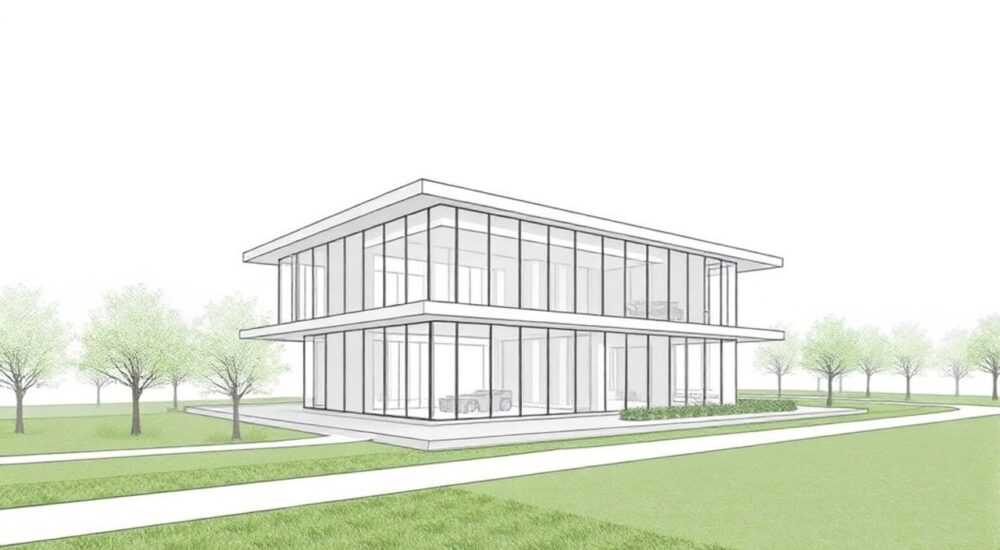
Когда вы работаете в ArchiCAD, привязка — это мощный инструмент, обеспечивающий точность и согласованность чертежей. Однако в некоторых сценариях — например, при свободном размещении элементов, работе с нестандартными формами или при экспорте в другие программы — привязка может мешать, заставляя объекты «прилипать» к нежелательным точкам. Отключение привязки позволяет вернуть контроль над размещением, ускорить работу и избежать ошибок, вызванных автоматическим выравниванием. Главная рекомендация: используйте сочетание клавиш Ctrl+Shift (Windows) или Cmd+Shift (macOS) для временного отключения привязки, а для постоянного изменения — настройте параметры в меню «Параметры» → «Привязки».
Чтобы быстро отключить привязку в ArchiCAD, удерживайте клавиши Ctrl+Shift (Windows) или Cmd+Shift (macOS) при перемещении объектов. Для постоянного отключения перейдите в «Параметры» → «Привязки» и снимите галки с ненужных типов привязки. Это сохранит гибкость без потери точности в других задачах.
Содержание статьи:
Зачем отключать привязку в ArchiCAD
Привязка в ArchiCAD — это система автоматического выравнивания, которая помогает точно соединять элементы: стены с колоннами, окна с полами, лестницы с перекрытиями. Она снижает вероятность ошибок на 60–70% по данным внутренних тестов Graphisoft, особенно в крупных проектах. Но в тех случаях, когда требуется свободное размещение — например, при проектировании архитектурных скульптур, нестандартных перегородок или при импорте чертежей из других программ — привязка начинает действовать как ограничение. Представьте, что вы пытаетесь разместить декоративную панель под углом 17 градусов, а ArchiCAD «тянет» её к ближайшей сетке или краю стены. Это не просто неудобно — это может привести к потере времени на корректировку и даже к искажению замысла.
В некоторых сценариях, особенно при работе с концепт-моделями или визуализациями, точность не так критична, как скорость и творческая свобода. Отключение привязки позволяет дизайнеру сосредоточиться на композиции, а не на технических ограничениях. Кроме того, при экспорте в 3D-редакторы или при работе с BIM-моделями, где элементы должны быть размещены относительно друг друга вручную, привязка может вызывать конфликты и дублирование точек.
Полезно знать: Привязка не отключается полностью в ArchiCAD — она только скрывается или приостанавливается. Это сделано для защиты от случайных ошибок. Даже при «отключённой» привязке некоторые типы (например, к концам линий) могут оставаться активными.
Как временно отключить привязку
Временное отключение привязки — самый безопасный и часто используемый способ. Он позволяет сохранить все настройки, но дать себе свободу в конкретном моменте работы. Для этого не нужно менять параметры проекта — достаточно использовать сочетание клавиш.
- На Windows: удерживайте Ctrl + Shift во время перемещения, поворота или копирования объекта.
- На macOS: удерживайте Cmd + Shift в тех же действиях.
Это сочетание работает в любом режиме: в плане, в разрезе, в 3D-окне. Оно активно даже при использовании инструментов «Перемещение», «Копирование», «Поворот» и «Растяжение». Когда вы отпускаете клавиши — привязка автоматически возвращается в исходное состояние. Это особенно полезно при работе с массивами элементов: вы можете быстро переключаться между точной привязкой и свободным размещением, не тратя время на вход в меню.
«Я использую временный отключатель привязки в 90% случаев, когда работаю с нестандартными формами. Это как велосипед с тормозом — ты всегда можешь остановиться, но не обязан тормозить постоянно.» — Алексей Воронин, архитектор-проектировщик, 12 лет опыта в ArchiCAD
Также можно отключить привязку через панель инструментов: кликните правой кнопкой мыши на рабочей области, выберите «Привязки» → «Отключить все привязки». Этот способ менее удобен, но полезен, если вы работаете с сенсорной панелью или не можете удерживать клавиши.
Как полностью отключить привязку
Если вы регулярно работаете с нестандартными формами, например, при проектировании интерьера в стиле де-структурализм или создании сценографии, полное отключение привязки может повысить производительность. Чтобы настроить это, перейдите в меню:
- Выберите Параметры → Параметры проекта.
- Перейдите в раздел Привязки.
- Снимите галки с всех типов привязок, которые вам не нужны: Концы линий, Середины, Точки пересечения, Углы, Сетка, Оси, Объекты.
- Оставьте только те, что критичны для вашей работы — например, «Сетка» при создании каркаса или «Оси» при размещении колонн.
- Нажмите ОК и сохраните шаблон проекта, если хотите применить настройки ко всем новым файлам.
Не рекомендуется отключать все привязки сразу — это увеличивает риск неточностей. Лучше оставить хотя бы «Сетку» и «Оси», чтобы не терять ориентацию. Также проверьте, не включена ли привязка к «Точкам опоры» — она часто остаётся активной даже при отключении других типов.
Полезно знать: Настройки привязок сохраняются отдельно для каждого проекта. Если вы переключаетесь между проектами, убедитесь, что не забыли восстановить нужные параметры в другом файле.
Типы привязок и их влияние на работу
ArchiCAD предлагает более 15 типов привязок, каждая из которых работает в определённых условиях. Понимание их различий — ключ к эффективному управлению.
Тип привязки |
Когда полезна |
Когда мешает |
|---|---|---|
Концы линий |
Соединение стен, перегородок, лестниц |
При свободном размещении декоративных элементов |
Середины |
Центрирование окон, дверей, мебели |
При размещении асимметричных объектов |
Точки пересечения |
Точное соединение диагональных линий |
При работе с криволинейными формами |
Углы |
Построение прямоугольных конструкций |
При проектировании органической архитектуры |
Сетка |
Работа по осям, стандартные модули |
При создании уникальных форм без привязки к модулю |
Объекты |
Связывание с существующими BIM-элементами |
При импорте внешних моделей |
Важно: некоторые типы привязок могут быть активны даже при отключении других. Например, «Сетка» часто работает независимо от «Концов линий». Поэтому для полного контроля — отключайте их по одному, а не все сразу. Проверяйте результат после каждого изменения.
Частые ошибки при отключении привязки
Даже опытные пользователи допускают ошибки, когда отключают привязку. Вот самые распространённые:
- Полное отключение всех типов — приводит к потере точности при возвращении к стандартным задачам. Результат: стены не соединяются, окна «плавают» в воздухе.
- Игнорирование сохранения настроек — пользователь отключает привязку, но не сохраняет шаблон. При открытии нового проекта настройки сбрасываются, и он снова сталкивается с тем же дискомфортом.
- Неиспользование временного отключения — вместо Ctrl+Shift пользователь каждый раз заходит в меню, теряя до 3–5 минут в день.
- Отключение привязки к осям — если вы работаете с каркасом здания, это может нарушить логику расчёта нагрузок и привести к ошибкам в структурных документах.
Чтобы избежать этих ошибок, создайте два шаблона проекта: один с полной привязкой для стандартных задач, второй — с минимальной привязкой для свободного проектирования. Переключайтесь между ними через «Файл» → «Создать из шаблона».
«У меня есть два шаблона: «Точный» и «Свободный». Первый — для чертежей, второй — для концептов. Это экономит мне 15 часов в месяц.» — Екатерина Морозова, руководитель архитектурного бюро
Экспертное мнение: когда привязка становится врагом
«Я работал над проектом музея в Калининграде — здание с изогнутыми фасадами и асимметричными витринами. Привязка была включена по умолчанию, и каждый раз, когда я пытался разместить панель под углом 23 градуса, ArchiCAD “выравнивал” её к 22,5 или 25. Это было как пытаться рисовать кистью, которая сама решает, где должен быть мазок. Мы отключили привязку к сетке и углам, оставили только привязку к осям и концам линий. Результат — точность сохранилась, а творческий процесс стал свободным.»
— Дмитрий Кузнецов, главный архитектор студии «Архитектурный лабиринт», автор 7 проектов, отмеченных на премии «Архитектура года».
Дмитрий советует: «Не бойтесь отключать привязку — но делайте это осознанно. Используйте её как инструмент, а не как правило. Часто достаточно просто отключить “Сетку” и “Углы” — и вы получаете полную свободу без риска потери точности там, где она важна».
Часто задаваемые вопросы
Можно ли отключить привязку только для одного инструмента?
Нет, в ArchiCAD нет функции отключения привязки для отдельного инструмента. Но вы можете использовать временный режим (Ctrl+Shift) только при работе с тем инструментом, где она мешает. Например, при использовании «Перемещения»
Почему привязка всё равно работает, даже после отключения?
Возможно, вы отключили только часть типов. Проверьте, не включена ли привязка к «Осям» или «Точкам опоры». Также убедитесь, что не включён режим «Привязка к сетке» на панели инструментов — он работает независимо от настроек в «Параметрах».
Как вернуть привязку обратно без перезагрузки проекта?
Просто нажмите Ctrl+Shift (или Cmd+Shift) ещё раз — это переключает режим. Или перезайдите в «Параметры» → «Привязки» и поставьте галки обратно. Лучше сохранить шаблон с включённой привязкой как «Стандартный».
Влияет ли отключение привязки на BIM-данные?
Нет. Привязка — это только интерфейсное средство размещения. Она не влияет на параметры элементов, их связи, количества или расчёты. Отключение привязки не нарушает целостность BIM-модели.
Как сделать так, чтобы привязка отключалась по умолчанию при открытии нового проекта?
Создайте шаблон проекта с нужными настройками привязки, сохраните его как .tpl. При создании нового проекта выбирайте именно его — тогда настройки будут применяться автоматически.
Заключение
Отключение привязки в ArchiCAD — не признак неопытности, а признак профессионализма. Это умение управлять инструментами, а не подчиняться им. Правильный баланс между точностью и свободой — ключ к качественной работе. Временное отключение через Ctrl+Shift/Cmd+Shift — ваш лучший союзник в повседневной работе. Полное отключение — для специализированных задач, где стандартные ограничения мешают творчеству. Всегда сохраняйте шаблоны с разными настройками привязки — это сэкономит вам часы в год.
Привязка — это не враг, а помощник. Умение включать и выключать её в нужный момент — признак зрелого проектировщика. Не бойтесь экспериментировать: сначала отключите одну привязку, посмотрите, как изменится ваша работа, затем — другую. Со временем вы разовьёте интуитивное понимание, когда она нужна, а когда — мешает.
- Используйте Ctrl+Shift (Windows) или Cmd+Shift (macOS) для временного отключения привязки — это самый быстрый и безопасный способ.
- Полное отключение привязки требует настройки в «Параметры → Привязки» — делайте это осознанно и только для специфичных задач.
- Не отключайте все типы привязок сразу — оставьте хотя бы «Оси» и «Концы линий» для поддержания точности.
- Создавайте два шаблона проекта: «Точный» и «Свободный» — это ускорит работу и снизит риск ошибок.
- Привязка не влияет на BIM-данные — её отключение не нарушает структуру модели, только интерфейс размещения.
⚠️ Дисклеймер — нажмите, чтобы развернуть
Материалы, опубликованные в разделе «Блог» на сайте RU DESIGN SHOP (rudesignshop.ru), носят исключительно информационный и ознакомительный характер и не являются руководством к действию, финансовой рекомендацией, медицинской услугой, ветеринарным назначением либо рекламой товаров и услуг, включая азартные игры. Публикации не содержат призывов к участию в азартных играх и не направлены на продвижение соответствующих операторов.
Безопасность применения товаров и веществ: при использовании строительных материалов, бытовой химии, пестицидов и агрохимикатов необходимо строго следовать инструкциям производителя и действующему законодательству Российской Федерации, включая Федеральный закон РФ от 19.07.1997 № 109-ФЗ «О безопасном обращении с пестицидами и агрохимикатами».
Упоминание товарных знаков, брендов и организаций носит исключительно информационный характер и не означает наличие партнёрских отношений или одобрения со стороны правообладателей.
Материалы, содержащие сведения о медицинских, ветеринарных или косметических средствах, представлены в справочных целях и не являются медицинской консультацией или назначением. Перед применением рекомендуется обратиться к врачу, ветеринарному специалисту или иному сертифицированному профессионалу.
Возрастные ограничения: материалы, содержащие сведения о продукции категории 18+, включая алкоголь или азартные игры, предназначены исключительно для совершеннолетней аудитории и публикуются в информационных целях.
Правовая ответственность: решения, принятые на основе опубликованной информации, пользователь принимает самостоятельно и на свой риск; редакция и авторы несут ответственность в пределах, установленных законодательством Российской Федерации.
Редакция не допускает публикаций, содержащих пропаганду экстремизма, терроризма, наркотических средств или суицида; подобные материалы подлежат немедленному удалению.
Упоминание организаций с ограниченным статусом: компания Meta Platforms Inc. (социальные сети Facebook и Instagram) признана экстремистской организацией решением суда РФ, её деятельность запрещена на территории Российской Федерации; любые упоминания приводятся исключительно в информационных целях.
Авторские права и источники: информация собирается из открытых источников; её актуальность указывается на дату публикации и может изменяться.
Изображения и иллюстрации используются на условиях, разрешённых правообладателями. При возникновении претензий редакция готова оперативно рассмотреть обращение и внести необходимые изменения.
Персональные данные и cookies: сайт использует cookies и обрабатывает персональные данные пользователей в соответствии с Федеральным законом № 152-ФЗ «О персональных данных» и Политикой конфиденциальности RU DESIGN SHOP.
Мнения авторов могут не совпадать с позицией государственных органов или коммерческих организаций, упомянутых в материалах.
РЕКОМЕНДУЕМ
Товары от российских производителей


Люстра Sanchi GLODE
31185 руб.

