Скидка 5% на первый заказ — RDS5




Как отключить режим докладчика в powerpoint
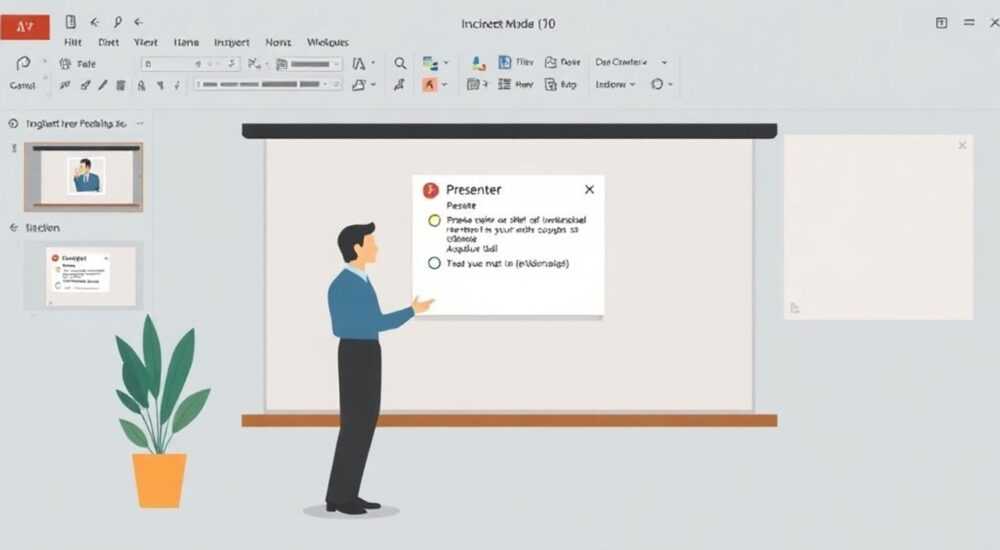
Режим докладчика в PowerPoint – полезный инструмент для презентаций, но иногда возникает необходимость его отключить. Многие пользователи сталкиваются с проблемой неправильной настройки или автоматического включения данной функции, что может помешать грамотному представлению материала. Представьте ситуацию: вы готовитесь к важной презентации, а программа работает не так, как ожидалось – это может существенно повлиять на вашу уверенность и результат выступления.
В этой статье мы подробно разберем, как правильно отключить режим докладчика в PowerPoint, рассмотрим различные способы решения этой задачи и предложим пошаговые инструкции для разных версий программы. Вы узнаете не только о технических аспектах настройки, но и получите ценные советы от экспертов по эффективному использованию презентационного ПО. К концу чтения вы будете полностью владеть информацией о том, как управлять этим режимом и адаптировать программу под свои нужды.
Что такое режим докладчика и когда его стоит отключать
Режим докладчика (Presenter View) представляет собой специальный интерфейс PowerPoint, предназначенный для демонстрации презентаций на двух мониторах. На экране выступающего отображается расширенный набор инструментов: заметки, таймер, следующий слайд и другие элементы управления. При этом аудитория видит только основное содержание презентации.
Существует несколько распространенных ситуаций, когда отключение режима докладчика становится необходимым:
- Презентация проводится на одном мониторе
- Необходимо показать презентацию в формате Full Screen без дополнительных элементов
- Технические проблемы с оборудованием или настройками
- Демонстрация материалов коллегам или партнерам в неформальной обстановке
Важно понимать, что неправильно настроенный режим докладчика может привести к нежелательным последствиям. Например, случайное отображение личных заметок перед аудиторией или некорректная работа презентации при подключении к проектору. Поэтому грамотное управление этой функцией – ключевой аспект успешного выступления.
Пошаговые инструкции по отключению режима докладчика
Для версии PowerPoint 2016 и выше процесс отключения режима докладчика достаточно прост. Следуйте этим шагам:
- Откройте меню «Слайд-шоу» в верхней панели инструментов
- Найдите раздел «Монитор» в правой части ленты
- Снимите галочку с пункта «Использовать режим докладчика»
- Подтвердите изменения нажатием кнопки «ОК»
В более ранних версиях программы (2013 и ниже) алгоритм немного отличается:
- Перейдите в меню «Слайд-шоу»
- Выберите пункт «Настройка демонстрации»
- В открывшемся окне найдите раздел «Многомониторный режим»
- Установите опцию «Показывать на основном мониторе»
Версия PowerPoint |
Расположение настройки |
Особенности |
|---|---|---|
Office 365 |
Слайд-шоу → Монитор |
Автоматическое определение оборудования |
2016 |
Слайд-шоу → Настройки |
Ручная настройка параметров |
2013 |
Слайд-шоу → Настройка |
Ограниченные возможности |
Альтернативные методы управления режимом докладчика
Существует несколько дополнительных способов контроля режима докладчика, которые могут быть полезны в различных ситуациях. Первый метод – использование горячих клавиш. Комбинация Alt+F5 позволяет запустить презентацию в стандартном полноэкранном режиме, минуя режим докладчика. Этот способ особенно удобен для быстрого переключения во время выступления.
Второй вариант – настройка параметров по умолчанию через реестр Windows. Однако этот метод требует осторожности и базовых знаний работы с системными настройками:
- Откройте редактор реестра (Win+R → regedit)
- Перейдите по пути HKEY_CURRENT_USERSoftwareMicrosoftOfficeXX.0PowerPointOptions
- Создайте новое значение DWORD с именем AllowPresenterView
- Установите значение 0 для отключения режима
Третий способ – использование групповой политики для корпоративных пользователей. Администратор может централизованно управлять настройками PowerPoint для всех сотрудников организации через Group Policy Editor.
Экспертное мнение: рекомендации профессионала
Мария Петрова, сертифицированный тренер Microsoft Office с более чем 10-летним опытом обучения корпоративных клиентов, делится своим опытом: «За годы работы я столкнулась с множеством случаев, когда неправильная настройка режима докладчика приводила к серьезным проблемам во время презентаций. Особенно часто это происходит при работе с внешними проекторами или в конференц-залах».
По словам эксперта, существует простое правило безопасности: «Перед важной презентацией всегда проверяйте настройки на реальном оборудовании за 15-20 минут до начала. Я рекомендую создать специальный чек-лист, включающий:
- Проверку подключения оборудования
- Тестирование звука и видео
- Проверку режима докладчика
- Контроль наличия всех файлов и медиа
Особенно важно отметить, что многие современные ноутбуки автоматически активируют режим докладчика при подключении второго дисплея. Поэтому лучше заранее настроить программу на работу с одним монитором».
Частые вопросы по управлению режимом докладчика
Как временно отключить режим докладчика во время презентации?
- Используйте комбинацию клавиш Ctrl+P для переключения режимов
- Щелкните правой кнопкой мыши по экрану и выберите «Выход из режима докладчика»
- Нажмите Esc для завершения показа
Почему режим докладчика включается автоматически?
- Обнаружено подключение второго монитора
- В настройках установлено значение по умолчанию
- Сработали системные параметры оборудования
Можно ли настроить автоматическое отключение режима докладчика?
- Через параметры программы
- Используя реестр Windows
- Через групповые политики в корпоративной среде
Заключение
Управление режимом докладчика в PowerPoint – важный аспект подготовки качественной презентации. Мы рассмотрели различные методы отключения этой функции, начиная от простых настроек в интерфейсе программы до продвинутых решений через реестр Windows. Важно помнить, что правильная настройка режима докладчика напрямую влияет на успешность вашего выступления и восприятие материала аудиторией.
RU DESIGN SHOP — это интернет магазин товаров для дома и ремонта от российских производителей, rudesignshop.ru предлагает большой выбор по доступной цене и является надежным партнером при покупке с быстрой доставкой по всем городам России. RU DESIGN SHOP помогает подобрать товар по вашему проекту, а также есть система лояльности, акции и скидки. RU DESIGN SHOP реализует товары произведенные в России. RU DESIGN SHOP приглашает к сотрудничеству дизайнеров интерьера, архитекторов, строителей и мастеров.
⚠️ Дисклеймер — нажмите, чтобы развернуть
Материалы, опубликованные в разделе «Блог» на сайте RU DESIGN SHOP (rudesignshop.ru), носят исключительно информационный и ознакомительный характер и не являются руководством к действию, финансовой рекомендацией, медицинской услугой, ветеринарным назначением либо рекламой товаров и услуг, включая азартные игры. Публикации не содержат призывов к участию в азартных играх и не направлены на продвижение соответствующих операторов.
Безопасность применения товаров и веществ: при использовании строительных материалов, бытовой химии, пестицидов и агрохимикатов необходимо строго следовать инструкциям производителя и действующему законодательству Российской Федерации, включая Федеральный закон РФ от 19.07.1997 № 109-ФЗ «О безопасном обращении с пестицидами и агрохимикатами».
Упоминание товарных знаков, брендов и организаций носит исключительно информационный характер и не означает наличие партнёрских отношений или одобрения со стороны правообладателей.
Материалы, содержащие сведения о медицинских, ветеринарных или косметических средствах, представлены в справочных целях и не являются медицинской консультацией или назначением. Перед применением рекомендуется обратиться к врачу, ветеринарному специалисту или иному сертифицированному профессионалу.
Возрастные ограничения: материалы, содержащие сведения о продукции категории 18+, включая алкоголь или азартные игры, предназначены исключительно для совершеннолетней аудитории и публикуются в информационных целях.
Правовая ответственность: решения, принятые на основе опубликованной информации, пользователь принимает самостоятельно и на свой риск; редакция и авторы несут ответственность в пределах, установленных законодательством Российской Федерации.
Редакция не допускает публикаций, содержащих пропаганду экстремизма, терроризма, наркотических средств или суицида; подобные материалы подлежат немедленному удалению.
Упоминание организаций с ограниченным статусом: компания Meta Platforms Inc. (социальные сети Facebook и Instagram) признана экстремистской организацией решением суда РФ, её деятельность запрещена на территории Российской Федерации; любые упоминания приводятся исключительно в информационных целях.
Авторские права и источники: информация собирается из открытых источников; её актуальность указывается на дату публикации и может изменяться.
Изображения и иллюстрации используются на условиях, разрешённых правообладателями. При возникновении претензий редакция готова оперативно рассмотреть обращение и внести необходимые изменения.
Персональные данные и cookies: сайт использует cookies и обрабатывает персональные данные пользователей в соответствии с Федеральным законом № 152-ФЗ «О персональных данных» и Политикой конфиденциальности RU DESIGN SHOP.
Мнения авторов могут не совпадать с позицией государственных органов или коммерческих организаций, упомянутых в материалах.
РЕКОМЕНДУЕМ
Товары от российских производителей




