Скидка 5% на первый заказ — RDS5




Как отключить сетку на листе в автокаде
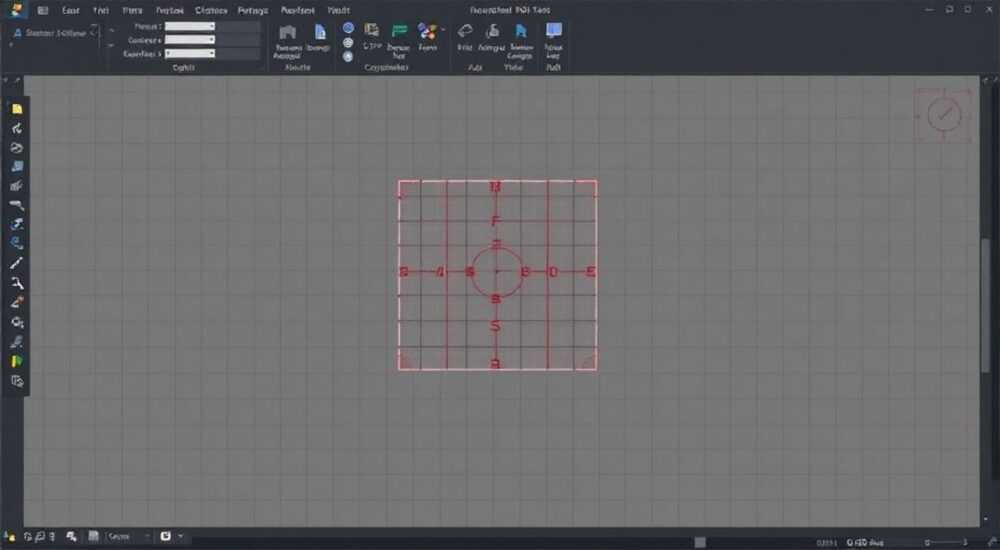
Отключение сетки на листе в AutoCAD — одна из базовых, но важных операций, особенно при подготовке чертежей к печати или экспорту. Сетка помогает ориентироваться в пространстве модели, но в финальной документации она может отвлекать и мешать восприятию. Управление её видимостью осуществляется через несколько инструментов: параметры режима привязки, настройки листа и переменные среды. Главное — понимать разницу между сеткой в пространстве модели и видимостью линий сетки на листе (в пространстве листа).
Чтобы быстро отключить сетку в AutoCAD, нажмите клавишу F7 или найдите значок «Grid» на панели состояния внизу окна. Для точечного управления используйте команду GRIDMODE или проверьте настройки текущего вида на листе.
Содержание статьи:
- Сетка в пространстве модели: что это и зачем нужна
- Как управлять сеткой в пространстве модели
- Как отключить сетку на листе в AutoCAD
- Шаги для отключения сетки на листе
- Альтернативные методы отключения
- Распространённые ошибки и как их избежать
- Расширенные настройки и переменные среды
- Настройка через CUI и панели инструментов
- Экспертное мнение
- Вопросы и ответы
- Заключение
Сетка в пространстве модели: что это и зачем нужна
Сетка в AutoCAD — это визуальная вспомогательная система точек или линий, нанесённая на рабочую область. Она не является частью чертежа и не печатается, но помогает пользователю оценивать расстояния, выравнивать объекты и работать с точностью. В пространстве модели сетка активируется по умолчанию во многих шаблонах, особенно в тех, где используется метрическая система.
Сетка отличается от привязки (SNAP), хотя часто используется совместно с ней. Привязка ограничивает перемещение курсора строго по заданным интервалам, тогда как сетка — лишь визуальный ориентир. Отключение одного не влечёт автоматического отключения другого.
В современных версиях AutoCAD (2020–2026) сетка может отображаться в виде точек, линий или даже прямоугольной решётки с цветовой дифференциацией. Её параметры настраиваются через диалоговое окно Drafting Settings («Параметры черчения») или командную строку.
Полезно знать: Сетка в пространстве модели не влияет на содержимое листа напрямую, но если вы работаете в полноэкранном режиме, её можно случайно принять за элемент оформления.
Как управлять сеткой в пространстве модели
- Нажмите F7 — быстрый способ включить или отключить сетку.
- Щёлкните по значку Grid на панели состояния (внизу экрана).
- Используйте команду GRID в командной строке, затем выберите опции: ON, OFF, Spacing, Adaptive и другие.
- Откройте окно Drafting Settings (через правый клик по значку Grid → Settings).
В этом окне можно задать шаг сетки, цвет, стиль отображения и включить адаптивный режим, при котором масштабирование влияет на плотность линий. Это удобно при работе с крупными проектами, где важно сохранять читаемость.
Как отключить сетку на листе в AutoCAD
На листе (в пространстве листа) сетка может отображаться по двум причинам: либо активирована визуальная подсказка для компоновки, либо используется как элемент оформления в фоне. Однако в большинстве случаев пользователи сталкиваются с тем, что сетка «появляется» на листе, когда они переключаются из модели в компоновку.
Проблема возникает, когда сетка остаётся включённой в настройках текущего вида. В отличие от пространства модели, здесь она может быть частью вида в окне просмотра (viewport), а может относиться ко всему листу.
Шаги для отключения сетки на листе
- Перейдите в пространство листа, щёлкнув по табу «Лист 1» (Layout 1) внизу экрана.
- Убедитесь, что вы находитесь в пространстве листа, а не внутри окна просмотра. Курсор должен быть свободным, без привязки к объектам модели.
- Найдите значок Grid на панели состояния и нажмите его, чтобы отключить.
- Если сетка остаётся видимой — возможно, она включена в каждом окне просмотра отдельно.
- Дважды щёлкните внутри окна просмотра, чтобы войти в пространство модели временно.
- Отключите сетку (F7 или через панель состояния).
- Выйдите обратно в пространство листа (дважды щёлкните за пределами окна или нажмите соответствующую кнопку).
Повторите этот процесс для всех окон просмотра, если их несколько. Каждое окно имеет собственные настройки привязки и сетки, которые могут отличаться от глобальных.
«Всегда проверяйте состояние сетки после создания нового окна просмотра. Многие пользователи забывают, что каждое окно — это независимая среда с собственными настройками режимов.» — Алексей Мартынов, ведущий CAD-инженер, 12 лет опыта
Альтернативные методы отключения
Если графический интерфейс недоступен или требуется скриптовое решение:
- Введите в командной строке GRIDMODE и установите значение 0 — это отключит сетку в текущем пространстве.
- Используйте NAVVCUBE → Grid → Off, если включён навигационный куб.
- Через меню «Вид» → «Отображение» → «Сетка» → снимите галочку.
Эти методы особенно полезны при автоматизации или работе с шаблонами.
Распространённые ошибки и как их избежать
Одна из самых частых ошибок — путаница между пространством модели и пространством листа. Пользователь отключает сетку в модели, но не проверяет её состояние в окне просмотра на листе. В результате при печати или экспорт PDF сетка всё ещё может быть видна.
Другая ошибка — использование команды REGEN или VIEW без понимания, что они не влияют на состояние сетки. Некоторые думают, что обновление вида отключит сетку, но это не так.
Ошибка |
Последствие |
Решение |
|---|---|---|
Не отключена сетка в окне просмотра |
Сетка видна на листе при печати |
Войти в окно просмотра и отключить F7 |
Сетка включена в шаблоне листа |
Повторяется в новых чертежах |
Обновить шаблон или использовать LAYOUTRECREATE |
Изменение GRIDMODE без переключения пространства |
Команда действует не там, где нужно |
Проверить текущее пространство (MODEL / PAPER) |
Также стоит помнить, что сетка может быть импортирована вместе с внешними ссылками (XREF). Если вы подключили чертёж, в котором сетка включена, она может повлиять на восприятие, хотя физически не отображается как объект.
Полезно знать: При использовании DWT-шаблонов рекомендуется перед сохранением проверить все листы и окна просмотра на предмет включённых режимов привязки и сетки. Это предотвратит распространение настроек по новым проектам.
Расширенные настройки и переменные среды
AutoCAD предоставляет доступ к глубоким настройкам через системные переменные. Они позволяют управлять сеткой программно, что особенно полезно при создании скриптов, LISP-рутин или автоматизации.
Основные переменные:
- GRIDMODE — включает (1) или выключает (0) отображение сетки.
- GRIDUNIT — задаёт интервал между линиями сетки по X и Y.
- GRIDDISPLAY — контролирует, отображается ли сетка за пределами границ чертежа (0 = нет, 1 = да).
- CVPORT — показывает номер текущего окна просмотра; полезно при диагностике.
Например, чтобы отключить сетку во всех окнах просмотра, можно использовать LISP-выражение:
(command "_.vports" "") ; получить все окна
(foreach vp (layoutports)
  (setvar "CVPORT" (cdr (assoc 1 vp)))
  (setvar "GRIDMODE" 0)
)
Такой подход применяется в корпоративных средах, где стандарты оформления требуют отсутствия вспомогательных линий на выходных документах.
Настройка через CUI и панели инструментов
Вы можете создать собственную кнопку «Отключить сетку на всех листах» через интерфейс CUI (Customize User Interface). Добавьте макрос:
^C^C-grid;off;_vports;;_mview;_off;pause
Это позволит быстро деактивировать сетку и даже скрыть сами окна просмотра при необходимости.
Также можно использовать слои для управления фоном. Хотя сетка не является объектом, некоторые пользователи имитируют её через блоки или штриховку. В таких случаях важно понимать, что реальная сетка и графическая имитация — это разные вещи.
Полезно знать: Если вы видите «сетку», которая печатается — скорее всего, это не системная сетка AutoCAD, а линии на слое, штриховка или импорт из другого формата. Проверьте слои и тип объектов.
Экспертное мнение
«За годы работы в строительной компании я видел десятки чертежей, отправленных клиентам с включённой сеткой. Это выглядит непрофессионально. Я внедрил в шаблоны скрипт, который автоматически отключает GRIDMODE при сохранении. Также мы проводим мини-чек-лист перед выпуском документации: сетка — выкл, привязка — выкл, слои — заморожены.» — Ольга Петрова, BIM-менеджер, ООО «ПроектСтрой»
Современные системы управления документацией (DMS) и BIM-платформы интегрируются с AutoCAD и могут автоматически проверять такие параметры. Например, Autodesk Vault или Revit могут запускать проверки перед публикацией чертежа.
Кроме того, в AutoCAD 2025–2026 появилась функция «Проверка готовности к печати», которая включает анализ видимости сетки, статуса слоёв и корректности масштабов. Рекомендуется использовать её перед финальным экспортом.
Вопросы и ответы
Почему после отключения сетки она снова появляется при открытии файла?
Возможно, файл был сохранён с включённой сеткой, или используется шаблон (DWT), в котором сетка активна по умолчанию. Решение — отредактировать шаблон или добавить автозагрузку скрипта через ACADDOC.lsp.
Можно ли отключить сетку только на одном листе, но оставить на других?
Да, каждая компоновка (layout) управляется независимо. Вы можете иметь один лист с сеткой (например, для черновика) и другой — без (для финальной версии).
Печатается ли сетка в AutoCAD?
Нет, системная сетка никогда не печатается и не экспортируется в PDF, DWG или DWF. Если вы видите линии на выходе — это объекты на слоях, а не сетка.
Как сделать сетку менее заметной, но не отключать её полностью?
Зайдите в Drafting Settings → Grid → Appearance. Измените цвет на более светлый, уменьшите шаг или включите режим «Adaptive», чтобы сетка отображалась только при зуме.
Работает ли F7 в пространстве листа?
Да, F7 переключает сетку как в модели, так и в листе. Но будьте внимательны: если вы находитесь внутри окна просмотра, F7 повлияет на пространство модели этого окна.
Заключение
Отключение сетки на листе в AutoCAD — простая, но критически важная операция для подготовки профессиональных чертежей. Главное — понимать разницу между пространством модели и пространством листа, а также помнить, что каждое окно просмотра имеет свои настройки. Использование комбинации F7, панели состояния и системных переменных позволяет точно контролировать видимость сетки.
Автоматизация и стандартизация процессов — ключ к отсутствию ошибок. Настройка шаблонов, применение скриптов и регулярная проверка перед печатью помогут избежать ситуаций, когда вспомогательные элементы попадают в финальный документ.
- Сетка — вспомогательный элемент, не печатается, но может отвлекать.
- Используйте F7 или GRIDMODE для быстрого переключения.
- Проверяйте каждое окно просмотра отдельно.
- Настройте шаблоны, чтобы избежать повторяющихся ошибок.
- Применяйте системные переменные и скрипты для массового управления.
⚠️ Дисклеймер — нажмите, чтобы развернуть
Материалы, опубликованные в разделе «Блог» на сайте RU DESIGN SHOP (rudesignshop.ru), носят исключительно информационный и ознакомительный характер и не являются руководством к действию, финансовой рекомендацией, медицинской услугой, ветеринарным назначением либо рекламой товаров и услуг, включая азартные игры. Публикации не содержат призывов к участию в азартных играх и не направлены на продвижение соответствующих операторов.
Безопасность применения товаров и веществ: при использовании строительных материалов, бытовой химии, пестицидов и агрохимикатов необходимо строго следовать инструкциям производителя и действующему законодательству Российской Федерации, включая Федеральный закон РФ от 19.07.1997 № 109-ФЗ «О безопасном обращении с пестицидами и агрохимикатами».
Упоминание товарных знаков, брендов и организаций носит исключительно информационный характер и не означает наличие партнёрских отношений или одобрения со стороны правообладателей.
Материалы, содержащие сведения о медицинских, ветеринарных или косметических средствах, представлены в справочных целях и не являются медицинской консультацией или назначением. Перед применением рекомендуется обратиться к врачу, ветеринарному специалисту или иному сертифицированному профессионалу.
Возрастные ограничения: материалы, содержащие сведения о продукции категории 18+, включая алкоголь или азартные игры, предназначены исключительно для совершеннолетней аудитории и публикуются в информационных целях.
Правовая ответственность: решения, принятые на основе опубликованной информации, пользователь принимает самостоятельно и на свой риск; редакция и авторы несут ответственность в пределах, установленных законодательством Российской Федерации.
Редакция не допускает публикаций, содержащих пропаганду экстремизма, терроризма, наркотических средств или суицида; подобные материалы подлежат немедленному удалению.
Упоминание организаций с ограниченным статусом: компания Meta Platforms Inc. (социальные сети Facebook и Instagram) признана экстремистской организацией решением суда РФ, её деятельность запрещена на территории Российской Федерации; любые упоминания приводятся исключительно в информационных целях.
Авторские права и источники: информация собирается из открытых источников; её актуальность указывается на дату публикации и может изменяться.
Изображения и иллюстрации используются на условиях, разрешённых правообладателями. При возникновении претензий редакция готова оперативно рассмотреть обращение и внести необходимые изменения.
Персональные данные и cookies: сайт использует cookies и обрабатывает персональные данные пользователей в соответствии с Федеральным законом № 152-ФЗ «О персональных данных» и Политикой конфиденциальности RU DESIGN SHOP.
Мнения авторов могут не совпадать с позицией государственных органов или коммерческих организаций, упомянутых в материалах.
РЕКОМЕНДУЕМ
Товары от российских производителей




