Скидка 5% на первый заказ — RDS5




Как отключить сетку в архикаде
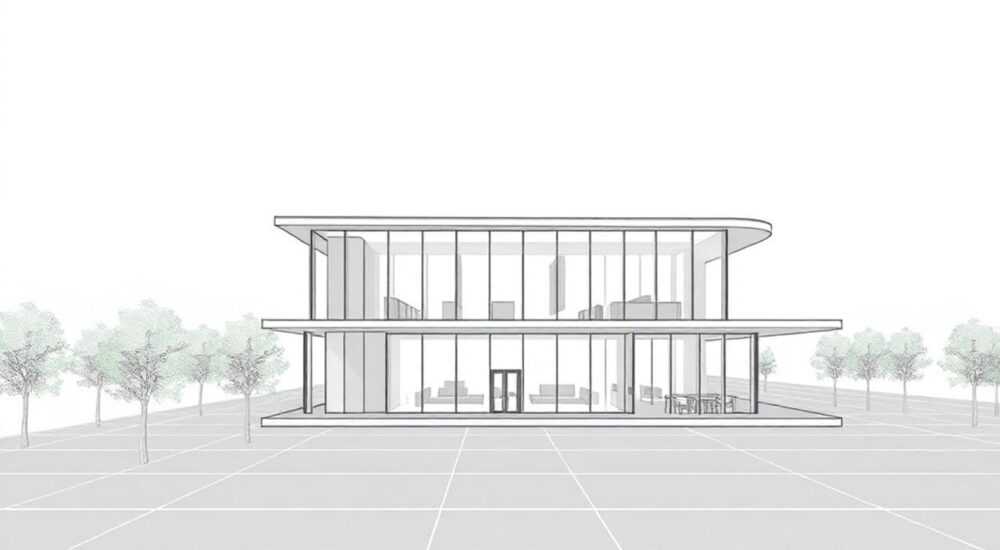
В архитектурном проектировании точность и визуальная ясность чертежей играют ключевую роль. Программный комплекс ArchiCAD, разработанный компанией Graphisoft, предоставляет архитекторам мощные инструменты для создания 3D-моделей и документации. Однако при работе с интерфейсом часто возникает необходимость временно скрыть или полностью отключить сетку — элемент, который помогает выравнивать объекты, но может мешать при детальной проработке чертежа. Особенно это актуально при подготовке презентационных материалов или при печати.
Чтобы быстро отключить сетку в ArchiCAD, нажмите клавишу G на клавиатуре. Это переключает видимость рабочей сетки в текущем окне просмотра. Для полного управления параметрами сетки перейдите в Настройки → Параметры отображения → Сетка.
Содержание статьи:
- Что такое сетка в ArchiCAD и зачем она нужна
- Как быстро включить и отключить сетку
- Настройка параметров сетки: шаг, цвет, тип
- Отключение сетки в разных режимах просмотра
- Шаги для настройки сетки в специфических видах
- Не появляется ли сетка при печати?
- Распространённые ошибки и как их избежать
- Ошибка 1: Сетка не отключается после нажатия G
- Ошибка 2: Сетка отключена, но привязка осталась
- Ошибка 3: Сетка появляется в новом проекте, хотя была отключена
- Экспертное мнение
- Вопросы и ответы
- Заключение
Что такое сетка в ArchiCAD и зачем она нужна
Сетка в ArchiCAD — это вспомогательный визуальный инструмент, представляющий собой набор параллельных линий, равномерно распределённых по рабочей области. Она помогает точно позиционировать стены, окна, двери и другие элементы модели. Сетка особенно важна на начальных этапах проектирования, когда требуется соблюдать масштаб и геометрическую согласованность.
Есть два основных типа сетки: основная (Major Grid) и вспомогательная (Minor Grid). Основная отображается более жирными линиями и используется как ориентир крупного масштаба, тогда как вспомогательная помогает при мелкой детализации. Оба типа можно настраивать под конкретный проект.
Сетка не является частью модели — это чисто графическое средство. Она не экспортируется в 3D-рендеринг и не влияет на структуру BIM-модели. Тем не менее, её наличие или отсутствие напрямую влияет на удобство работы. При длительной работе с плотным чертежом постоянное присутствие сетки может вызывать визуальное переутомление.
Полезно знать: Сетка в ArchiCAD не влияет на привязку курсора. Даже если сетка скрыта, вы можете использовать привязку к узлам сетки, если она включена в настройках.
Как быстро включить и отключить сетку
Самый быстрый способ скрыть или показать сетку — использование горячей клавиши. По умолчанию в ArchiCAD назначена клавиша G. Нажатие этой клавиши переключает состояние видимости сетки в активном окне плана или 3D-вида.
Если вы работаете с несколькими окнами (например, одновременно открыты план этажа и фасад), команда G действует только на текущее активное окно. Чтобы изменить состояние сетки во всех окнах, придётся переключаться между ними и повторять действие, либо использовать централизованные настройки.
Кроме клавиши G, можно воспользоваться меню:
- Перейдите в верхнее меню: Вид → Отображение сетки.
- Выберите пункт «Показать сетку» — если галочка стоит, сетка видна; снимите её, чтобы скрыть.
Также доступен контекстный способ через панель инструментов. В строке состояния внизу экрана есть кнопка в виде сетчатого квадрата. Клик по ней мгновенно переключает отображение.
- Активируйте нужное окно просмотра.
- Нажмите G на клавиатуре.
- Убедитесь, что сетка исчезла — при необходимости проверьте в соседних видах.
«Горячая клавиша G — ваш главный союзник при частом переключении между режимами. Запомните её, и вы сэкономите до 10 минут в день на рутинных действиях.» — Дмитрий Лебедев, архитектор BIM, 12 лет опыта
Настройка параметров сетки: шаг, цвет, тип
Иногда полное отключение сетки не требуется — достаточно изменить её внешний вид, чтобы она была менее заметной. ArchiCAD позволяет тонко настроить все аспекты отображения сетки. Для этого нужно перейти в диалоговое окно параметров.
Чтобы открыть настройки:
- Выберите в меню: Настройки → Параметры отображения → Сетка.
- Откроется окно с несколькими вкладками: «Основная», «Вспомогательная», «Цвета и линии».
Здесь можно задать:
- Шаг основной сетки (например, 1 метр).
- Количество вспомогательных делений между основными (например, 5 — значит, каждые 20 см будет линия).
- Тип линии: сплошная, пунктир, точечная.
- Цвет сетки — рекомендуется выбирать приглушённые оттенки (серый, светло-синий), чтобы не конфликтовать с основными элементами.
Параметр |
Рекомендуемое значение |
Примечание |
|---|---|---|
Шаг основной сетки |
1000 мм (план), 500 мм (детали) |
Зависит от масштаба чертежа |
Вспомогательные деления |
5 или 10 |
Для точной привязки |
Тип линии |
Пунктир или точечная |
Менее агрессивно выглядит |
Цвет |
#CCCCCC (светло-серый) |
Не перегружает глаз |
Полезно знать: Изменения в настройках сетки сохраняются в шаблоне проекта. Если вы настроили идеальную сетку, сохраните шаблон, чтобы использовать в будущих проектах.
Отключение сетки в разных режимах просмотра
ArchiCAD поддерживает различные режимы просмотра: план, фасад, разрез, 3D-окно, детализация. В каждом из них сетка может отображаться по-разному. Иногда требуется отключить её только в определённом виде — например, в 3D-режиме, где она может мешать восприятию объёма.
Для управления сеткой в 3D-виде:
- Перейдите в 3D-окно.
- Нажмите G — сетка исчезнет.
- Параметры 3D-сетки настраиваются отдельно в Настройки → Параметры отображения → 3D Сетка.
В режиме детализации (например, при создании крупного масштаба 1:10) сетка может быть слишком частой. Здесь лучше уменьшить шаг или вообще отключить, заменив привязкой к элементам. Также можно использовать локальные вспомогательные линии (Guidelines), которые не зависят от общей сетки.
Если вы используете несколько видов на одном экране (через Tile Windows), помните: настройки отображения применяются индивидуально к каждому окну. Это даёт гибкость, но требует внимательности.
Шаги для настройки сетки в специфических видах
- Переключитесь в нужный вид (например, фасад).
- Откройте Параметры отображения.
- Выберите вкладку, соответствующую типу вида (2D, 3D, Section).
- Настройте шаг, цвет и тип линии.
- Нажмите «ОК» и проверьте результат.
Полезно знать: В режиме «Тень» или «Фотореалистичный рендер» сетка автоматически не отображается, даже если включена. Это поведение по умолчанию.
Не появляется ли сетка при печати?
Один из самых частых вопросов пользователей: «Появится ли сетка на распечатанном чертеже?» Ответ — нет, сетка никогда не печатается автоматически. Она предназначена исключительно для помощи в проектировании и не входит в состав выводимой графики.
Однако важно понимать, что если вы случайно добавили линии, похожие на сетку, вручную (например, с помощью инструмента «Линия»), они будут напечатаны. Поэтому отличайте вспомогательную сетку от реальных графических элементов.
Настройки печати также позволяют контролировать отображение других вспомогательных элементов:
- Сетка
- Оси привязки
- Вспомогательные линии
- Объекты привязки
Все они могут быть скрыты в диалоге печати через вкладку «Элементы».
«Никогда не полагайтесь на то, что „всё само“ не напечатается. Перед отправкой на печать всегда делайте предварительный просмотр.» — Анна Петрова, руководитель отдела документации в архитектурной студии «Проект-XXI»
Распространённые ошибки и как их избежать
Несмотря на простоту функции, пользователи часто сталкиваются с проблемами при работе с сеткой. Ниже — самые типичные ошибки и пути их решения.
Ошибка 1: Сетка не отключается после нажатия G
Возможно, вы находитесь в режиме, где клавиша G переназначена. Проверьте:
- Активно ли окно ArchiCAD (а не, например, панель слоёв)?
- Не включён ли режим блокировки клавиш?
- Не изменялись ли горячие клавиши в настройках программы?
Решение: перейдите в Настройки → Горячие клавиши и проверьте назначение клавиши G.
Ошибка 2: Сетка отключена, но привязка осталась
Привязка и отображение сетки — независимые функции. Даже если сетка невидима, курсор может продолжать «цепляться» за её узлы. Чтобы отключить привязку:
- Нажмите Ctrl+B (Windows) или Cmd+B (Mac).
- Или кликните по иконке магнита в строке состояния.
Ошибка 3: Сетка появляется в новом проекте, хотя была отключена
Это происходит, если настройки не сохранены в шаблоне. ArchiCAD загружает параметры отображения из шаблона при создании нового файла. Убедитесь, что вы сохранили желаемое состояние сетки в используемом шаблоне.
Ошибка |
Причина |
Решение |
|---|---|---|
Сетка не скрывается |
Клавиша G переназначена |
Проверить горячие клавиши |
Привязка работает без сетки |
Привязка включена отдельно |
Отключить привязку (Ctrl+B) |
Сетка возвращается в новых проектах |
Настройки не сохранены в шаблоне |
Обновить шаблон |
Экспертное мнение
«Я работаю в ArchiCAD более 15 лет и могу сказать: правильная настройка сетки — это как правильная заточка карандаша для художника. Мелочь, но влияет на всё. Я использую светло-серую пунктирную сетку с шагом 1 м и 5 вспомогательными делениями. Этого достаточно для ориентира, но не перегружает глаз. А на этапе презентации — всегда отключаю. Чистый чертёж производит профессиональное впечатление.» — Сергей Ковалёв, главный архитектор бюро «Арка-Дизайн», сертифицированный эксперт Graphisoft
По его словам, многие начинающие проектировщики боятся отключать сетку, считая, что потеряют ориентацию. Но на практике, после небольшой адаптации, работа без сетки становится даже эффективнее — меньше визуального шума, выше концентрация на форме объекта.
Он также рекомендует использовать комбинацию: отключать основную сетку, но оставлять включённой привязку к узлам. Так вы сохраняете точность, но не теряете чистоту интерфейса.
Вопросы и ответы
Можно ли отключить сетку только на одном этаже?
Нет, сетка настраивается для каждого вида отдельно, но не привязана к уровню этажа. Вы можете иметь разные настройки для плана, фасада и 3D-вида, но не для отдельных этажей в рамках одного плана.
Повлияет ли отключение сетки на экспорт в DWG или IFC?
Нет. Сетка — это исключительно внутренний элемент интерфейса. Она не экспортируется ни в один формат, включая DWG, IFC, PDF или BCF.
Как сделать сетку менее заметной, но не отключать её полностью?
Измените цвет на светло-серый (#DDDDDD), установите тип линии «точечная» и уменьшите толщину. Также можно увеличить шаг основной сетки — например, до 2 метров при работе с крупными объектами.
Можно ли использовать разные сетки для разных слоёв?
Нет, сетка глобальна для всего вида. Однако вы можете использовать вспомогательные линии (Guidelines) на отдельных слоях для локальной привязки.
Почему после обновления ArchiCAD сетка снова включилась?
Возможно, обновление сбросило настройки до значений по умолчанию. Проверьте шаблон проекта и при необходимости перенастройте параметры отображения.
Заключение
Отключение сетки в ArchiCAD — простая, но важная операция, которая напрямую влияет на комфорт и качество проектирования. Благодаря сочетанию горячих клавиш, настроек отображения и понимания различий между видимостью и привязкой, вы можете легко адаптировать интерфейс под текущую задачу.
Главное — помнить, что сетка существует для помощи, а не ради самой себя. Используйте её на этапе проектирования, скрывайте при оформлении и презентации, и всегда следите за тем, чтобы настройки были сохранены в шаблоне для будущих проектов.
- Клавиша G — самый быстрый способ переключить сетку.
- Сетка не печатается и не экспортируется — это безопасно.
- Настройки сетки можно кастомизировать под любой масштаб и стиль работы.
- Привязка и отображение сетки — независимые функции.
- Сохраняйте настройки в шаблоне, чтобы избежать повторной настройки.
⚠️ Дисклеймер — нажмите, чтобы развернуть
Материалы, опубликованные в разделе «Блог» на сайте RU DESIGN SHOP (rudesignshop.ru), носят исключительно информационный и ознакомительный характер и не являются руководством к действию, финансовой рекомендацией, медицинской услугой, ветеринарным назначением либо рекламой товаров и услуг, включая азартные игры. Публикации не содержат призывов к участию в азартных играх и не направлены на продвижение соответствующих операторов.
Безопасность применения товаров и веществ: при использовании строительных материалов, бытовой химии, пестицидов и агрохимикатов необходимо строго следовать инструкциям производителя и действующему законодательству Российской Федерации, включая Федеральный закон РФ от 19.07.1997 № 109-ФЗ «О безопасном обращении с пестицидами и агрохимикатами».
Упоминание товарных знаков, брендов и организаций носит исключительно информационный характер и не означает наличие партнёрских отношений или одобрения со стороны правообладателей.
Материалы, содержащие сведения о медицинских, ветеринарных или косметических средствах, представлены в справочных целях и не являются медицинской консультацией или назначением. Перед применением рекомендуется обратиться к врачу, ветеринарному специалисту или иному сертифицированному профессионалу.
Возрастные ограничения: материалы, содержащие сведения о продукции категории 18+, включая алкоголь или азартные игры, предназначены исключительно для совершеннолетней аудитории и публикуются в информационных целях.
Правовая ответственность: решения, принятые на основе опубликованной информации, пользователь принимает самостоятельно и на свой риск; редакция и авторы несут ответственность в пределах, установленных законодательством Российской Федерации.
Редакция не допускает публикаций, содержащих пропаганду экстремизма, терроризма, наркотических средств или суицида; подобные материалы подлежат немедленному удалению.
Упоминание организаций с ограниченным статусом: компания Meta Platforms Inc. (социальные сети Facebook и Instagram) признана экстремистской организацией решением суда РФ, её деятельность запрещена на территории Российской Федерации; любые упоминания приводятся исключительно в информационных целях.
Авторские права и источники: информация собирается из открытых источников; её актуальность указывается на дату публикации и может изменяться.
Изображения и иллюстрации используются на условиях, разрешённых правообладателями. При возникновении претензий редакция готова оперативно рассмотреть обращение и внести необходимые изменения.
Персональные данные и cookies: сайт использует cookies и обрабатывает персональные данные пользователей в соответствии с Федеральным законом № 152-ФЗ «О персональных данных» и Политикой конфиденциальности RU DESIGN SHOP.
Мнения авторов могут не совпадать с позицией государственных органов или коммерческих организаций, упомянутых в материалах.
РЕКОМЕНДУЕМ
Товары от российских производителей




