Скидка 5% на первый заказ — RDS5




Как отключить сетку в фигме горячие клавиши
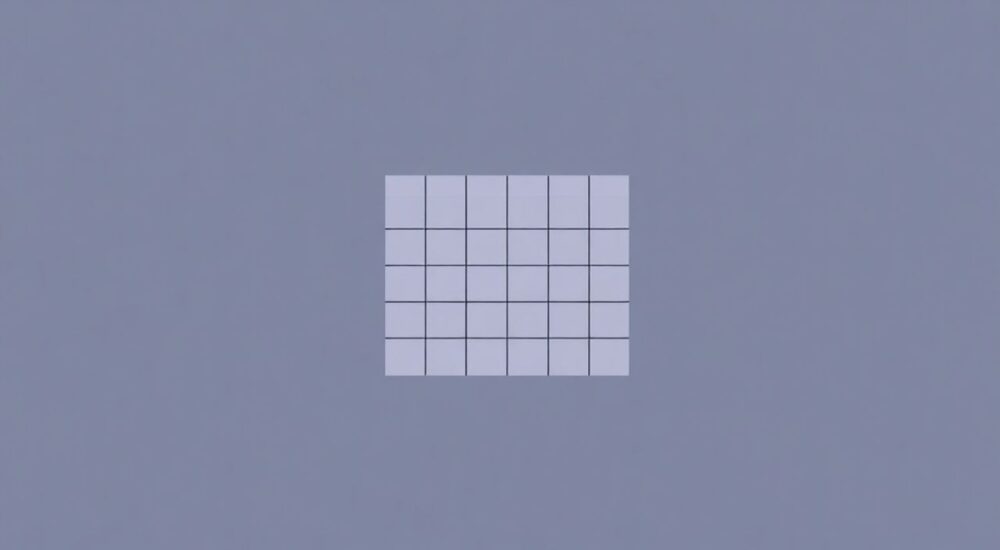
Чтобы отключить сетку в Figma, нажмите Ctrl+' (Windows) или Cmd+' (Mac). Это мгновенно скрывает или возвращает сетку на холсте. Альтернативно — используйте панель Inspector → Grid → отключите галочку «Show grid».
Figma — один из самых популярных инструментов для дизайна интерфейсов, и его гибкость во многом зависит от точного контроля над визуальными элементами. Сетка — мощный помощник при выравнивании объектов, но в определённых ситуациях она становится помехой: при работе с абстрактными макетами, при экспорте финальных вариантов или при редактировании сложных композиций, где линии мешают восприятию. Многие пользователи, особенно новички, не знают, как быстро отключить сетку без поиска в меню, что тратит драгоценное время. В этой статье мы подробно разберём все способы управления сеткой в Figma — от горячих клавиш до продвинутых настроек, чтобы вы могли работать эффективно и без лишних кликов.
Содержание статьи:
Как отключить сетку в Figma горячими клавишами
Самый быстрый способ отключить сетку — использовать сочетание клавиш. На Windows это Ctrl+' (апостроф), на macOS — Cmd+'. Это сочетание работает мгновенно, вне зависимости от того, что вы выделили: холст, группу объектов или даже ничего не выделено. Нажатие включает или отключает сетку, как переключатель. Это особенно удобно при частой смене режимов просмотра — например, при презентации макета клиенту: вы включаете сетку для демонстрации точности выравнивания, а затем одним нажатием убираете её, чтобы показать «чистый» результат.
Полезно знать: Если сочетание не работает, проверьте, не переназначены ли горячие клавиши в настройках Figma. Также убедитесь, что вы используете английскую раскладку клавиатуры — апостроф должен быть на той же клавише, что и кавычки.
Этот метод работает в любом режиме: в редакторе, в режиме просмотра (Present) и даже в режиме коллаборации. Никакие другие действия не требуются — нет необходимости переходить в меню, кликать по галочкам или искать в панелях. Горячие клавиши — это «мускул памяти» опытного дизайнера. Представьте, что вы ведёте встречу, и клиент говорит: «А можно убрать линии?» — вы просто нажимаете и продолжаете говорить, не теряя ритм.
Отключение через панель Inspector
Если вы предпочитаете визуальное управление или работаете с мышью, панель Inspector — ваш надёжный инструмент. Чтобы отключить сетку этим способом:
- Выберите любой объект на холсте или кликните пустое место, чтобы выбрать сам холст.
- В правой панели найдите раздел Grid (он находится под настройками Constraints и Auto Layout).
- Снимите галочку с опции Show grid.
Этот метод особенно полезен, когда вы хотите не просто отключить сетку, а изменить её тип или настройки. Например, если вы используете сетку с шагом 8px, но хотите временно перейти на 4px — вы можете сделать это прямо здесь, не выходя из контекста. В отличие от горячих клавиш, этот способ даёт вам доступ к полному спектру параметров: тип сетки, цвет, прозрачность, шаг и даже возможность применять сетку только к выбранному слою.
«Многие дизайнеры забывают, что сетка может быть настроена на уровне отдельного фрейма. Это позволяет иметь разные сетки для разных экранов в одном файле.» — Анна Козлова, UX-дизайнер, 8 лет в индустрии
Типы сеток и когда их лучше отключать
Figma поддерживает три основных типа сеток: Regular Grid (обычная сетка), Layout Grid (сетка макета) и Pixel Grid (пиксельная сетка). Каждая из них служит своей цели.
- Regular Grid — равномерная сетка, похожая на миллиметровку. Используется для базового выравнивания. Отключайте, когда работаете с абстрактными формами или при подготовке к финальному экспорту.
- Layout Grid — сетка на основе колонок, строк и отступов. Часто применяется для веб-дизайна. Её лучше отключать только при детальной проработке визуальных элементов, а не при макетировании.
- Pixel Grid — отображает границы пикселей. Включается автоматически при масштабе 100% и выше. Отключайте, если работаете с векторными элементами и не хотите видеть «пиксельную резкость».
Часто пользователи путают эти типы. Например, они думают, что отключили сетку, а на самом деле осталась Layout Grid. Чтобы проверить, какая именно сетка активна, откройте панель Inspector — там будет указан тип и его параметры.
Полезно знать: Пиксельная сетка не отключается через горячие клавиши. Для её управления используйте только Inspector или меню View → Pixel Grid.
Частые ошибки и как их избежать
Даже опытные дизайнеры допускают ошибки при работе с сетками. Вот три самых распространённых:
- Ошибка: Считают, что сетка отключена, но она всё ещё видна. Причина — активна Layout Grid, а не Regular Grid. Решение: проверьте панель Inspector на наличие активных Layout Grid-настроек.
- Ошибка: Нажимают Ctrl+' несколько раз, но ничего не происходит. Часто это происходит, если вы находитесь в режиме просмотра (Present) или в режиме комментирования. Решение: вернитесь в режим редактирования (нажмите Esc или кликните по холсту).
- Ошибка: Отключили сетку, но забыли, что она была настроена на уровне компонента. Решение: используйте функцию «Select all instances» — так вы увидите, какие именно элементы используют свою собственную сетку.
Если вы часто сталкиваетесь с этими проблемами, создайте чек-лист перед экспортом:
1. Проверить, отключена ли Regular Grid.
2. Проверить, отключены ли Layout Grid на всех фреймах.
3. Убедиться, что Pixel Grid не мешает восприятию векторных форм.
Сетка vs. Layout Grid: в чём разница?
Это частая точка путаницы. Обычная сетка (Regular Grid) — это фоновая структура, которая покрывает весь холст. Она не влияет на поведение объектов и служит только для ориентира. Layout Grid — это «умная» сетка, привязанная к конкретному фрейму. Она определяет колонки, отступы и высоту строк, и объекты могут автоматически привязываться к ней.
Критерий |
Regular Grid |
Layout Grid |
|---|---|---|
Применяется к |
Всему холсту |
К одному фрейму |
Влияет на выравнивание |
Только визуально |
Да, через Auto Layout и привязку |
Отключается через Ctrl+' |
Да |
Нет |
Сохраняется в компонентах |
Нет |
Да |
Представьте, что вы создаёте мобильное приложение. Вы настраиваете Layout Grid для экрана с 4 колонками. При копировании этого фрейма в другой экран — сетка копируется вместе с ним. Обычная сетка же останется только на том холсте, где вы её включили. Это ключевое различие, влияющее на масштабируемость проекта.
Настройка пользовательской сетки
Если стандартные настройки (8px, 16px) не подходят, вы можете создать собственную сетку. Для этого:
- Выберите холст или фрейм.
- В панели Inspector найдите раздел Grid → нажмите «Add grid».
- Выберите тип «Regular».
- Задайте шаг (например, 5px для детальной работы с иконками).
- Настройте цвет — например, светло-серый (#E0E0E0) для меньшей визуальной нагрузки.
Вы можете создать до 5 различных сеток на одном холсте. Это особенно полезно при работе с многоуровневыми макетами: одна сетка для текста, другая для иконок, третья — для кнопок. Чтобы быстро переключаться между ними, используйте меню View → Grid → выберите нужную.
«Я создаю шаблоны сеток для разных типов проектов: для веба — 12-колоночная, для приложений — 8px, для печати — 5px. Это экономит мне до 30 минут в день.» — Дмитрий Соколов, UI-дизайнер, автор курсов по Figma
Практические советы для профессионалов
Вот несколько профессиональных приёмов, которые сделают вашу работу с сетками ещё эффективнее:
- Создайте горячую клавишу для переключения сетки в настройках Figma. В меню Edit → Keyboard Shortcuts можно назначить отдельную комбинацию для включения/отключения именно Layout Grid — если вы часто им пользуетесь.
- Используйте режим «View → Show Outline» вместо сетки при работе с векторами — он показывает только контуры, не перегружая холст.
- Сохраняйте шаблоны с отключённой сеткой. Если вы часто экспортируете «чистые» макеты, создайте шаблонный файл с выключенной сеткой и используйте его как основу для новых проектов.
- Отключайте сетку перед экспортом PNG/SVG. Даже если она прозрачная, в некоторых случаях она может влиять на качество рендера, особенно при высоком масштабе.
- Обучите команду. Если вы работаете в команде, убедитесь, что все знают горячие клавиши. Это снижает количество ошибок при совместной работе.
Заключение
Отключение сетки в Figma — это не просто технический приём, а часть профессионального рабочего процесса. Умение быстро управлять визуальными ориентирами позволяет сохранять фокус на дизайне, а не на интерфейсе. Горячие клавиши Ctrl+' или Cmd+' — ваш самый быстрый инструмент, но понимание разницы между Regular Grid и Layout Grid делает вас настоящим мастером.
Помните: сетка — это инструмент, а не правило. Она существует для того, чтобы помогать, а не мешать. Когда вы научитесь использовать её осознанно — включая и отключая в нужный момент — ваша работа станет не только быстрее, но и качественнее.
Сетка — как ручка: она нужна, чтобы рисовать точно, но не должна становиться частью картины.
- Используйте Ctrl+' (Windows) или Cmd+' (Mac) для мгновенного включения/отключения сетки.
- Layout Grid не отключается горячими клавишами — управляйте через Inspector.
- Пиксельная сетка требует отдельного управления через View → Pixel Grid.
- Отключайте сетку перед экспортом финальных макетов для чистого результата.
- Создавайте шаблоны с преднастроенными сетками для разных типов проектов.
⚠️ Дисклеймер — нажмите, чтобы развернуть
Материалы, опубликованные в разделе «Блог» на сайте RU DESIGN SHOP (rudesignshop.ru), носят исключительно информационный и ознакомительный характер и не являются руководством к действию, финансовой рекомендацией, медицинской услугой, ветеринарным назначением либо рекламой товаров и услуг, включая азартные игры. Публикации не содержат призывов к участию в азартных играх и не направлены на продвижение соответствующих операторов.
Безопасность применения товаров и веществ: при использовании строительных материалов, бытовой химии, пестицидов и агрохимикатов необходимо строго следовать инструкциям производителя и действующему законодательству Российской Федерации, включая Федеральный закон РФ от 19.07.1997 № 109-ФЗ «О безопасном обращении с пестицидами и агрохимикатами».
Упоминание товарных знаков, брендов и организаций носит исключительно информационный характер и не означает наличие партнёрских отношений или одобрения со стороны правообладателей.
Материалы, содержащие сведения о медицинских, ветеринарных или косметических средствах, представлены в справочных целях и не являются медицинской консультацией или назначением. Перед применением рекомендуется обратиться к врачу, ветеринарному специалисту или иному сертифицированному профессионалу.
Возрастные ограничения: материалы, содержащие сведения о продукции категории 18+, включая алкоголь или азартные игры, предназначены исключительно для совершеннолетней аудитории и публикуются в информационных целях.
Правовая ответственность: решения, принятые на основе опубликованной информации, пользователь принимает самостоятельно и на свой риск; редакция и авторы несут ответственность в пределах, установленных законодательством Российской Федерации.
Редакция не допускает публикаций, содержащих пропаганду экстремизма, терроризма, наркотических средств или суицида; подобные материалы подлежат немедленному удалению.
Упоминание организаций с ограниченным статусом: компания Meta Platforms Inc. (социальные сети Facebook и Instagram) признана экстремистской организацией решением суда РФ, её деятельность запрещена на территории Российской Федерации; любые упоминания приводятся исключительно в информационных целях.
Авторские права и источники: информация собирается из открытых источников; её актуальность указывается на дату публикации и может изменяться.
Изображения и иллюстрации используются на условиях, разрешённых правообладателями. При возникновении претензий редакция готова оперативно рассмотреть обращение и внести необходимые изменения.
Персональные данные и cookies: сайт использует cookies и обрабатывает персональные данные пользователей в соответствии с Федеральным законом № 152-ФЗ «О персональных данных» и Политикой конфиденциальности RU DESIGN SHOP.
Мнения авторов могут не совпадать с позицией государственных органов или коммерческих организаций, упомянутых в материалах.
РЕКОМЕНДУЕМ
Товары от российских производителей




