Скидка 5% на первый заказ — RDS5




Как отключить видовой экран в автокаде
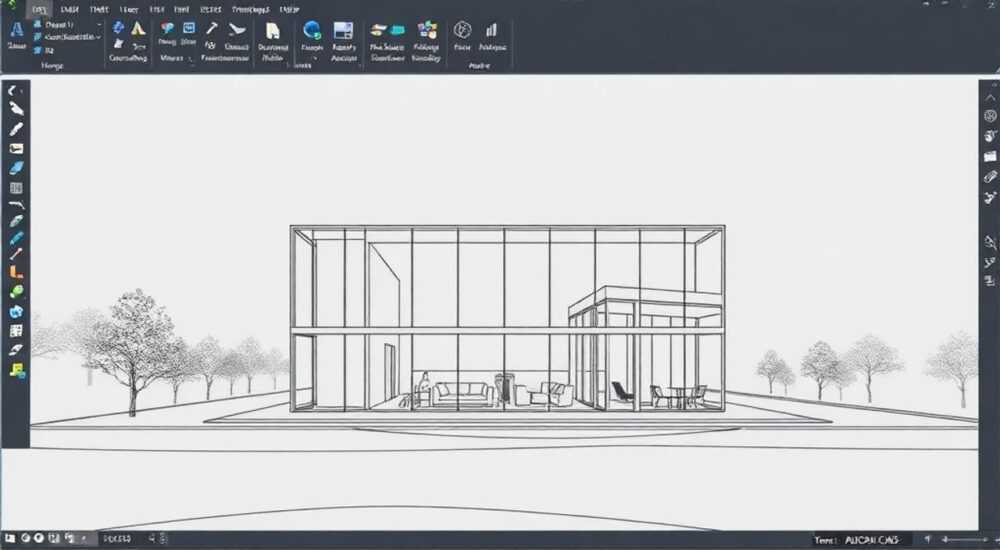
Видовой экран в AutoCAD — это инструмент, позволяющий организовать чертёж на листе компоновки (layout), разделяя его на несколько зон с разными масштабами и видами одного или нескольких чертежей. Однако в определённых ситуациях пользователю может потребоваться отключить или удалить видовые экраны: например, при подготовке финального PDF-файла, экспорте в другие форматы или при необходимости редактирования модели без ограничений. Неправильное обращение с видовыми экранами может привести к потере масштаба, неправильному расположению объектов или невозможности переключения между пространством модели и листом.
Чтобы отключить видовой экран в AutoCAD, достаточно перейти в пространство модели, выделить нужный видовой экран и либо удалить его, либо временно деактивировать через слой или параметры заморозки. Наиболее гибкий способ — использование команды MVIEW для управления отображением.
Содержание статьи:
- Что такое видовой экран в AutoCAD
- Как создаются видовые экраны
- Зачем отключать видовые экраны
- Основные способы отключения видовых экранов
- Использование команды MVIEW
- Через контекстное меню и свойства
- Удаление и деактивация видовых экранов
- Как предотвратить ошибки при удалении
- Работа с несколькими видовыми экранами
- Автоматизация через LISP или скрипты
- Экспертное мнение
- Вопросы и ответы
- Заключение
Что такое видовой экран в AutoCAD
Видовой экран (viewport) — это окно, расположенное на листе компоновки (layout), через которое отображается часть чертежа из пространства модели. Он позволяет контролировать масштаб, ориентацию и видимость объектов без изменения исходной модели. Видовые экраны особенно полезны при создании чертежей с несколькими видами одной детали, например, в масштабах 1:1, 1:50 и 1:100 одновременно.
Каждый видовой экран можно настроить индивидуально: изменить масштаб, повернуть вид, включить или отключить слои. При этом сама модель остаётся неизменной. Это делает видовые экраны мощным инструментом для подготовки документации. Однако их наличие может мешать при экспорте или распечатке, если требуется единая картинка без рамок.
В AutoCAD различают два типа видовых экранов: стандартные (созданные вручную) и тилевьюпорты (tilted viewports), которые поддерживают трёхмерные проекции. Все они управляются через команды, панели инструментов и контекстные вкладки.
Полезно знать: Видовые экраны существуют только в пространстве листа (layout). В пространстве модели (model space) они не отображаются, за исключением случаев, когда активирован режим «Модель в листе».
Как создаются видовые экраны
Создание видового экрана происходит через вкладку «Вид» → «Видовые экраны» или командой MVIEW. Пользователь может задать прямоугольную или многоугольную область, указав углы мышью. После создания появляется рамка, внутри которой отображается фрагмент модели. Автоматически активируется режим редактирования вида — можно прокручивать, зуммировать и менять масштаб.
Для выхода из редактирования используется команда MS (MSPACE) или двойной щелчок за пределами рамки. Обратно в режим редактирования вида можно вернуться, дважды щёлкнув внутри рамки или выбрав её и нажав кнопку «Активировать вид».
Зачем отключать видовые экраны
Отключение видовых экранов — необходимая операция при завершении работы над чертежом. Чаще всего это требуется перед экспортом в PDF, DWG для печати или передачи заказчику. Если оставить активные видовые экраны, получатель может случайно изменить масштаб или переместить вид, что нарушит оформление.
Также видовые экраны могут мешать при использовании сторонних программ, которые некорректно интерпретируют компоновки. Например, некоторые CAD-редакторы или конвертеры не поддерживают тилевьюпорты или сложные настройки масштаба. В таких случаях проще временно или полностью отключить видовые экраны.
Ещё одна причина — ошибка «замороженного» вида, когда невозможно перейти в пространство модели или изменить масштаб. Это может происходить из-за блокировки слоя с видовым экраном или неправильных настроек. Отключение помогает восстановить контроль над чертежом.
«Перед экспортом всегда проверяйте, не осталось ли активных видовых экранов. Даже один невидимый viewport может вызвать проблемы при печати.» — Алексей Миронов, главный инженер-конструктор, 12 лет опыта в AutoCAD
Основные способы отключения видовых экранов
Существует несколько методов отключения видовых экранов: от временной деактивации до полного удаления. Выбор зависит от цели — нужно ли сохранить возможность дальнейшего редактирования или требуется «очистить» чертёж.
Наиболее безопасный способ — деактивация через слои. Если видовые экраны находятся на отдельном слое (например, «Viewports»), его можно заморозить или выключить. Это скроет все рамки, но не удалит сами объекты. Такой подход удобен при подготовке финального вида чертежа.
Другой вариант — использование команды VSCURRENT или параметра Shade Plot, который влияет на то, как видовые экраны отображаются при печати. Можно установить значение «Not Plotted», чтобы рамки не попадали на выходной файл.
Использование команды MVIEW
Команда MVIEW — основной инструмент управления видовыми экранами. Она позволяет:
- Создавать новые видовые экраны;
- Удалять существующие;
- Включать и выключать отображение рамок;
- Управлять состоянием «On/Off».
Чтобы временно отключить видовой экран, введите MVIEW → выберите опцию Off → укажите рамку. Рамка останется в чертеже, но не будет отображать содержимое модели. Для включения используется опция On.
Через контекстное меню и свойства
Выделите видовой экран правой кнопкой мыши. В контекстном меню доступны пункты:
- Переключиться в модель (Enter Model Space);
- Активировать/деактивировать;
- Заморозить слой.
Также можно открыть палитру «Свойства» (Ctrl+1) и изменить параметр Visibility на Off. Это эквивалентно отключению через MVIEW.
Метод |
Обратимость |
Применимость |
Особенности |
|---|---|---|---|
Команда MVIEW Off |
Полностью обратимо |
Любой чертёж |
Не удаляет объект, только скрывает вид |
Заморозка слоя |
Обратимо |
Если экраны на отдельном слое |
Быстрый способ массового скрытия |
Удаление (Erase) |
Только через Ctrl+Z |
Финальная очистка |
Потеря настроек масштаба |
Shade Plot = Not Plotted |
Обратимо |
Печать и экспорт |
Рамки не печатаются, но вид активен |
Полезно знать: Команда MVIEW работает только в пространстве листа. Убедитесь, что вы находитесь на вкладке layout, а не model.
Удаление и деактивация видовых экранов
Удаление — самый радикальный способ отключения. Чтобы удалить видовой экран, перейдите в пространство листа, выделите рамку и нажмите Delete. При этом теряются все настройки: масштаб, поворот, слоевые фильтры. Этот метод подходит, если чертёж больше не требует компоновки.
Для массового удаления используйте команду SELECTSIMILAR: выделите один видовой экран, кликните правой кнопкой → «Выбрать подобные». Все viewport’ы будут выделены, и вы сможете удалить их одной командой.
Если нужно сохранить структуру, но временно отключить все экраны, используйте слой. Переместите все видовые экраны на слой «VPORTS», затем заморозьте его в диспетчере слоёв (LA). Это безопасный способ, позволяющий быстро вернуть всё обратно.
Как предотвратить ошибки при удалении
- Перед удалением сделайте резервную копию чертежа (Save As);
- Убедитесь, что вы не находитесь в режиме редактирования вида (проверьте строку состояния);
- Используйте команду UNDO (Ctrl+Z) при случайном удалении.
Иногда пользователи путают видовые экраны с обычными полилиниями. Если рамка не реагирует на MVIEW, возможно, это просто контур, а не настоящий viewport. Проверьте свойства объекта: у видового экрана есть специальные параметры, такие как Display Locked, Visual Style, Scale.
Работа с несколькими видовыми экранами
В сложных проектах часто используются десятки видовых экранов — для планов, разрезов, деталей. Управление ими требует дисциплины. Рекомендуется:
- Назначать каждому экрану понятное имя через свойства;
- Группировать экраны по назначению (планы, фасады);
- Хранить их на отдельных слоях.
Для быстрого переключения между экранами используйте команду -VPORTS (через командную строку). Она показывает список всех видовых экранов в текущем layout. Можно выбрать нужный по имени.
Если необходимо временно отключить все, кроме одного, используйте комбинированный подход: заморозьте слой с видовыми экранами, затем разморозьте только тот, который нужен. Или примените MVIEW Off ко всем, кроме активного.
«В крупных проектах я создаю шаблон с уже настроенными слоями для видовых экранов. Это экономит часы работы и снижает риск ошибок.» — Екатерина Соколова, BIM-координатор, 9 лет в проектировании
Автоматизация через LISP или скрипты
Для продвинутых пользователей доступны LISP-скрипты, автоматизирующие отключение всех видовых экранов. Пример простого кода:
(command "_mview" "_off" "all")
Этот скрипт отключает все видовые экраны в текущем layout. Его можно сохранить как .lsp-файл и загружать при необходимости. Подходит для регулярного использования.
Экспертное мнение
«Многие пользователи боятся видовых экранов, потому что не понимают их природы. Но это не «окошки», а полноценные объекты с собственными свойствами. Главное — работать с ними осознанно: использовать слои, именовать, резервировать. Отключать стоит только тогда, когда чертёж переходит в стадию финальной выдачи.» — Дмитрий Костин, технический директор CAD-лаборатории, 15 лет опыта
По словам эксперта, частая ошибка — пытаться «обойти» видовые экраны, работая только в модели. Это приводит к хаотичному расположению видов и проблемам при масштабировании. Лучше освоить работу с layout и viewport’ами один раз, чем каждый раз переделывать чертёж.
Также Дмитрий отмечает, что новые версии AutoCAD (2024–2026) улучшили стабильность видовых экранов: меньше глюков при 3D-видах, лучше управление слоями. Рекомендует обновляться, если возникают системные сбои.
Вопросы и ответы
Можно ли отключить видовой экран, не удаляя его?
Да, можно использовать команду MVIEW с опцией Off, заморозить слой, на котором он находится, или установить Shade Plot = Not Plotted. Все эти методы скрывают экран, но сохраняют его в чертеже.
Почему после удаления видового экрана чертёж остаётся в листе?
Удаление viewport’а не удаляет сам layout. Чтобы перейти в модель, переключитесь на вкладку Model. Если нужно удалить весь лист, кликните правой кнопкой по вкладке → Удалить.
Как сделать так, чтобы видовые экраны не печатались?
В диспетчере печати (Page Setup Manager) установите для слоя с видовыми экранами параметр «Не печатать» или в свойствах каждого viewport’а задайте Shade Plot = Not Plotted.
Что делать, если не получается выделить видовой экран?
Возможно, вы находитесь в режиме модели внутри viewport’а. Дважды щёлкните за пределами рамки или введите MS → Exit. Также проверьте, не заблокирован ли слой.
Можно ли объединить несколько видовых экранов в один?
Нет, AutoCAD не поддерживает слияние viewport’ов. Но можно удалить ненужные и создать новый, охватывающий нужную область.
Заключение
Отключение видового экрана в AutoCAD — простая, но важная операция, требующая понимания различий между пространством модели и листа. Используя команды MVIEW, управление слоями и настройки печати, можно гибко контролировать отображение чертежа на любом этапе работы.
Главное — действовать осознанно. Временная деактивация безопаснее удаления, особенно если чертёж ещё может редактироваться. А использование слоёв и именованных объектов делает процесс управления видовыми экранами прозрачным и предсказуемым.
Независимо от того, готовите ли вы чертёж к сдаче или устраняете ошибку отображения, знание способов отключения видовых экранов экономит время и предотвращает потерю данных.
- Видовые экраны управляются через MVIEW, слои и свойства.
- Для временного отключения используйте MVIEW Off или заморозку слоя.
- Удаление подходит только для финальной очистки.
- Всегда проверяйте, в каком пространстве вы работаете — модели или листе.
- Резервное копирование перед изменениями — обязательная практика.
⚠️ Дисклеймер — нажмите, чтобы развернуть
Материалы, опубликованные в разделе «Блог» на сайте RU DESIGN SHOP (rudesignshop.ru), носят исключительно информационный и ознакомительный характер и не являются руководством к действию, финансовой рекомендацией, медицинской услугой, ветеринарным назначением либо рекламой товаров и услуг, включая азартные игры. Публикации не содержат призывов к участию в азартных играх и не направлены на продвижение соответствующих операторов.
Безопасность применения товаров и веществ: при использовании строительных материалов, бытовой химии, пестицидов и агрохимикатов необходимо строго следовать инструкциям производителя и действующему законодательству Российской Федерации, включая Федеральный закон РФ от 19.07.1997 № 109-ФЗ «О безопасном обращении с пестицидами и агрохимикатами».
Упоминание товарных знаков, брендов и организаций носит исключительно информационный характер и не означает наличие партнёрских отношений или одобрения со стороны правообладателей.
Материалы, содержащие сведения о медицинских, ветеринарных или косметических средствах, представлены в справочных целях и не являются медицинской консультацией или назначением. Перед применением рекомендуется обратиться к врачу, ветеринарному специалисту или иному сертифицированному профессионалу.
Возрастные ограничения: материалы, содержащие сведения о продукции категории 18+, включая алкоголь или азартные игры, предназначены исключительно для совершеннолетней аудитории и публикуются в информационных целях.
Правовая ответственность: решения, принятые на основе опубликованной информации, пользователь принимает самостоятельно и на свой риск; редакция и авторы несут ответственность в пределах, установленных законодательством Российской Федерации.
Редакция не допускает публикаций, содержащих пропаганду экстремизма, терроризма, наркотических средств или суицида; подобные материалы подлежат немедленному удалению.
Упоминание организаций с ограниченным статусом: компания Meta Platforms Inc. (социальные сети Facebook и Instagram) признана экстремистской организацией решением суда РФ, её деятельность запрещена на территории Российской Федерации; любые упоминания приводятся исключительно в информационных целях.
Авторские права и источники: информация собирается из открытых источников; её актуальность указывается на дату публикации и может изменяться.
Изображения и иллюстрации используются на условиях, разрешённых правообладателями. При возникновении претензий редакция готова оперативно рассмотреть обращение и внести необходимые изменения.
Персональные данные и cookies: сайт использует cookies и обрабатывает персональные данные пользователей в соответствии с Федеральным законом № 152-ФЗ «О персональных данных» и Политикой конфиденциальности RU DESIGN SHOP.
Мнения авторов могут не совпадать с позицией государственных органов или коммерческих организаций, упомянутых в материалах.
РЕКОМЕНДУЕМ
Товары от российских производителей




