Скидка 5% на первый заказ — RDS5




Как открыть designer в powerpoint
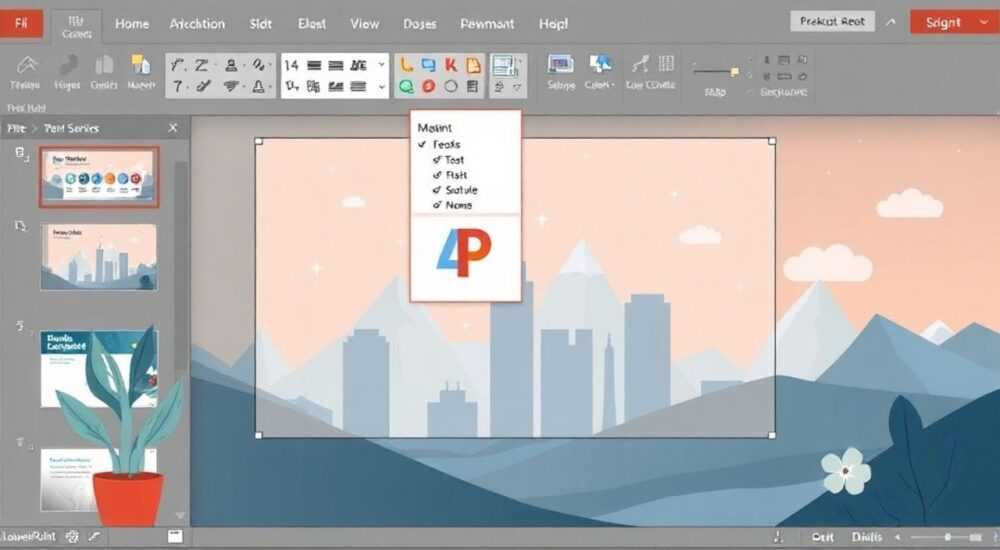
В PowerPoint встроен мощный инструмент под названием Designer, который автоматически предлагает стильные варианты оформления слайдов на основе добавленного контента. Он анализирует текст, изображения и структуру, предлагая современные макеты, цветовые схемы и эффекты — всё это без необходимости быть дизайнером. Чтобы активировать Designer, достаточно иметь подписку Microsoft 365 и включённый доступ к интернету.
Чтобы открыть Designer в PowerPoint, убедитесь, что вы используете версию с подпиской Microsoft 365, находитесь в режиме онлайн и работаете с поддерживаемым типом контента. Достаточно начать создавать слайд — Designer появится автоматически справа.
PowerPoint Designer — это не просто набор шаблонов. Это искусственный интеллект, обучающийся на миллионах дизайнерских решений, способный превратить скучный слайд в профессионально оформленную презентацию за секунды. С момента своего запуска в 2016 году он стал неотъемлемой частью рабочего процесса миллионов пользователей по всему миру: от студентов до топ-менеджеров. Однако многие до сих пор не знают, как его включить, почему он не появляется или как максимально эффективно использовать его возможности.
С развитием облачных технологий и ростом требований к визуальному восприятию информации, автоматизированные решения вроде Designer становятся критически важными. Исследования Microsoft показывают, что правильно оформленная презентация увеличивает внимание аудитории на 40% и запоминаемость материала — на 65%. При этом среднестатистический пользователь тратит до 7 часов на подготовку одной презентации. Именно здесь Designer становится настоящим спасением.
Содержание статьи:
- Что такое Designer в PowerPoint и как он работает
- Принципы работы ИИ в Designer
- Как открыть Designer в PowerPoint: пошаговая инструкция
- Почему Designer не появляется: частые причины и решения
- Функции и возможности Designer: от базового до продвинутого
- Автоматическое форматирование списков
- Работа с изображениями
- Цветовые схемы и брендирование
- Генерация целых разделов
- Лучшие практики использования Designer для идеальных слайдов
- Экспертное мнение
- Вопросы и ответы
- Заключение
Что такое Designer в PowerPoint и как он работает
Designer — это встроенный сервис искусственного интеллекта в PowerPoint, который анализирует содержимое слайда и предлагает готовые дизайнерские решения. Он не просто меняет шрифты или цвета, а перестраивает компоновку элементов: текстовых блоков, изображений, иконок и графики. Работает он в реальном времени, как только вы добавляете контент на слайд.
Основа работы Designer — облачная платформа Microsoft Graph и машинное обучение. Когда вы загружаете изображение или вводите текст, данные отправляются в облако (без сохранения), где ИИ сравнивает их с тысячами шаблонов и определяет наиболее подходящие макеты. Через несколько секунд вы видите палитру вариантов справа на экране. Это происходит почти мгновенно при стабильном интернет-соединении.
Важно понимать, что Designer — не универсальный инструмент. Он наиболее эффективен при работе с чётко структурированным контентом: списками, заголовками, короткими абзацами и качественными изображениями. Чем проще и логичнее ваш исходный материал, тем точнее и разнообразнее будут предложения.
Полезно знать: Designer использует облачные вычисления, поэтому оффлайн-режим ограничивает его функциональность. Для полной работы требуется подключение к интернету.
Принципы работы ИИ в Designer
- Анализ типа контента: текст, изображение, список, таблица и т.д.
- Определение ключевых слов и тематики (например, «технологии», «медицина», «образование»).
- Сопоставление с библиотекой дизайнерских шаблонов Microsoft.
- Генерация 6–12 вариантов оформления с учётом цветовой гармонии и типографики.
- Обновление предложений при каждом изменении слайда.
Как открыть Designer в PowerPoint: пошаговая инструкция
Открытие Designer — простой процесс, но он зависит от нескольких факторов: версии программы, типа аккаунта и настроек. Ниже приведена детальная инструкция, применимая к PowerPoint 365, 2021 и более новым версиям.
- Откройте PowerPoint и создайте новую презентацию или откройте существующую.
- Перейдите на любой слайд, где нужно применить дизайн.
- Добавьте хотя бы один элемент: текст, изображение или список.
- Убедитесь, что вы вошли в учётную запись Microsoft с активной подпиской Microsoft 365.
- Дождитесь появления панели Designer справа. Если она не появилась — щёлкните по значку лампочки Дизайнер на вкладке Вид или Главная.
- Выберите понравившийся макет из предложенных вариантов.
- При необходимости настройте цветовую схему через кнопку Изменить цвета внизу панели.
Если вы используете PowerPoint в браузере (Office Online), интерфейс аналогичен: после добавления контента справа автоматически появляется панель «Design Ideas» (рус. «Идеи дизайна»).
«Не ждите совершенства с первого раза. Иногда Designer предлагает банальные варианты. Попробуйте переформулировать заголовок или заменить изображение — это кардинально меняет предложения.» — Екатерина Миронова, UX-дизайнер, 8 лет в корпоративных презентациях
Почему Designer не появляется: частые причины и решения
Несмотря на простоту использования, пользователи часто сталкиваются с тем, что Designer не появляется. Ниже — основные причины и способы их устранения.
- Отсутствие подписки Microsoft 365. Designer доступен только в версиях с подпиской. Бесплатные версии PowerPoint (в том числе старые standalone-версии) не поддерживают эту функцию.
- Оффлайн-режим. Так как Designer работает через облако, отсутствие интернета блокирует его. Подключитесь к сети и перезапустите PowerPoint.
- Выключенная опция в настройках. Зайдите в Файл → Параметры → Лента и панель быстрого доступа. Убедитесь, что вкладка Дизайнер включена.
- Неподдерживаемый тип контента. Если слайд содержит только одну строку текста или некачественное изображение, Designer может не сработать. Добавьте больше элементов.
- Региональные ограничения. В некоторых странах функция временно недоступна из-за лицензионных вопросов. Проверьте актуальность на сайте Microsoft.
Проблема |
Решение |
|---|---|
Нет панели Designer |
Проверьте подписку, интернет, войдите в аккаунт Microsoft |
Появляется сообщение «Требуется подключение» |
Подключитесь к интернету, перезапустите PowerPoint |
Designer не предлагает варианты |
Добавьте изображение или структурированный текст |
Панель появляется, но пустая |
Обновите Office, проверьте настройки конфиденциальности |
Полезно знать: В организациях с корпоративной политикой безопасности может быть заблокирован доступ к облачным службам. Обратитесь к системному администратору.
Функции и возможности Designer: от базового до продвинутого
Большинство пользователей используют Designer только для выбора макета, но его возможности гораздо шире. Разберём ключевые функции, которые стоит освоить.
Автоматическое форматирование списков
Когда вы добавляете маркированный или нумерованный список, Designer предлагает визуализировать его с помощью иконок, карточек или хронологических линий. Особенно эффективно это работает с пунктами, начинающимися с глаголов действия: «увеличить», «снизить», «оптимизировать».
Работа с изображениями
Designer умеет распознавать объекты на фото и подбирать соответствующие рамки, фильтры и текстовые блоки. Например, при загрузке изображения команды он предложит макеты с коллажами, при фото продукта — крупные планы с тенями и отражениями.
Цветовые схемы и брендирование
Нажав кнопку Изменить цвета, вы получаете до 8 альтернативных палитр, согласованных с вашим контентом. Некоторые из них можно настроить под корпоративные цвета, если вы заранее добавили их в тему презентации.
Генерация целых разделов
Если вы используете структурированный документ Word или заметки с заголовками, Designer может помочь импортировать их в PowerPoint и автоматически создать серию согласованных слайдов — например, «Введение», «Проблема», «Решение», «Результаты».
«Используйте Designer не как финальный инструмент, а как источник вдохновения. Даже если ни один вариант не подходит полностью, они помогают увидеть новые композиционные решения.» — Дмитрий Ковалёв, преподаватель дизайна, Школа коммуникаций МГУ
Лучшие практики использования Designer для идеальных слайдов
Чтобы получить максимальную пользу от Designer, следуйте этим проверенным методикам.
- Начинайте с качественного контента. Чёткие заголовки, лаконичный текст и высококонтрастные изображения дают лучшие результаты.
- Используйте ключевые слова в заголовках. Например, вместо «Наши достижения» напишите «Рост выручки на 40% в 2025 году» — ИИ лучше понимает контекст.
- Экспериментируйте с порядком элементов. Переместите изображение в другую часть слайда — и Designer покажет совершенно новые макеты.
- Применяйте предложения частично. Вы можете взять фон и расположение блоков, но заменить шрифт или цвет вручную.
- Не забывайте про единый стиль. После применения Designer к одному слайду, используйте функцию Применить ко всем слайдам в меню дизайна.
Тип слайда |
Рекомендация по использованию Designer |
|---|---|
Титульный |
Добавьте логотип и яркое изображение — получите 10+ вариантов композиции |
Список преимуществ |
Используйте маркированный список из 3–5 пунктов для активации иконок |
Статистика |
Вставьте таблицу или диаграмму — Designer предложит визуализацию |
Команда |
Добавьте 3–6 фотографий — появятся макеты с аватарами и подписями |
Экспертное мнение
«За последние годы Designer стал настолько хорош, что я рекомендую его даже профессиональным дизайнерам. Он экономит время на этапе прототипирования. Вместо того чтобы часами двигать блоки, вы получаете 12 вариантов за минуту. Остаётся только выбрать и доработать. Главное — не полагаться на него слепо. Помните: ИИ не понимает вашу аудиторию, эмоции и брендинг так, как это делает человек.» — Анна Петрова, креативный директор агентства PresentPro, 12 лет в презентационном дизайне
Вопросы и ответы
Можно ли использовать Designer в PowerPoint для Mac?
Да, функция полностью поддерживается в последних версиях PowerPoint для macOS, начиная с 2019 года. Требуется подписка Microsoft 365 и подключение к интернету.
Безопасно ли передавать данные в облако через Designer?
Microsoft заявляет, что контент не сохраняется и используется исключительно для генерации дизайна. Данные шифруются при передаче. Для чувствительной информации рекомендуется использовать оффлайн-режим или анонимизацию контента.
Можно ли отключить Designer?
Да. Перейдите в Файл → Параметры → Дополнительно и снимите галочку с пункта Показывать идеи дизайна при наличии подключения к данным.
Работает ли Designer с анимацией?
Нет, Designer не управляет анимацией. Однако после применения макета вы можете вручную добавить эффекты с помощью вкладки Анимация.
Почему Designer предлагает одинаковые макеты?
Это происходит, если контент не меняется. Попробуйте переформулировать текст, изменить размер изображения или добавить новый элемент — ИИ обновит предложения.
Заключение
PowerPoint Designer — это не просто удобный инструмент, а настоящий прорыв в области автоматизации дизайна. Он позволяет создавать визуально привлекательные презентации даже тем, кто далёк от графики. Главное — понимать его принципы работы, требования к контенту и границы возможностей.
Чтобы эффективно использовать Designer, сочетайте технологии с человеческим подходом: вносите правки вручную, адаптируйте под аудиторию и не бойтесь экспериментировать. Со временем вы научитесь «вести диалог» с ИИ, получая всё более точные и креативные решения.
- Designer доступен только в Microsoft 365 с подключением к интернету.
- Для активации достаточно добавить текст или изображение на слайд.
- Качество предложений зависит от структуры и содержания контента.
- Используйте Designer как источник идей, а не окончательное решение.
- Проверяйте настройки и подписку, если функция не появляется.
⚠️ Дисклеймер — нажмите, чтобы развернуть
Материалы, опубликованные в разделе «Блог» на сайте RU DESIGN SHOP (rudesignshop.ru), носят исключительно информационный и ознакомительный характер и не являются руководством к действию, финансовой рекомендацией, медицинской услугой, ветеринарным назначением либо рекламой товаров и услуг, включая азартные игры. Публикации не содержат призывов к участию в азартных играх и не направлены на продвижение соответствующих операторов.
Безопасность применения товаров и веществ: при использовании строительных материалов, бытовой химии, пестицидов и агрохимикатов необходимо строго следовать инструкциям производителя и действующему законодательству Российской Федерации, включая Федеральный закон РФ от 19.07.1997 № 109-ФЗ «О безопасном обращении с пестицидами и агрохимикатами».
Упоминание товарных знаков, брендов и организаций носит исключительно информационный характер и не означает наличие партнёрских отношений или одобрения со стороны правообладателей.
Материалы, содержащие сведения о медицинских, ветеринарных или косметических средствах, представлены в справочных целях и не являются медицинской консультацией или назначением. Перед применением рекомендуется обратиться к врачу, ветеринарному специалисту или иному сертифицированному профессионалу.
Возрастные ограничения: материалы, содержащие сведения о продукции категории 18+, включая алкоголь или азартные игры, предназначены исключительно для совершеннолетней аудитории и публикуются в информационных целях.
Правовая ответственность: решения, принятые на основе опубликованной информации, пользователь принимает самостоятельно и на свой риск; редакция и авторы несут ответственность в пределах, установленных законодательством Российской Федерации.
Редакция не допускает публикаций, содержащих пропаганду экстремизма, терроризма, наркотических средств или суицида; подобные материалы подлежат немедленному удалению.
Упоминание организаций с ограниченным статусом: компания Meta Platforms Inc. (социальные сети Facebook и Instagram) признана экстремистской организацией решением суда РФ, её деятельность запрещена на территории Российской Федерации; любые упоминания приводятся исключительно в информационных целях.
Авторские права и источники: информация собирается из открытых источников; её актуальность указывается на дату публикации и может изменяться.
Изображения и иллюстрации используются на условиях, разрешённых правообладателями. При возникновении претензий редакция готова оперативно рассмотреть обращение и внести необходимые изменения.
Персональные данные и cookies: сайт использует cookies и обрабатывает персональные данные пользователей в соответствии с Федеральным законом № 152-ФЗ «О персональных данных» и Политикой конфиденциальности RU DESIGN SHOP.
Мнения авторов могут не совпадать с позицией государственных органов или коммерческих организаций, упомянутых в материалах.
РЕКОМЕНДУЕМ
Товары от российских производителей




