Скидка 5% на первый заказ — RDS5




Как открыть диспетчер слоев в автокаде
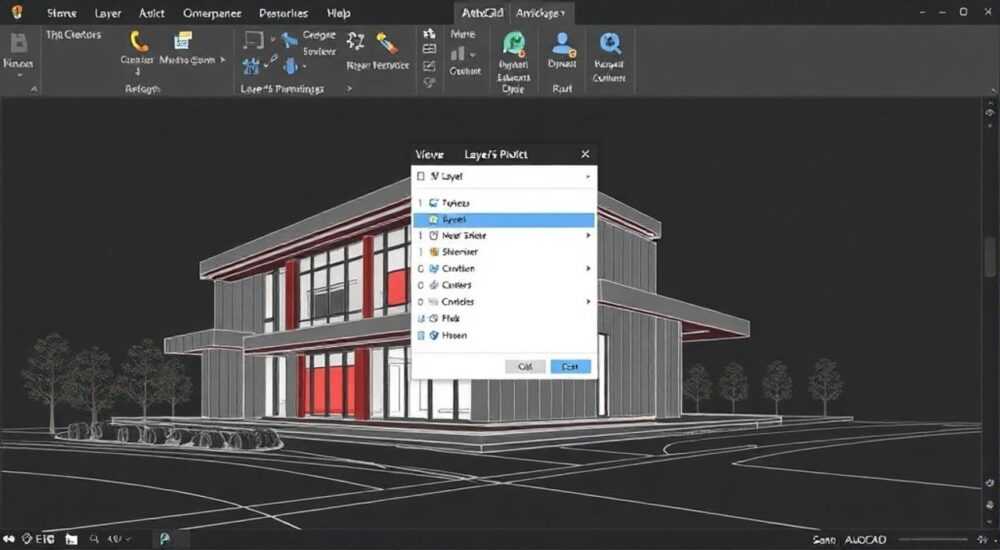
Работа со слоями в AutoCAD представляет собой фундаментальную часть процесса проектирования, позволяющую эффективно организовывать и управлять элементами чертежа. Понимание того, как открыть диспетчер слоев в автокаде, становится ключевым навыком для каждого пользователя этой мощной САПР-системы. Интересно, что многие начинающие специалисты теряют драгоценное время, пытаясь найти нужные инструменты управления слоями, хотя решение находится буквально в паре кликов. В этой статье мы детально разберем все способы доступа к диспетчеру слоев, рассмотрим различные методы управления и раскроем профессиональные приемы работы с этим важным инструментом.
Основные способы открытия диспетчера слоев в AutoCAD
Существует несколько проверенных способов активации диспетчера слоев в автокаде, каждый из которых имеет свои преимущества в различных рабочих ситуациях. Первый и наиболее очевидный метод – использование специальной кнопки на панели инструментов. Эта кнопка обычно располагается в верхней части интерфейса программы и имеет характерный значок, напоминающий стопку бумаги. Достаточно одного клика мышью, чтобы открыть диспетчер слоев в автокаде.
Второй способ предполагает использование командной строки. Просто введите команду LAYER или ее сокращенную версию LA, после чего нажмите Enter. Этот метод особенно полезен для опытных пользователей, предпочитающих работать с клавиатурой. Третий вариант – через меню «Формат», где в выпадающем списке можно найти пункт «Диспетчер свойств слоев». Каждый из этих методов открывает доступ к одному и тому же инструменту, позволяя эффективно управлять слоями в автокаде.
- Кнопка на панели инструментов
- Командная строка (LAYER или LA)
- Меню «Формат» → «Диспетчер свойств слоев»
Интерфейс и функционал диспетчера слоев
После того как вы научились открывать диспетчер слоев в автокаде, важно понять, как правильно использовать его интерфейс. Основное окно диспетчера представляет собой табличную структуру, где каждая строка соответствует определенному слою. В колонках отображаются ключевые параметры: имя слоя, цвет, тип линии, вес и состояние видимости. Особое внимание стоит уделить столбцу с галочками – он управляет текущим состоянием слоя.
Элемент интерфейса |
Функция |
Горячие клавиши |
|---|---|---|
Название слоя |
Отображение имени |
Двойной клик для переименования |
Лампочка |
Включение/выключение видимости |
Ctrl + L |
Замок |
Блокировка редактирования |
Alt + Z |
Цвет |
Настройка цветового оформления |
Shift + C |
Профессиональные техники работы со слоями
Опытные пользователи знают множество хитростей по управлению слоями в автокаде, которые значительно повышают производительность работы. Например, комбинируя горячие клавиши с контекстным меню, можно за считанные секунды выполнить сложные операции группировки и фильтрации. При работе с крупными проектами особенно полезной становится возможность создания иерархических структур слоев.
Часто возникает необходимость временно скрыть некоторые элементы чертежа – здесь пригодится функция быстрого переключения видимости через панель управления. Профессионалы рекомендуют создавать собственные стандарты именования слоев, что существенно упрощает работу с проектами. Также полезной практикой является использование шаблонов слоев, которые можно сохранять и переиспользовать в новых проектах.
Экспертное мнение: советы от практикующего специалиста
Алексей Петров, ведущий инженер-проектировщик с 15-летним опытом работы в AutoCAD, сертифицированный тренер Autodesk:
«За годы работы я заметил, что многие начинающие пользователи совершают одну и ту же ошибку – пытаются уместить всю информацию на одном-двух слоях. Это приводит к путанице и затрудняет дальнейшую работу. Я всегда рекомендую создавать отдельные слои для разных типов объектов: конструкций, размеров, текстовых надписей и так далее.»
В своей практике Алексей часто сталкивался с ситуацией, когда клиенты приносили чертежи, сделанные «на скорую руку», где все элементы были на одном слое. «Однажды мы получили проект здания площадью 3000 квадратных метров, где абсолютно все было на единственном слое ‘0’. Переработка такого документа заняла в три раза больше времени, чем могла бы,» – делится эксперт.
Вопросы и ответы по работе с диспетчером слоев
- Как восстановить случайно удаленный слой?
В AutoCAD предусмотрена функция Purge, которая позволяет просматривать и восстанавливать удаленные элементы. Однако лучше всего регулярно создавать резервные копии проекта. - Почему не отображаются изменения в слоях?
Проблема может быть связана с настройками регенерации чертежа. Попробуйте использовать команду REGENALL для обновления всех видовых экранов. - Как быстро найти нужный слой в большом проекте?
Используйте функцию фильтрации слоев через диалоговое окно диспетчера или примените команду LAYERLIST для получения компактного списка.
Сравнительный анализ методов работы со слоями
Рассмотрим особенности различных подходов к управлению слоями в AutoCAD:
Метод |
Преимущества |
Недостатки |
|---|---|---|
Ручное управление |
Максимальный контроль Гибкость настроек |
Требует много времени Высок риск ошибок |
Шаблоны слоев |
Быстрая настройка Единые стандарты |
Ограниченная гибкость Необходимость поддержки |
Автоматизация |
Высокая скорость Минимум ошибок |
Сложность настройки Требует навыков программирования |
Современные тенденции в управлении слоями
С развитием технологий появились новые возможности для работы со слоями в автокаде. Современные версии программы поддерживают интеллектуальные системы автоматического распределения объектов по слоям на основе их характеристик. Особенно интересным представляется внедрение технологий машинного обучения, позволяющих прогнозировать оптимальную структуру слоев для конкретного типа проекта.
В последних версиях AutoCAD реализован механизм облачной синхронизации настроек слоев, что особенно полезно для командной работы. Теперь несколько специалистов могут одновременно работать над проектом, используя единые стандарты оформления и организации слоев. Эта функция становится особенно актуальной при работе над крупными проектами с участием нескольких подрядчиков.
Практические рекомендации по оптимизации работы
Для эффективной работы со слоями в AutoCAD следует придерживаться нескольких важных принципов. Во-первых, создавайте четкую иерархическую структуру слоев с использованием осмысленной системы именования. Хорошей практикой является добавление префиксов, указывающих на тип содержимого слоя. Во-вторых, регулярно проводите очистку неиспользуемых слоев с помощью команды PURGE.
Полезным советом станет использование файлов-шаблонов с преднастроенными слоями для типовых проектов. Это существенно экономит время при старте новых работ. Также рекомендуется создавать документацию по стандартам использования слоев в компании – это поможет новым сотрудникам быстрее освоиться и минимизирует количество ошибок.
RU DESIGN SHOP — это интернет магазин товаров для дома и ремонта от российских производителей, rudesignshop.ru предлагает большой выбор по доступной цене и является надежным партнером при покупке с быстрой доставкой по всем городам России. RU DESIGN SHOP помогает подобрать товар по вашему проекту, а также есть система лояльности, акции и скидки. RU DESIGN SHOP реализует товары произведенные в России. RU DESIGN SHOP приглашает к сотрудничеству дизайнеров интерьера, архитекторов, строителей и мастеров.
⚠️ Дисклеймер — нажмите, чтобы развернуть
Материалы, опубликованные в разделе «Блог» на сайте RU DESIGN SHOP (rudesignshop.ru), носят исключительно информационный и ознакомительный характер и не являются руководством к действию, финансовой рекомендацией, медицинской услугой, ветеринарным назначением либо рекламой товаров и услуг, включая азартные игры. Публикации не содержат призывов к участию в азартных играх и не направлены на продвижение соответствующих операторов.
Безопасность применения товаров и веществ: при использовании строительных материалов, бытовой химии, пестицидов и агрохимикатов необходимо строго следовать инструкциям производителя и действующему законодательству Российской Федерации, включая Федеральный закон РФ от 19.07.1997 № 109-ФЗ «О безопасном обращении с пестицидами и агрохимикатами».
Упоминание товарных знаков, брендов и организаций носит исключительно информационный характер и не означает наличие партнёрских отношений или одобрения со стороны правообладателей.
Материалы, содержащие сведения о медицинских, ветеринарных или косметических средствах, представлены в справочных целях и не являются медицинской консультацией или назначением. Перед применением рекомендуется обратиться к врачу, ветеринарному специалисту или иному сертифицированному профессионалу.
Возрастные ограничения: материалы, содержащие сведения о продукции категории 18+, включая алкоголь или азартные игры, предназначены исключительно для совершеннолетней аудитории и публикуются в информационных целях.
Правовая ответственность: решения, принятые на основе опубликованной информации, пользователь принимает самостоятельно и на свой риск; редакция и авторы несут ответственность в пределах, установленных законодательством Российской Федерации.
Редакция не допускает публикаций, содержащих пропаганду экстремизма, терроризма, наркотических средств или суицида; подобные материалы подлежат немедленному удалению.
Упоминание организаций с ограниченным статусом: компания Meta Platforms Inc. (социальные сети Facebook и Instagram) признана экстремистской организацией решением суда РФ, её деятельность запрещена на территории Российской Федерации; любые упоминания приводятся исключительно в информационных целях.
Авторские права и источники: информация собирается из открытых источников; её актуальность указывается на дату публикации и может изменяться.
Изображения и иллюстрации используются на условиях, разрешённых правообладателями. При возникновении претензий редакция готова оперативно рассмотреть обращение и внести необходимые изменения.
Персональные данные и cookies: сайт использует cookies и обрабатывает персональные данные пользователей в соответствии с Федеральным законом № 152-ФЗ «О персональных данных» и Политикой конфиденциальности RU DESIGN SHOP.
Мнения авторов могут не совпадать с позицией государственных органов или коммерческих организаций, упомянутых в материалах.
РЕКОМЕНДУЕМ
Товары от российских производителей


-6%
Гипсовый светильник ARTPOLE SGS32
Первоначальная цена составляла 2146 руб..2020 руб.Текущая цена: 2020 руб..

-6%
