Скидка 5% на первый заказ — RDS5




Как открыть доступ в фигме к проекту для редактирования
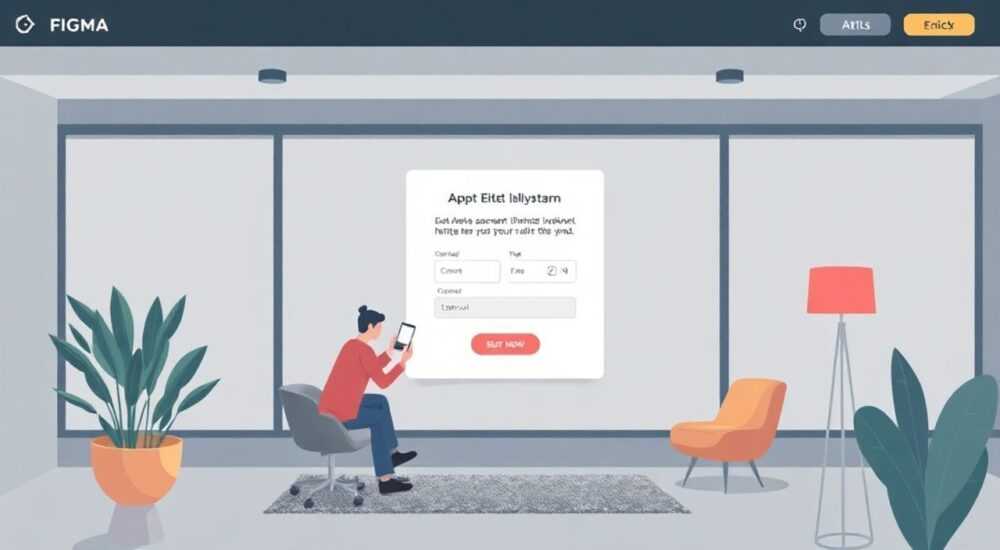
Чтобы открыть доступ к проекту в Figma для редактирования, нужно пригласить участника по электронной почте через меню совместной работы, назначить ему роль «Редактор» и убедиться, что проект опубликован в общем доступе или в рабочем пространстве, где у него есть права. Главное — не забыть проверить настройки доступа к файлу и правильность email-адреса приглашённого.
Вы работаете в команде дизайнеров, разработчиков или клиентов, и вам нужно, чтобы другие могли не просто просматривать, а активно редактировать проект в Figma? Это базовая, но критически важная задача, без которой невозможна эффективная совместная работа. Многие начинающие пользователи сталкиваются с ситуацией: «Я пригласил человека, а он не может ничего менять». Причина — неправильные настройки прав доступа, неверная роль или отсутствие доступа к рабочему пространству. В этой статье мы подробно разберём все способы открыть доступ к проекту в Figma для редактирования, включая тонкости, типичные ошибки и лучшие практики от профессиональных UX-команд.
Содержание статьи:
- Как открыть доступ в Figma к проекту для редактирования
- Роли и права доступа в Figma: что значит «Редактор»
- Разница между доступом к рабочему пространству и к файлу
- Как исправить, если доступ не работает: 7 частых ошибок
- Доступ для команды: как настроить через Team-аккаунт
- Лучшие практики управления доступом в Figma
- Часто задаваемые вопросы
- Заключение
Как открыть доступ в Figma к проекту для редактирования
Открыть доступ к проекту в Figma для редактирования можно всего в несколько кликов, но важно делать это в правильном порядке. Начните с открытия нужного файла в браузере. В правом верхнем углу интерфейса найдите кнопку «Share» — она выглядит как значок с изображением человека и плюсика. Нажмите на неё.
В открывшемся окне вы увидите два способа приглашения: по ссылке или по email. Для точного контроля над доступом используйте email. Введите адрес пользователя, которого хотите пригласить — например, design-team@company.com. Затем выберите роль: «Редактор» (Editor). Это ключевой шаг. Если вы оставите «Просмотрщик» (Viewer), пользователь увидит файл, но не сможет ничего изменить.
После выбора роли нажмите «Send invitation». Пользователь получит письмо с инструкцией и ссылкой на файл. При первом входе он должен зарегистрироваться в Figma (если ещё не имеет аккаунта), после чего автоматически получит доступ к файлу с правами редактирования.
Полезно знать: Приглашённый пользователь не обязан быть частью вашего рабочего пространства — но если он не состоит в нём, он не увидит другие ваши файлы. Доступ даётся только к конкретному файлу.
Если вы работаете в крупной команде, лучше использовать встроенные списки контактов. Figma поддерживает интеграцию с Google Workspace и Microsoft 365 — при вводе email система автоматически подскажет существующие адреса. Это снижает риск опечаток и ускоряет процесс.
Роли и права доступа в Figma: что значит «Редактор»
Figma предлагает три уровня доступа: «Просмотрщик», «Редактор» и «Владелец». Только «Редактор» и «Владелец» могут вносить изменения. Но между ними есть важные различия.
«Редактор» может:
— Редактировать все элементы на холсте;
— Добавлять и удалять слои;
— Менять текст, цвета, размеры, анимации;
— Создавать новые версии;
— Комментировать и отвечать на комментарии.
— Редактировать все элементы на холсте;
— Добавлять и удалять слои;
— Менять текст, цвета, размеры, анимации;
— Создавать новые версии;
— Комментировать и отвечать на комментарии.
«Владелец» обладает всеми правами редактора, плюс:
— Может удалять файл;
— Передавать владение другому пользователю;
— Управлять доступом к файлу (добавлять/удалять участников);
— Настраивать доступ к рабочему пространству.
Помните: даже если вы назначили роль «Редактор», пользователь не сможет редактировать файл, если он находится в закрытом рабочем пространстве, к которому у него нет доступа. Это частая ошибка новичков.
«Многие думают, что приглашение на файл — это всё, что нужно. Но если человек не входит в рабочее пространство, он не видит другие проекты, а это мешает контексту. Всегда проверяйте, входит ли участник в ваш Team-аккаунт.»
Разница между доступом к рабочему пространству и к файлу
Это фундаментальное понимание, без которого невозможно правильно настраивать доступ. Рабочее пространство (Workspace) — это контейнер, в котором хранятся все ваши проекты. Файл — это отдельный документ внутри него.
Если вы приглашаете человека в рабочее пространство, он получает доступ ко всем файлам в нём. Если вы приглашаете только в файл — доступ даётся только к этому одному документу. Это важно для безопасности.
Тип доступа | Уровень контроля | Подходит для | Риск утечки |
|---|---|---|---|
————- | —————— | ————— | ————- |
Доступ к файлу | Только к одному проекту | Клиенты, фрилансеры, внешние партнёры | Низкий |
Доступ к рабочему пространству | Ко всем файлам в нём | Команда дизайнеров, разработчиков, менеджеров | Высокий |
Если вы работаете с внешними подрядчиками — всегда используйте доступ только к файлу. Это защитит ваши другие проекты, шаблоны и библиотеки. Для внутренней команды — добавляйте всех в рабочее пространство и управляйте доступом через роли.
Полезно знать: Если вы удалите пользователя из рабочего пространства, он потеряет доступ ко всем файлам внутри него, даже если был приглашён отдельно. Удаление из пространства — более сильное действие, чем отмена доступа к файлу.
Как исправить, если доступ не работает: 7 частых ошибок
Даже если вы всё сделали правильно, доступ может не работать. Вот семь наиболее частых причин и способы их устранения:
- Неправильный email — проверьте, не было ли опечатки. Даже лишний пробел или точка в адресе — причина отказа.
- Пользователь не зарегистрирован в Figma — приглашение приходит на почту, но если человек не перешёл по ссылке и не создал аккаунт, доступ не активируется.
- Роль «Просмотрщик» вместо «Редактор» — часто это происходит при повторном приглашении. Проверьте текущую роль в списке участников.
- Файл в закрытом рабочем пространстве — если вы пригласили в файл, но он находится в приватном рабочем пространстве, а пользователь не является его членом — доступ не будет работать.
- Двухфакторная аутентификация — некоторые компании требуют включения 2FA. Убедитесь, что приглашённый пользователь её настроил.
- Браузерный кэш или блокировка — попробуйте открыть файл в режиме инкогнито или другом браузере.
- Ограничения на уровне организации — в корпоративных аккаунтах администраторы могут ограничивать доступ к внешним пользователям. Обратитесь к IT-отделу.
Чтобы быстро проверить, почему не работает доступ, откройте файл → нажмите «Share» → в списке участников найдите нужного человека. Слева от его имени вы увидите статус: «Ожидает подтверждения», «Редактор» или «Просмотрщик». Если статус «Ожидает подтверждения» — пользователь не перешёл по ссылке. Отправьте напоминание.
Доступ для команды: как настроить через Team-аккаунт
Если вы работаете в команде, используйте Figma Team или Organization-аккаунт. Это не просто удобно — это необходимо для масштабируемости. В личном аккаунте вы можете приглашать до 3 участников. В Team — неограниченное количество.
Чтобы настроить доступ для команды:
1. Перейдите в настройки рабочего пространства (в левом меню — значок шестерёнки).
2. Нажмите «Invite people».
3. Введите email сотрудников. Можно загрузить CSV-файл с списком.
4. Назначьте им роль: «Редактор» (по умолчанию) или «Администратор» (для менеджеров).
5. После добавления все новые файлы, создаваемые в этом пространстве, автоматически будут доступны для них.
«Команды, использующие Team-аккаунт, на 68% быстрее включают новых дизайнеров в рабочий процесс. Управление доступом через группы — не роскошь, а стандарт.» — Дмитрий Сидоров, CTO дизайн-студии «PixelFlow»
Также вы можете создавать группы (например, «Дизайнеры», «Разработчики», «Маркетинг») и назначать им шаблоны доступа. Например, разработчики получают только доступ к файлам с тегом «Для разработки», а маркетологи — только к презентационным макетам.
Лучшие практики управления доступом в Figma
Чтобы избежать хаоса в совместной работе, применяйте следующие правила:
- Всегда используйте корпоративные email — личные ящики (Gmail, Yahoo) усложняют аудит и безопасность.
- Не приглашайте в файлы по ссылке без проверки — ссылки с открытым доступом могут быть скопированы и переданы третьим лицам.
- Регулярно аудируйте участников — раз в месяц проверяйте список участников в каждом файле. Удаляйте бывших сотрудников.
- Используйте теги и папки — группируйте файлы по проектам и ограничивайте доступ по папкам, а не по отдельным файлам.
- Настройте уведомления — включите уведомления о новых приглашениях и изменениях в файлах, чтобы не пропускать критические действия.
Представьте, что вы работаете над проектом сайта для банка. Клиент просит внести правки — вы приглашаете его в файл. Но он случайно удаляет целый раздел навигации. Если бы вы использовали «Просмотрщик» — такого не случилось бы. Но вы дали «Редактор» — и теперь приходится восстанавливать версию. Это не ошибка Figma — это ошибка управления доступом.
Полезно знать: Figma автоматически сохраняет историю версий. Но восстановление — это время и стресс. Лучше предотвратить проблему, чем её решать.
Часто задаваемые вопросы
Можно ли дать доступ к Figma-файлу без регистрации?
Нет. Все пользователи должны иметь аккаунт Figma. Без регистрации приглашение не активируется, даже если вы отправили ссылку.
Что будет, если я удалю пользователя из рабочего пространства?
Он потеряет доступ ко всем файлам в этом пространстве, даже если был приглашён в отдельные проекты. Удаление из пространства — более жёсткое действие, чем отмена доступа к файлу.
Можно ли ограничить доступ к определённым слоям или страницам?
В Figma нельзя ограничить доступ к отдельным слоям. Все редакторы имеют доступ ко всему файлу. Для деликатных данных используйте отдельные файлы или шаблоны с «только для просмотра».
Как узнать, кто изменил файл?
В правом верхнем углу нажмите на иконку «History». Вы увидите полную историю изменений с именами участников, датой и описанием правок.
Можно ли пригласить внешнего пользователя в бесплатный аккаунт?
Да, но только до 3 участников. Для команд больше 3 человек необходима подписка Figma Team или Organization.
Заключение
Открытие доступа к проекту в Figma для редактирования — это не просто техническая операция, а процесс управления доверием, безопасностью и эффективностью команды. Правильная настройка доступа ускоряет работу, снижает количество ошибок и защищает ваши активы. Главное — всегда назначать минимально необходимые права: если человеку не нужно удалять файлы — не давайте роль «Владелец». Если он работает разово — приглашайте только в файл, а не в рабочее пространство.
Применяйте системный подход: проверяйте email, управляйте ролями, регулярно аудируйте участников, используйте Team-аккаунты для команд. Эти практики не требуют дополнительных затрат — они требуют внимания.
Правильный доступ в Figma — это не про технические навыки, а про организацию. Тот, кто управляет доступом, управляет процессом.
- Всегда выбирайте роль «Редактор» — не «Просмотрщик».
- Приглашайте по email, а не по открытой ссылке — это безопаснее.
- Для команд используйте Team-аккаунт, а не личные.
- Регулярно проверяйте список участников и удаляйте бывших сотрудников.
- Если доступ не работает — проверяйте сначала email, потом роль, потом рабочее пространство.
⚠️ Дисклеймер — нажмите, чтобы развернуть
Материалы, опубликованные в разделе «Блог» на сайте RU DESIGN SHOP (rudesignshop.ru), носят исключительно информационный и ознакомительный характер и не являются руководством к действию, финансовой рекомендацией, медицинской услугой, ветеринарным назначением либо рекламой товаров и услуг, включая азартные игры. Публикации не содержат призывов к участию в азартных играх и не направлены на продвижение соответствующих операторов.
Безопасность применения товаров и веществ: при использовании строительных материалов, бытовой химии, пестицидов и агрохимикатов необходимо строго следовать инструкциям производителя и действующему законодательству Российской Федерации, включая Федеральный закон РФ от 19.07.1997 № 109-ФЗ «О безопасном обращении с пестицидами и агрохимикатами».
Упоминание товарных знаков, брендов и организаций носит исключительно информационный характер и не означает наличие партнёрских отношений или одобрения со стороны правообладателей.
Материалы, содержащие сведения о медицинских, ветеринарных или косметических средствах, представлены в справочных целях и не являются медицинской консультацией или назначением. Перед применением рекомендуется обратиться к врачу, ветеринарному специалисту или иному сертифицированному профессионалу.
Возрастные ограничения: материалы, содержащие сведения о продукции категории 18+, включая алкоголь или азартные игры, предназначены исключительно для совершеннолетней аудитории и публикуются в информационных целях.
Правовая ответственность: решения, принятые на основе опубликованной информации, пользователь принимает самостоятельно и на свой риск; редакция и авторы несут ответственность в пределах, установленных законодательством Российской Федерации.
Редакция не допускает публикаций, содержащих пропаганду экстремизма, терроризма, наркотических средств или суицида; подобные материалы подлежат немедленному удалению.
Упоминание организаций с ограниченным статусом: компания Meta Platforms Inc. (социальные сети Facebook и Instagram) признана экстремистской организацией решением суда РФ, её деятельность запрещена на территории Российской Федерации; любые упоминания приводятся исключительно в информационных целях.
Авторские права и источники: информация собирается из открытых источников; её актуальность указывается на дату публикации и может изменяться.
Изображения и иллюстрации используются на условиях, разрешённых правообладателями. При возникновении претензий редакция готова оперативно рассмотреть обращение и внести необходимые изменения.
Персональные данные и cookies: сайт использует cookies и обрабатывает персональные данные пользователей в соответствии с Федеральным законом № 152-ФЗ «О персональных данных» и Политикой конфиденциальности RU DESIGN SHOP.
Мнения авторов могут не совпадать с позицией государственных органов или коммерческих организаций, упомянутых в материалах.
РЕКОМЕНДУЕМ
Товары от российских производителей




