Скидка 5% на первый заказ — RDS5




Как открыть два автокада на двух мониторах
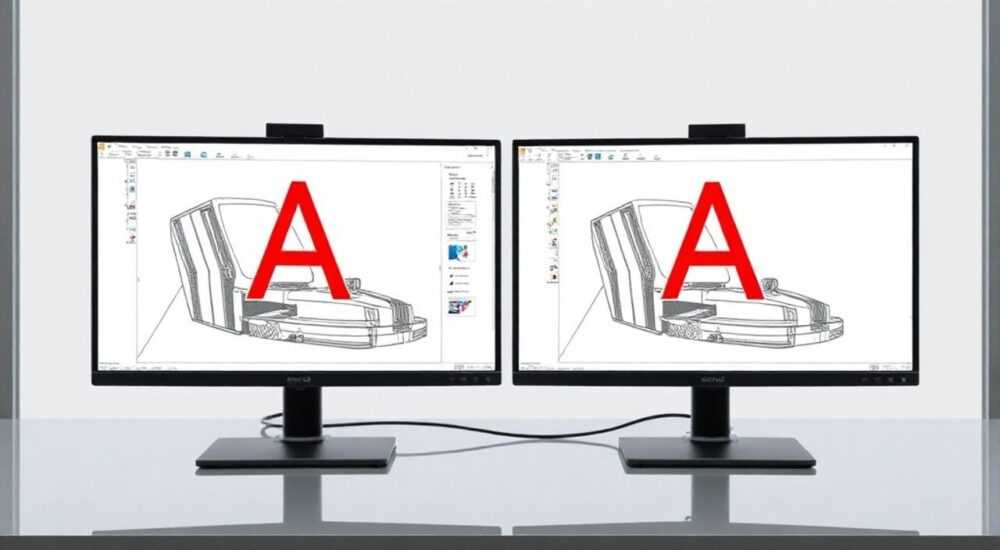
В профессиональной среде проектирования, особенно при работе с крупными чертежами в AutoCAD, эффективное использование рабочего пространства напрямую влияет на производительность. Многие инженеры и архитекторы задаются вопросом: как одновременно открыть два окна AutoCAD на двух мониторах, чтобы синхронно работать с разными частями проекта или сравнивать версии? Это действительно возможная и востребованная конфигурация, но требует понимания технических нюансов программного обеспечения, операционной системы и настроек графической подсистемы.
Чтобы открыть два окна AutoCAD на двух мониторах, запустите две независимые копии программы через ярлык или командную строку. Убедитесь, что используется многопоточный режим и актуальная версия AutoCAD. Перетащите каждое окно на нужный монитор для удобной работы.
Содержание статьи:
Почему использовать два монитора с AutoCAD?
Работа с CAD-проектами часто требует одновременного просмотра нескольких чертежей, слоёв или видов. Два монитора позволяют увеличить полезную площадь экрана без необходимости постоянного переключения между вкладками. Это особенно важно при детальной проработке узлов, сравнении редакций или совместной работе с коллегами.
Исследования показывают, что использование двух мониторов повышает продуктивность на 20–30% по сравнению с одним дисплеем. В AutoCAD это выражается в более быстром доступе к панелям инструментов, свойствам объектов и внешним ссылкам (Xref). Например, можно оставить один чертёж в режиме «план», а второй — в «разрезе», легко сверяя данные.
Дополнительный монитор также помогает организовать интерфейс: на основном экране остаётся активный чертёж, а на втором — палитры, браузер проектов или PDF-документы. Такой подход снижает когнитивную нагрузку и уменьшает количество кликов.
Полезно знать: AutoCAD не блокирует одновременный запуск нескольких экземпляров, если они запущены корректно. Однако по умолчанию программа может предложить открыть файл в уже запущенном окне — это поведение можно изменить.
Технические требования для запуска двух экземпляров AutoCAD
Перед тем как открывать два AutoCAD, убедитесь, что ваша система соответствует минимальным и рекомендуемым требованиям. Проблемы с производительностью могут возникнуть даже при наличии двух мониторов, если железо не справляется с нагрузкой.
Основные компоненты:
- Процессор: современный многоядерный CPU (Intel Core i5/i7 или AMD Ryzen 5/7 и выше) для эффективной обработки чертежей.
- Оперативная память: минимум 16 ГБ ОЗУ, желательно 32 ГБ при работе с тяжёлыми моделями.
- Видеокарта: дискретная GPU с поддержкой DirectX 11 и драйверами, оптимизированными под AutoCAD (NVIDIA Quadro, GeForce RTX или AMD Radeon Pro).
- Мониторы: два дисплея с разрешением не ниже 1920×1080, подключённых через HDMI, DisplayPort или DVI.
- ОС: Windows 10 или 11 (64-bit), с последними обновлениями.
Кроме аппаратной стороны, важно проверить настройки самой программы. AutoCAD должен быть установлен в режиме многопользовательского использования, и лицензия должна поддерживать параллельный запуск. Версии LT, например, имеют ограничения, но стандартный AutoCAD от Autodesk позволяет запускать несколько процессов.
«Обязательно используйте сертифицированные драйверы видеокарты от Autodesk. Нестабильные драйверы могут вызывать сбои при работе с несколькими окнами.» — Алексей Котов, системный администратор BIM-офиса, 12 лет опыта
Пошаговое руководство: как открыть два AutoCAD на двух мониторах
Открытие двух экземпляров AutoCAD — задача простая, но требует точности действий. Ниже приведена пошаговая инструкция, применимая к AutoCAD 2020–2026.
- Запустите первый экземпляр AutoCAD. Откройте программу обычным способом — через меню «Пуск», ярлык на рабочем столе или поиск.
- Разверните окно на первом мониторе. Перетащите его в нужное место, используя мышь или сочетание клавиш Win + стрелка влево.
- Запустите второй экземпляр. Кликните правой кнопкой по ярлыку AutoCAD и выберите «Запуск от имени другого пользователя» или просто дважды кликните по ярлыку ещё раз. Альтернатива — через командную строку:
acad.exe /nologo. - Переместите второе окно на второй монитор. Используйте перетаскивание или Win + стрелка вправо, если мониторы расположены рядом.
- Откройте нужные чертежи. В каждом окне откройте отдельный DWG-файл или одну и ту же модель в разных видах.
- Настройте расположение панелей. На втором мониторе можно закрепить DesignCenter, Properties или Tool Palettes для удобства.
Если вы работаете с большими проектами, рекомендуется использовать функцию «Связывание» (Xref) между чертежами. Это позволяет синхронизировать данные без дублирования.
Метод запуска |
Как выполнить |
Когда использовать |
|---|---|---|
Двойной клик по ярлыку |
Просто откройте ярлык AutoCAD второй раз |
Когда нет ограничений на многозадачность |
Через командную строку |
Запустите acad.exe /nologo из папки установки |
Для быстрого запуска без заставки |
Запуск от имени другого пользователя |
Правый клик → «Запуск от имени другого пользователя» |
Если система блокирует второй экземпляр |
Полезно знать: Если второй экземпляр не запускается, проверьте настройки безопасности Windows или антивируса. Некоторые программы блокируют повторный запуск исполняемых файлов.
Распространённые ошибки и как их избежать
Даже при соблюдении всех условий могут возникнуть проблемы. Ниже — типичные ошибки и способы их устранения.
- Ошибка: «AutoCAD уже запущен». Программа не даёт открыть второй экземпляр. Решение: запустите AutoCAD через командную строку с ключом
/nologoили используйте метод «Запуск от имени другого пользователя». - Программа зависает при перетаскивании окна. Часто связано с устаревшими драйверами видеокарты. Обновите драйверы до последней версии, совместимой с вашей ОС.
- Не отображаются элементы интерфейса на втором мониторе. Проверьте масштабирование в Windows (настройки дисплея). Убедитесь, что оба монитора имеют одинаковый масштаб (например, 100% или 125%).
- Низкая производительность при работе с двумя окнами. Закройте ненужные вкладки, отключите фоновые процессы и убедитесь, что используется аппаратное ускорение в AutoCAD (через OPTIONS → Display → Hardware Acceleration).
Если вы используете ноутбук с внешним монитором, убедитесь, что он поддерживает режим «Расширение рабочего стола», а не «Дублирование». Это можно настроить через Win + P.
«Я регулярно сталкиваюсь с проблемой масштабирования на гибридных системах. Решение — всегда устанавливать масштаб 100% на основном мониторе, а второму давать своё значение, но не выше 125%.» — Марина Соколова, BIM-координатор, 9 лет в строительном проектировании
Продвинутые настройки и альтернативные решения
Если базовой конфигурации недостаточно, рассмотрите дополнительные возможности для повышения эффективности.
Один из вариантов — использование встроенной функции разделения окон внутри одного экземпляра AutoCAD. Через вкладку «Вид» → «Окна» → «Разделить» можно создать два независимых поля просмотра. Однако они работают в рамках одного чертежа и не могут быть перемещены на другой монитор.
Альтернатива — виртуальные рабочие столы Windows. Вы можете создать два виртуальных стола (Win + Tab → «Новый рабочий стол»), запустить AutoCAD на каждом и переключаться между ними. Но это не решает задачу одновременного отображения.
Для профессиональных пользователей подойдёт третья сторона ПО, например:
- Dual Monitor Tools — бесплатная утилита для управления окнами на нескольких мониторах.
- DisplayFusion — платное решение с расширенными функциями автоматизации.
Также можно настроить скрипты автозапуска, которые одновременно открывают два экземпляра AutoCAD и размещают их на нужных мониторах. Для этого используется .bat-файл:
start "" "C:Program FilesAutodeskAutoCAD 2026acad.exe"
timeout /t 3
start "" "C:Program FilesAutodeskAutoCAD 2026acad.exe" /nologo
Полезно знать: При использовании облачных чертежей (AutoCAD Web или AutoCAD Mobile) синхронизация между устройствами происходит автоматически, но полноценной работы на двух мониторах через веб-версию пока достичь нельзя.
Экспертное мнение
«За 15 лет в проектировании я перепробовал десятки конфигураций. Самая стабильная — это два физических экземпляра AutoCAD на двух мониторах с SSD и 32 ГБ ОЗУ. Я использую один экран для модели, второй — для листов и спецификаций. Разница в скорости вывода документации — до 40%. Главное — не экономить на драйверах и обновлениях.» — Дмитрий Волков, главный инженер проектов, ООО «ГрадПроект»
Дмитрий также отметил, что команда, перешедшая на двухмониторную работу, сократила время на согласование чертежей на 25%. Особенно это заметно при работе с BIM-моделями в связке с Revit и AutoCAD.
Вопросы и ответы
Можно ли открыть два AutoCAD на одной лицензии?
Да, стандартная лицензия AutoCAD позволяет запускать несколько экземпляров на одном компьютере. Однако одновременное использование на разных устройствах зависит от типа лицензии (однопользовательская или сетевая).
Почему второй AutoCAD не реагирует на мышь?
Это может быть связано с конфликтом фокуса окон или сбоем в графическом драйвере. Попробуйте перезапустить программу, обновить драйвер или временно отключить антивирус.
Поддерживают ли все версии AutoCAD два окна?
Да, начиная с AutoCAD 2010, поддерживается запуск нескольких экземпляров. Однако в более старых версиях могут быть ограничения по производительности.
Как синхронизировать виды между двумя окнами?
Напрямую синхронизация не поддерживается. Но можно использовать скрипты или LISP-программы для передачи координат центра вида.
Можно ли использовать три монитора?
Да, конфигурация из трёх мониторов возможна при наличии подходящей видеокарты. Третий экран удобно использовать для почты, документации или Zoom-совещаний.
Заключение
Работа с двумя экземплярами AutoCAD на двух мониторах — это не просто удобство, а реальный инструмент повышения эффективности. Правильно настроенная система позволяет сократить время на проектирование, уменьшить количество ошибок и улучшить качество чертежей. Главное — соблюдать технические требования, использовать актуальные драйверы и следовать проверенным методикам запуска.
Организация рабочего места с двумя мониторами — инвестиция в вашу профессиональную продуктивность. Начните с простого: запустите два AutoCAD, разместите их по экранам и протестируйте на реальном проекте.
- Для запуска двух AutoCAD используйте отдельные ярлыки или командную строку с параметром /nologo.
- Убедитесь, что система имеет достаточные ресурсы и актуальные драйверы.
- Избегайте проблем с масштабированием, установив одинаковый DPI на обоих мониторах.
- Используйте продвинутые инструменты для автоматизации и управления окнами.
- Регулярно обновляйте ПО и следите за стабильностью работы.
⚠️ Дисклеймер — нажмите, чтобы развернуть
Материалы, опубликованные в разделе «Блог» на сайте RU DESIGN SHOP (rudesignshop.ru), носят исключительно информационный и ознакомительный характер и не являются руководством к действию, финансовой рекомендацией, медицинской услугой, ветеринарным назначением либо рекламой товаров и услуг, включая азартные игры. Публикации не содержат призывов к участию в азартных играх и не направлены на продвижение соответствующих операторов.
Безопасность применения товаров и веществ: при использовании строительных материалов, бытовой химии, пестицидов и агрохимикатов необходимо строго следовать инструкциям производителя и действующему законодательству Российской Федерации, включая Федеральный закон РФ от 19.07.1997 № 109-ФЗ «О безопасном обращении с пестицидами и агрохимикатами».
Упоминание товарных знаков, брендов и организаций носит исключительно информационный характер и не означает наличие партнёрских отношений или одобрения со стороны правообладателей.
Материалы, содержащие сведения о медицинских, ветеринарных или косметических средствах, представлены в справочных целях и не являются медицинской консультацией или назначением. Перед применением рекомендуется обратиться к врачу, ветеринарному специалисту или иному сертифицированному профессионалу.
Возрастные ограничения: материалы, содержащие сведения о продукции категории 18+, включая алкоголь или азартные игры, предназначены исключительно для совершеннолетней аудитории и публикуются в информационных целях.
Правовая ответственность: решения, принятые на основе опубликованной информации, пользователь принимает самостоятельно и на свой риск; редакция и авторы несут ответственность в пределах, установленных законодательством Российской Федерации.
Редакция не допускает публикаций, содержащих пропаганду экстремизма, терроризма, наркотических средств или суицида; подобные материалы подлежат немедленному удалению.
Упоминание организаций с ограниченным статусом: компания Meta Platforms Inc. (социальные сети Facebook и Instagram) признана экстремистской организацией решением суда РФ, её деятельность запрещена на территории Российской Федерации; любые упоминания приводятся исключительно в информационных целях.
Авторские права и источники: информация собирается из открытых источников; её актуальность указывается на дату публикации и может изменяться.
Изображения и иллюстрации используются на условиях, разрешённых правообладателями. При возникновении претензий редакция готова оперативно рассмотреть обращение и внести необходимые изменения.
Персональные данные и cookies: сайт использует cookies и обрабатывает персональные данные пользователей в соответствии с Федеральным законом № 152-ФЗ «О персональных данных» и Политикой конфиденциальности RU DESIGN SHOP.
Мнения авторов могут не совпадать с позицией государственных органов или коммерческих организаций, упомянутых в материалах.
РЕКОМЕНДУЕМ
Товары от российских производителей


-6%


