Скидка 5% на первый заказ — RDS5




Как открыть файл fbx в архикаде
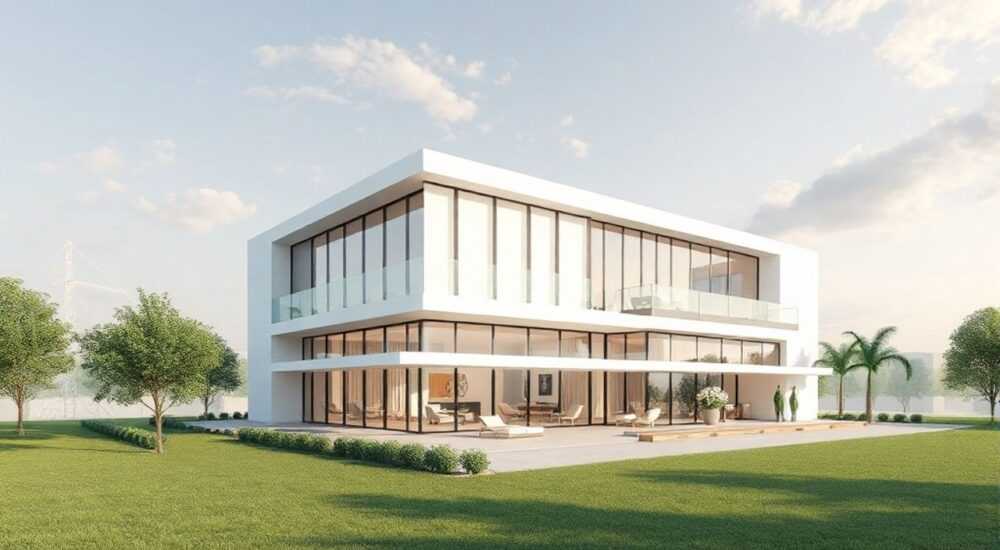
Файлы FBX — один из самых распространённых форматов обмена 3D-данными между различными программами компьютерной графики, моделирования и архитектурного проектирования. Однако ArchiCAD, хотя и является мощным BIM-решением, не поддерживает прямое открытие FBX-файлов «из коробки» без дополнительных действий. Это вызывает трудности у пользователей, которым необходимо импортировать 3D-модели, созданные в Maya, 3ds Max, Blender или других DCC-приложениях. Решение существует — через конвертацию в совместимые форматы или использование плагинов.
Чтобы открыть файл FBX в ArchiCAD, его нужно предварительно конвертировать в один из поддерживаемых форматов, например IFC, DWG или 3DS, либо использовать сторонние плагины. Наиболее надёжный путь — экспорт через Autodesk FBX Converter или посредством Blender с последующим импортом в ArchiCAD.
Содержание статьи:
- Формат FBX: что это и зачем он нужен?
- Возможности импорта FBX в ArchiCAD: ограничения и реальность
- Шаги к успеху: как открыть FBX в ArchiCAD
- Метод 1: Конвертация через Autodesk FBX Converter
- Метод 2: Использование Blender (рекомендуется)
- Альтернативные решения и профессиональные инструменты
- Ошибки при импорте и их решение
- Ошибка 1: Модель не видна или слишком маленькая/огромная
- Ошибка 2: Пропали текстуры или материалы
- Ошибка 3: Геометрия разрушена или фрагментирована
- Экспертное мнение
- Вопросы и ответы
- Заключение
Формат FBX: что это и зачем он нужен?
FBX (Filmbox) — это бинарный или текстовый формат файла, разработанный компанией Kaydara и впоследствии приобретённый Autodesk. Он стал де-факто стандартом для передачи 3D-сцен между различными программами, особенно в индустриях анимации, кино и геймдева. Основная ценность FBX заключается в способности сохранять сложную структуру сцены: полигональные сетки, UV-развёртки, материалы, анимации, скелеты, камеры и освещение.
В архитектурной практике FBX чаще всего используется для импорта мебели, растений, персонажей или декоративных элементов, созданных в специализированных 3D-редакторах. Например, дизайнер интерьеров может подготовить детализированную модель люстры в Blender и экспортировать её в FBX, чтобы архитектор встроил её в проект ArchiCAD.
Однако ArchiCAD ориентирован на BIM-логику, где объекты — это не просто полигоны, а параметрические элементы с информацией о материале, массе, производителе и т.д. Поэтому прямая поддержка FBX ограничена: программа не может интерпретировать все данные, заложенные в этом формате, особенно если речь идёт о динамике или сложной анимации.
Полезно знать: ArchiCAD официально поддерживает импорт таких форматов, как IFC, DWG, DXF, SKP (SketchUp), 3DS, OBJ и DAE (Collada), но не включает FBX в список нативно читаемых.
Несмотря на это, возможность работать с FBX-файлами остаётся критически важной для команд, использующих мультиплатформенный рабочий процесс. Особенно это актуально при сотрудничестве с внешними 3D-визуализаторами, которые часто используют Maya, Cinema 4D или Blender.
Возможности импорта FBX в ArchiCAD: ограничения и реальность
ArchiCAD не имеет встроенного импортера FBX. Это означает, что попытка открыть .fbx-файл через меню «Файл → Импорт» завершится ошибкой или просто отсутствием этого формата в списке доступных. Такое ограничение связано с лицензионной политикой Autodesk и технической сложностью интеграции полного функционала FBX SDK.
Тем не менее, Graphisoft (разработчик ArchiCAD) предоставляет ряд обходных путей. Самый простой — использовать промежуточный формат, который поддерживается и FBX-экспортером, и ArchiCAD. На практике наиболее устойчивыми вариантами являются:
- IFC — открытый BIM-формат, идеален для архитектурных данных;
- 3DS — старый, но универсальный 3D-формат, поддерживающий полигональные сетки и базовые материалы;
- OBJ — текстовый формат, отлично передающий геометрию и UV-координаты;
- DAE (Collada) — XML-структура, подходящая для сцен с иерархией объектов.
Каждый из этих форматов имеет свои плюсы и минусы. Например, OBJ не передаёт анимацию, а 3DS ограничен в количестве полигонов и не поддерживает современные шейдеры. Тем не менее, для статичных моделей (мебель, ландшафтные объекты, светильники) они работают отлично.
«Если вы регулярно получаете FBX от визуализаторов, договоритесь использовать OBJ или DAE как промежуточный формат. Это сокращает количество шагов и повышает точность импорта». — Алексей Миронов, 3D-визуализатор, 12 лет опыта
Также стоит учитывать, что даже после успешного импорта 3D-модель в ArchiCAD будет считаться «геометрическим телом», а не параметрическим объектом. Это значит, что она не будет участвовать в расчётах площади, объёма или энергоэффективности, если только вы не преобразуете её в GDL-объект вручную.
Шаги к успеху: как открыть FBX в ArchiCAD
Процесс импорта FBX-файла в ArchiCAD состоит из нескольких этапов. Ниже — пошаговая инструкция с двумя основными стратегиями: через конвертер и через бесплатный 3D-редактор.
Метод 1: Конвертация через Autodesk FBX Converter
Autodesk предлагает бесплатный инструмент — Autodesk FBX Converter, который позволяет изменять версию FBX и конвертировать его в другие форматы.
- Скачайте и установите Autodesk FBX Converter с официального сайта Autodesk.
- Запустите программу и добавьте ваш .fbx-файл.
- Выберите целевой формат: например, OBJ или 3DS.
- Укажите версию экспорта (например, 3DS Max 2018 или универсальную).
- Нажмите «Convert» и сохраните файл.
- Откройте ArchiCAD, перейдите в «Файл → Импорт → Модель 3D…» и выберите конвертированный файл.
Метод 2: Использование Blender (рекомендуется)
Blender — мощный и бесплатный 3D-редактор, который отлично работает с FBX и поддерживает экспорт во множество форматов.
- Установите Blender (версия 3.0 или новее).
- Откройте программу и выберите «Файл → Открыть», затем найдите ваш .fbx-файл.
- Проверьте модель: при необходимости примените масштаб (Ctrl+A → Масштаб) и поворот.
- Перейдите в «Файл → Экспорт → Wavefront (.obj)» или «Collada (.dae)».
- В настройках экспорта убедитесь, что включены: геометрия, UV-карты, материалы.
- Сохраните файл и откройте его в ArchiCAD через «Импорт 3D-модели».
Полезно знать: При экспорте из Blender выбирайте систему координат Z-up, так как ArchiCAD использует ту же ориентацию, что и большинство архитектурных программ.
Альтернативные решения и профессиональные инструменты
Помимо описанных методов, существуют и другие способы работы с FBX в экосистеме ArchiCAD.
Решение |
Плюсы |
Минусы |
Цена |
|---|---|---|---|
SketchUp + плагин FBX Importer |
Простая интеграция, можно экспортировать в SKP для ArchiCAD |
Требует двухэтапной обработки |
Бесплатно / Pro-версия |
Revit + экспорт в IFC |
Подходит для BIM-совместимых данных |
Долгий процесс, нужен Revit |
Высокая |
PlugiN’G (сторонний плагин) |
Прямой импорт FBX в ArchiCAD |
Неофициальное ПО, возможны сбои |
~50–100 € |
Особого внимания заслуживает PlugiN’G — стороннее расширение, позволяющее импортировать FBX, OBJ и другие форматы напрямую в ArchiCAD. Хотя оно не сертифицировано Graphisoft, многие пользователи успешно применяют его в работе. Установка требует ручной загрузки DLL-файлов и активации через менеджер плагинов.
Ещё один профессиональный путь — использование BIMcloud и совместной платформы Twinmotion, которая напрямую связывается с ArchiCAD и поддерживает FBX. Вы можете отправить проект в Twinmotion, добавить FBX-объекты там, а затем вернуть сцену обратно в виде визуализации или через обмен данными.
Ошибки при импорте и их решение
Даже при правильном подходе могут возникнуть проблемы. Ниже — частые ошибки и способы их устранения.
Ошибка 1: Модель не видна или слишком маленькая/огромная
Это классическая проблема масштаба. FBX может хранить данные в дюймах, метрах или сантиметрах, а ArchiCAD ожидает метрическую систему.
- Решение: перед экспортом в Blender или 3ds Max установите единицы измерения в метрах.
- В ArchiCAD при импорте задайте масштаб 1:1 и проверьте положение модели в трёх плоскостях.
Ошибка 2: Пропали текстуры или материалы
Форматы вроде OBJ и DAE могут ссылаться на внешние файлы текстур. Если папка с материалами не приложена — текстуры не загрузятся.
- Решение: при экспорте из Blender выберите опцию «Copy Images» и сохраните всё в одной папке.
- В ArchiCAD убедитесь, что путь к текстурам указан правильно или вставьте их вручную через редактор материалов.
Ошибка 3: Геометрия разрушена или фрагментирована
Иногда сложные полигональные сетки теряют целостность при конвертации.
- Решение: в Blender примените операцию «Merge by Distance» перед экспортом.
- Используйте упрощение модели (Decimate Modifier), если полигонов слишком много.
«Всегда проверяйте модель в промежуточном редакторе до импорта в ArchiCAD. Даже 5 минут в Blender помогут избежать часов исправлений». — Марина Костина, BIM-менеджер, студия ArchViz
Экспертное мнение
«Сейчас мы живём в эпоху открытых BIM-стандартов. Вместо того чтобы бороться с ограничениями форматов, проектировщики должны переходить на IFC как единый язык общения. Если вам присылают FBX — попросите IFC. Если нельзя — конвертируйте, но делайте это осознанно, понимая, какие данные вы теряете». — Дмитрий Фёдоров, BIM-консультант, 15 лет в архитектурном IT
По его словам, будущее за унифицированными открытыми стандартами. Graphisoft уже активно развивает поддержку IFC4 и взаимодействие с другими платформами через BIM Collaboration Format (BCF). FBX остаётся временным решением для визуальных элементов, но не должен быть основой BIM-процесса.
Вопросы и ответы
Можно ли открыть FBX в ArchiCAD без установки дополнительных программ?
Нет, напрямую — невозможно. Требуется промежуточный инструмент: конвертер, Blender или SketchUp.
Какой формат лучше всего подходит для импорта 3D-мебели из FBX?
Для статичных моделей лучший выбор — OBJ или DAE. Они сохраняют геометрию, UV-развёртку и базовые материалы.
Почему после импорта модель не редактируется как объект?
ArchiCAD воспринимает импортированные 3D-сетки как «геометрические тела». Чтобы сделать их параметрическими, нужно создать GDL-объект вручную через редактор библиотек.
Поддерживаются ли анимации из FBX в ArchiCAD?
Нет. ArchiCAD не предназначен для работы с анимацией. Все временные данные теряются при конвертации.
Можно ли автоматизировать процесс конвертации FBX?
Да, с помощью скриптов в Blender (Python) или пакетных конвертеров вроде ASSIMP. Это полезно при работе с большим количеством файлов.
Заключение
Открыть файл FBX в ArchiCAD напрямую невозможно — это ограничение, продиктованное как техническими, так и лицензионными причинами. Однако с помощью промежуточных инструментов, таких как Blender, Autodesk FBX Converter или SketchUp, вы можете успешно импортировать 3D-модели, сохранив геометрию и визуальные свойства. Ключ к успеху — правильный выбор формата-посредника и внимание к деталям: масштабу, системе координат и текстурам.
Хотя FBX широко распространён, в BIM-процессе предпочтение стоит отдавать открытым стандартам вроде IFC. Тем не менее, умение работать с FBX остаётся важным навыком для архитекторов, взаимодействующих с внешними визуализаторами и 3D-художниками.
- ArchiCAD не поддерживает прямой импорт FBX — требуется конвертация.
- Лучшие промежуточные форматы — OBJ, DAE и 3DS.
- Blender — самый гибкий и бесплатный инструмент для конвертации.
- Проверяйте масштаб, текстуры и ориентацию модели до импорта.
- Стремитесь к использованию IFC вместо FBX в BIM-проектах.
⚠️ Дисклеймер — нажмите, чтобы развернуть
Материалы, опубликованные в разделе «Блог» на сайте RU DESIGN SHOP (rudesignshop.ru), носят исключительно информационный и ознакомительный характер и не являются руководством к действию, финансовой рекомендацией, медицинской услугой, ветеринарным назначением либо рекламой товаров и услуг, включая азартные игры. Публикации не содержат призывов к участию в азартных играх и не направлены на продвижение соответствующих операторов.
Безопасность применения товаров и веществ: при использовании строительных материалов, бытовой химии, пестицидов и агрохимикатов необходимо строго следовать инструкциям производителя и действующему законодательству Российской Федерации, включая Федеральный закон РФ от 19.07.1997 № 109-ФЗ «О безопасном обращении с пестицидами и агрохимикатами».
Упоминание товарных знаков, брендов и организаций носит исключительно информационный характер и не означает наличие партнёрских отношений или одобрения со стороны правообладателей.
Материалы, содержащие сведения о медицинских, ветеринарных или косметических средствах, представлены в справочных целях и не являются медицинской консультацией или назначением. Перед применением рекомендуется обратиться к врачу, ветеринарному специалисту или иному сертифицированному профессионалу.
Возрастные ограничения: материалы, содержащие сведения о продукции категории 18+, включая алкоголь или азартные игры, предназначены исключительно для совершеннолетней аудитории и публикуются в информационных целях.
Правовая ответственность: решения, принятые на основе опубликованной информации, пользователь принимает самостоятельно и на свой риск; редакция и авторы несут ответственность в пределах, установленных законодательством Российской Федерации.
Редакция не допускает публикаций, содержащих пропаганду экстремизма, терроризма, наркотических средств или суицида; подобные материалы подлежат немедленному удалению.
Упоминание организаций с ограниченным статусом: компания Meta Platforms Inc. (социальные сети Facebook и Instagram) признана экстремистской организацией решением суда РФ, её деятельность запрещена на территории Российской Федерации; любые упоминания приводятся исключительно в информационных целях.
Авторские права и источники: информация собирается из открытых источников; её актуальность указывается на дату публикации и может изменяться.
Изображения и иллюстрации используются на условиях, разрешённых правообладателями. При возникновении претензий редакция готова оперативно рассмотреть обращение и внести необходимые изменения.
Персональные данные и cookies: сайт использует cookies и обрабатывает персональные данные пользователей в соответствии с Федеральным законом № 152-ФЗ «О персональных данных» и Политикой конфиденциальности RU DESIGN SHOP.
Мнения авторов могут не совпадать с позицией государственных органов или коммерческих организаций, упомянутых в материалах.
РЕКОМЕНДУЕМ
Товары от российских производителей

Светильник EGG Forstlight
Диапазон цен: 57150 руб. – 143180 руб.


