Скидка 5% на первый заказ — RDS5




Как открыть глаза в фотошопе
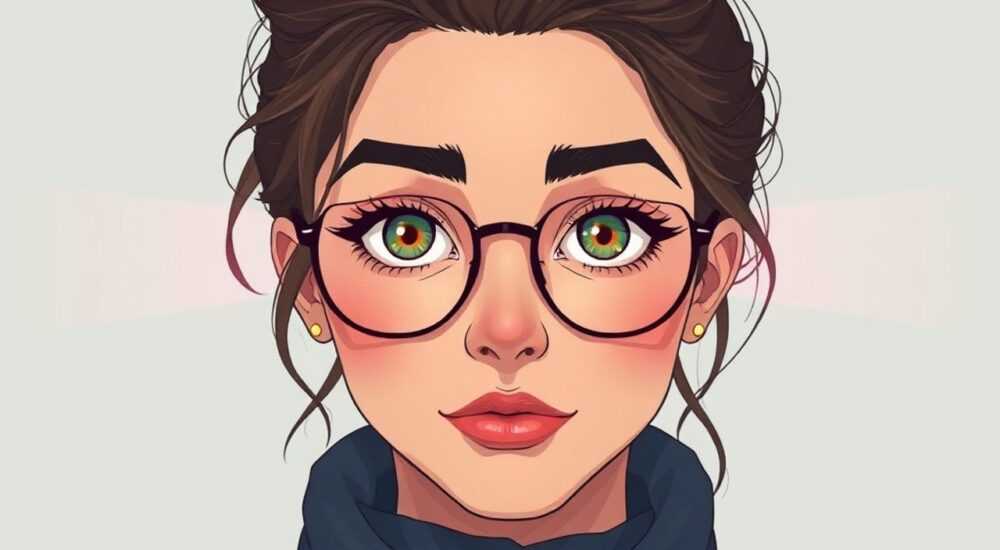
Открытие глаз на фотографии в Adobe Photoshop — одна из самых востребованных задач при ретуши портретов. Часто люди на снимках выглядят уставшими, их веки опущены, взгляд тусклый, а естественная выразительность теряется. Исправить это можно не только косметикой, но и цифровой обработкой. С помощью инструментов фотошопа можно аккуратно приподнять веки, скорректировать форму глаз, добавить блеск и создать эффект бодрости и живого взгляда. Главное — действовать деликатно, чтобы результат выглядел максимально естественно.
Чтобы открыть глаза в Photoshop, используйте комбинацию инструментов: Liquify для коррекции формы века, Dodge & Burn для объёма, а также маски и слои для точной проработки деталей. Главное — сохранять естественность и не переусердствовать с изменениями.
Содержание статьи:
- Зачем открывать глаза на фото?
- Основные инструменты Photoshop для ретуши глаз
- 1. Liquify (Жидкость)
- 2. Dodge & Burn (Осветление и затемнение)
- 3. Кисть (Brush Tool) и маски
- 4. Warp (Искажение)
- Пошаговая инструкция: как открыть глаза в Photoshop
- Типичные ошибки и как их избежать
- Дополнительные техники улучшения взгляда
- Цветокоррекция радужки
- Удаление теней под глазами
- Анимация взгляда (для цифрового искусства)
- Экспертное мнение
- Вопросы и ответы
- Заключение
Зачем открывать глаза на фото?
Фотография фиксирует момент, но не всегда — лучший момент. Усталость, недосып, плохое освещение или просто неудачный ракурс могут сделать взгляд человека вялым, невыразительным. Открытые глаза воспринимаются как признак бодрости, уверенности и эмоциональной вовлечённости. Это особенно важно в портретной фотографии, где взгляд — центральный элемент композиции.
В профессиональной фотосъёмке, будь то мода, имиджевые сессии или деловые портреты, открытие глаз — стандартная процедура ретуши. Это помогает подчеркнуть выразительность модели, усилить контакт с зрителем и создать более положительное впечатление. Даже небольшая коррекция может кардинально изменить восприятие снимка.
Современные социальные сети и платформы повышают требования к внешнему виду. Люди хотят выглядеть лучше на своих фото, и открытие глаз — один из самых эффективных способов добиться этого без хирургического вмешательства. При этом важно помнить: цель — не создать «идеального» человека, а подчеркнуть естественную красоту и живость взгляда.
Полезно знать: Чрезмерная ретушь глаз может вызвать эффект «пластмассовости». Лучше делать небольшие, почти незаметные правки, которые тем не менее значительно улучшают общее впечатление.
Основные инструменты Photoshop для ретуши глаз
Для успешного открытия глаз в Photoshop используется несколько ключевых инструментов. Каждый из них решает свою задачу: от деформации формы до создания светотени и цветовой коррекции. Освоив их, вы сможете выполнять сложную ретушь быстро и точно.
1. Liquify (Жидкость)
Инструмент Liquify позволяет мягко деформировать изображение. Он идеально подходит для плавного приподнимания верхнего века, сужения межресничного пространства или коррекции асимметрии. Работает через меню Фильтр → Жидкость. Важно использовать маленький размер кисти и низкую силу давления, чтобы избежать размытых переходов.
2. Dodge & Burn (Осветление и затемнение)
Эти два инструмента позволяют добавить объём глазу. Осветление (Dodge) применяется к бликовым зонам — внутреннему уголку, верхнему веку, радужке. Затемнение (Burn) — к теневым участкам: нижнему веку, внешнему уголку, области под глазом. Работать нужно на отдельном слое с низкой непрозрачностью (5–10%).
3. Кисть (Brush Tool) и маски
Кисть используется для точечной коррекции: удаления красноты, выравнивания цвета кожи вокруг глаз, добавления бликов. Обязательно работайте с масками — так вы сможете легко отменить часть изменений или отрегулировать интенсивность эффекта.
4. Warp (Искажение)
Режим искажения доступен в инструменте «Свободное трансформирование» (Ctrl+T → клик правой кнопкой). Позволяет тонко регулировать форму отдельных частей глаза, например, приподнять уголок века без изменения всего лица.
Инструмент |
Назначение |
Оптимальные настройки |
|---|---|---|
Liquify |
Плавное приподнимание века |
Размер кисти: 10–30 px, Давление: 20–40% |
Dodge |
Осветление бликов |
Экспозиция: 5–10%, Режим: Светлое |
Burn |
Добавление теней |
Экспозиция: 5–8%, Режим: Тёмное |
Warp |
Точечная коррекция формы |
Градиент деформации: мягкий |
Пошаговая инструкция: как открыть глаза в Photoshop
Рассмотрим поэтапный процесс открытия глаз на примере типичного портрета с уставшим взглядом. Все действия выполняются в Adobe Photoshop CC, но подход применим и к другим версиям.
- Создайте дубликат слоя
Перед началом любой ретуши обязательно продублируйте фоновый слой (Ctrl+J). Это защитит оригинальное изображение и позволит отменить изменения в любой момент. - Запустите Liquify (Фильтр → Жидкость)
Выберите инструмент «Проталкивание вперёд» (Forward Warp Tool). Установите размер кисти чуть больше ширины века и силу давления 20–30%. Аккуратно протолкните верхнее веко вверх, начиная от середины к внешнему уголку. - Скорректируйте форму глаза
Если глаз выглядит слишком узким, можно слегка «растянуть» его по горизонтали с помощью того же инструмента. Двигайтесь медленно — достаточно 1–2 мм коррекции, чтобы взгляд стал живее. - Используйте Dodge & Burn на отдельных слоях
Создайте два новых слоя: один для осветления, другой для затемнения. Настройте кисть с низкой непрозрачностью (5–10%) и мягкими краями. Осветлите внутренний уголок глаза, верхнее веко и радужку. Затемните внешний уголок и нижнее веко для глубины. - Добавьте блик (если нужно)
Создайте новый слой, выберите белую кисть с низкой непрозрачностью и добавьте маленький блик на радужку. Это оживит взгляд. Не переборщите — один блик размером 2–3 пикселя достаточно. - Убедитесь, что изменения выглядят естественно. Переключайтесь между исходным и отредактированным видом (Alt+ клик по глазу слоя), чтобы оценить разницу.
«Ключ к успеху — минимальные изменения. Даже 10% коррекции может быть достаточно, чтобы взгляд заиграл по-новому.» — Анна Петрова, ретушёр с 12-летним стажем, Adobe Certified Expert
Типичные ошибки и как их избежать
Работа с глазами требует особой осторожности. Малейшая неточность может сделать лицо неестественным, «неправильным». Вот наиболее распространённые ошибки и способы их предотвращения.
- Чрезмерное растягивание глаз
Иногда начинающие ретушеры слишком сильно увеличивают глаза, создавая эффект «аниме-стиля». Это выглядит нереалистично. Чтобы избежать этого, ориентируйтесь на пропорции оригинала: расстояние между глазами, форма бровей, расположение переносицы. - Неестественные тени и блики
Слишком яркие или крупные блики, чёткие тени — признаки плохой ретуши. Всегда используйте мягкие кисти и низкую экспозицию. Помните: свет в реальности рассеивается, а не создаёт резких границ. - Игнорирование асимметрии
Лица людей почти всегда асимметричны. Полное выравнивание может сделать человека «мёртвым» на фото. Сохраняйте естественные различия между левым и правым глазом — они добавляют характер. - Работа без увеличения
Редактировать глаза на 100% масштаба — ошибка. Работайте при увеличении 200–300%, чтобы видеть детали, но периодически отдаляйтесь, чтобы проверить общий вид.
Полезно знать: После завершения ретуши закройте изображение на 10 минут, затем откройте снова. Свежий взгляд поможет заметить переретушированные участки.
Дополнительные техники улучшения взгляда
Помимо базовой коррекции формы и светотени, существуют дополнительные методы, которые делают взгляд более выразительным и живым.
Цветокоррекция радужки
Иногда глаза выглядят тусклыми из-за недостатка контраста или налёта. Выделите радужку с помощью инструмента «Волшебная палочка» или «Быстрое выделение», создайте корректирующий слой «Цветовой тон/насыщенность» и немного увеличьте насыщенность (5–10%). Можно также слегка сместить тон в сторону холодных оттенков для свежести.
Удаление теней под глазами
Тени под глазами усиливают усталость. Используйте инструмент «Заплатка» или «Штамп» (Clone Stamp) с низкой непрозрачностью, чтобы аккуратно выровнять тон кожи. Лучше всего работать на отдельном слое и использовать маску.
Анимация взгляда (для цифрового искусства)
В случае работы с иллюстрациями или аватарами можно использовать технику «динамических бликов» — добавление нескольких прозрачных бликов, имитирующих движение света. Это создаёт эффект живого, следящего взгляда.
«Не забывайте про брови! Они влияют на форму глаза. Иногда достаточно слегка приподнять бровь с помощью Liquify, чтобы взгляд стал намного открытее.» — Дмитрий Ковалёв, digital artist, автор курсов по ретуши
Экспертное мнение
Мы поговорили с Еленой Мироновой, профессиональным ретушёром, работающим с модельными агентствами и журналами более 15 лет. Вот её советы по открытию глаз:
- «Я всегда начинаю с анализа направления света. Все блики и тени должны соответствовать источнику света на фото. Если вы добавите блик в неправильном месте — зритель сразу почувствует подделку.»
- «Не используйте Liquify для всей области глаза. Локализуйте воздействие только на веко. Иначе кожа вокруг деформируется, и появляются артефакты.»
- «Для коммерческой ретуши я часто использую комбинацию Liquify + высокочастотный слой (high-pass) для сохранения текстуры кожи. Это позволяет открыть глаз, но не потерять естественность.»
Елена также отметила, что с выходом AI-инструментов вроде Adobe’s Neural Filters появилась возможность автоматической коррекции взгляда. Однако она рекомендует использовать их лишь как отправную точку: «Автоматика часто переусердствует. Финальную шлифовку всё равно нужно делать вручную.»
Вопросы и ответы
Можно ли открыть глаза, если человек спит на фото?
Технически — да, но это сложная задача. Нужно не только изменить форму века, но и воссоздать радужку, зрачок, блики. Результат зависит от качества исходника. В большинстве случаев проще заменить глаз с другого кадра (если он есть).
Какие плагины упрощают процесс?
Популярны плагины вроде Portraiture (для кожи), Frequency Separation Actions, а также Retouching Toolkit. Они автоматизируют часть процесса, но не заменяют понимание основ.
Можно ли открыть глаза в Lightroom?
Lightroom позволяет слегка скорректировать свет и тени, но не даёт возможности деформировать форму глаза. Для полноценного открытия глаз нужен именно Photoshop.
Как проверить, выглядит ли результат естественно?
Покажите фото другому человеку. Если он не замечает ретуши, но говорит, что «взгляд стал ярче» — вы достигли цели. Также полезно посмотреть фото на разных устройствах: телефоне, планшете, мониторе.
Заключение
Открытие глаз в Photoshop — это не просто техническая операция, а искусство визуальной психологии. Правильно выполненная ретушь усиливает выразительность, добавляет уверенности и создаёт более сильное эмоциональное воздействие. Главное — сохранять баланс между улучшением и естественностью.
Помните: идеальная ретушь незаметна. Ваша задача — не изменить человека, а помочь ему выглядеть так, как он чувствует себя в лучший день.
- Используйте Liquify для плавного приподнимания века.
- Применяйте Dodge & Burn для объёма и глубины.
- Работайте на отдельных слоях и с масками.
- Избегайте переретуши и сохраняйте асимметрию.
- Проверяйте результат на разных экранах и при разном освещении.
⚠️ Дисклеймер — нажмите, чтобы развернуть
Материалы, опубликованные в разделе «Блог» на сайте RU DESIGN SHOP (rudesignshop.ru), носят исключительно информационный и ознакомительный характер и не являются руководством к действию, финансовой рекомендацией, медицинской услугой, ветеринарным назначением либо рекламой товаров и услуг, включая азартные игры. Публикации не содержат призывов к участию в азартных играх и не направлены на продвижение соответствующих операторов.
Безопасность применения товаров и веществ: при использовании строительных материалов, бытовой химии, пестицидов и агрохимикатов необходимо строго следовать инструкциям производителя и действующему законодательству Российской Федерации, включая Федеральный закон РФ от 19.07.1997 № 109-ФЗ «О безопасном обращении с пестицидами и агрохимикатами».
Упоминание товарных знаков, брендов и организаций носит исключительно информационный характер и не означает наличие партнёрских отношений или одобрения со стороны правообладателей.
Материалы, содержащие сведения о медицинских, ветеринарных или косметических средствах, представлены в справочных целях и не являются медицинской консультацией или назначением. Перед применением рекомендуется обратиться к врачу, ветеринарному специалисту или иному сертифицированному профессионалу.
Возрастные ограничения: материалы, содержащие сведения о продукции категории 18+, включая алкоголь или азартные игры, предназначены исключительно для совершеннолетней аудитории и публикуются в информационных целях.
Правовая ответственность: решения, принятые на основе опубликованной информации, пользователь принимает самостоятельно и на свой риск; редакция и авторы несут ответственность в пределах, установленных законодательством Российской Федерации.
Редакция не допускает публикаций, содержащих пропаганду экстремизма, терроризма, наркотических средств или суицида; подобные материалы подлежат немедленному удалению.
Упоминание организаций с ограниченным статусом: компания Meta Platforms Inc. (социальные сети Facebook и Instagram) признана экстремистской организацией решением суда РФ, её деятельность запрещена на территории Российской Федерации; любые упоминания приводятся исключительно в информационных целях.
Авторские права и источники: информация собирается из открытых источников; её актуальность указывается на дату публикации и может изменяться.
Изображения и иллюстрации используются на условиях, разрешённых правообладателями. При возникновении претензий редакция готова оперативно рассмотреть обращение и внести необходимые изменения.
Персональные данные и cookies: сайт использует cookies и обрабатывает персональные данные пользователей в соответствии с Федеральным законом № 152-ФЗ «О персональных данных» и Политикой конфиденциальности RU DESIGN SHOP.
Мнения авторов могут не совпадать с позицией государственных органов или коммерческих организаций, упомянутых в материалах.
РЕКОМЕНДУЕМ
Товары от российских производителей

Встраиваемый светильник ATLANT SN010MRR
3480 руб.


