Скидка 5% на первый заказ — RDS5




Как открыть меню в автокаде
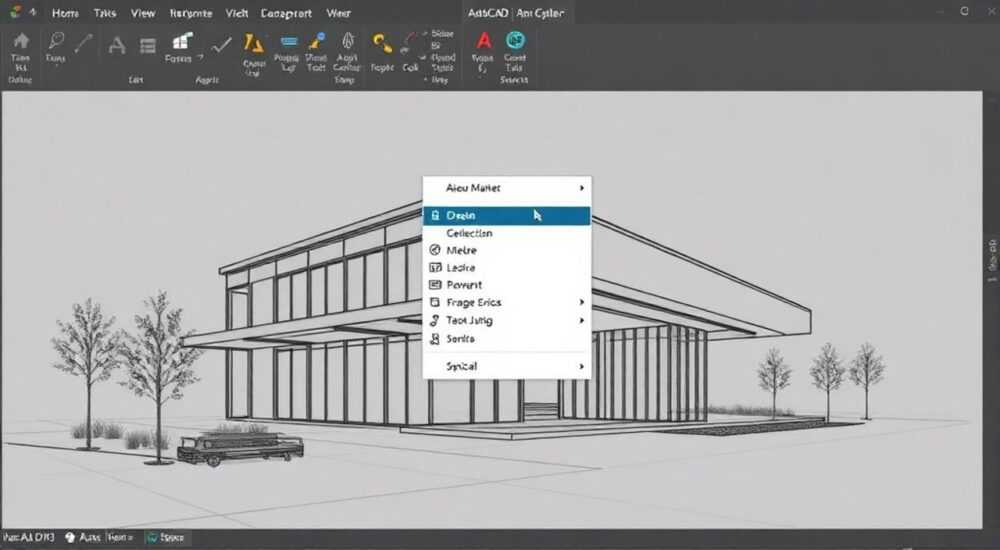
Работа в AutoCAD требует постоянного взаимодействия с различными инструментами и командами, которые значительно упрощают процесс проектирования. Однако новички часто сталкиваются с базовой проблемой – как открыть меню в автокаде для доступа к необходимым функциям. Это может существенно замедлить работу и вызвать дискомфорт при освоении программы. Интересно, что решение этой задачи гораздо проще, чем кажется на первый взгляд, а знание различных способов доступа к меню может существенно повысить эффективность работы.
Основные способы открытия меню в AutoCAD
Существует несколько стандартных методов, как можно открыть рабочее меню в AutoCAD. Первый и наиболее очевидный способ – использование главного меню, расположенного в верхней части рабочего окна. Здесь собраны все основные команды и инструменты, организованные по категориям: Файл, Правка, Вид, Вставка и другие. Для быстрого доступа достаточно просто навести курсор на нужный раздел и щелкнуть левой кнопкой мыши.
Второй способ – через панель быстрого доступа. Эта компактная панель обычно находится над лентой инструментов и содержит наиболее часто используемые команды. Пользователь может настроить её под свои потребности, добавляя или удаляя нужные инструменты. Чтобы открыть расширенное меню любой команды, достаточно нажать на маленькую стрелочку вниз рядом с иконкой.
Горячие клавиши и контекстные меню
Профессионалы часто используют горячие клавиши для быстрого доступа к функциям. Например, комбинация ALT+F открывает меню Файл, а ALT+V – меню Вид. Полный список сочетаний клавиш можно найти в документации программы или настроить самостоятельно в разделе «Параметры».
- Контекстное меню (правая кнопка мыши) предоставляет доступ к командам, релевантным текущему контексту работы
- Динамическое меню появляется при нажатии правой кнопкой во время выполнения команды
- Меню объектной привязки активируется через клавишу SHIFT+ПКМ
Работа с лентой инструментов
Лента инструментов является современной альтернативой классическому меню. Она организована в виде вкладок, каждая из которых содержит набор инструментов для определенного типа задач. Если лента внезапно исчезла, её можно вернуть несколькими способами:
- Нажать комбинацию Ctrl+0 для переключения режима отображения
- Использовать команду MENUBAR в командной строке
- Через вкладку Вид → Панели инструментов
Способ открытия |
Преимущества |
Недостатки |
|---|---|---|
Главное меню |
Полный доступ ко всем командам |
Занимает место на экране |
Лента инструментов |
Интуитивно понятный интерфейс |
Ограниченный набор команд |
Горячие клавиши |
Максимальная скорость |
Требует запоминания комбинаций |
Настройка пользовательского интерфейса
AutoCAD предоставляет широкие возможности для персонализации рабочего пространства. Через команду CUI (Customize User Interface) можно создать собственное меню автокада, адаптированное под конкретные задачи. Процесс настройки включает несколько этапов:
1. Вызовите диалоговое окно CUI через меню «Инструменты»
2. Создайте новый элемент меню в дереве категорий
3. Назначьте команды и макросы
4. Сохраните изменения и протестируйте результат
Частой ошибкой при настройке является некорректное назначение команд, что может привести к конфликтам в работе программы. Рекомендуется создавать резервную копию настроек перед внесением изменений.
Экспертное мнение
Александр Петров, сертифицированный специалист Autodesk с 15-летним опытом работы, делится своим видением: «В своей практике я часто сталкивался с ситуациями, когда пользователи теряли доступ к меню из-за случайных изменений настроек. Особенно это актуально при работе с разными версиями программы. Важно помнить, что каждая версия AutoCAD может иметь свои особенности отображения меню.»
По словам эксперта, наиболее эффективный подход заключается в комбинированном использовании различных способов доступа к командам. «Я рекомендую новичкам начинать с классического меню, постепенно переходя к горячим клавишам и настраивая собственную панель инструментов. Это позволяет достичь максимальной производительности в работе.»
Частые вопросы пользователей
- Как восстановить исчезнувшее меню?
Через командную строку введите MENUBAR и установите значение 1. Также можно использовать комбинацию Ctrl+9 для отображения/скрытия командной строки.
- Почему не работают горячие клавиши?
Возможно, произошел конфликт настроек или была изменена раскладка клавиатуры. Проверьте настройки через меню «Инструменты» → «Настройка» → «Горячие клавиши».
- Можно ли создать собственное меню?
Да, через команду CUI. Рекомендуется создавать отдельные рабочие пространства для разных типов задач.
Перспективы развития интерфейса AutoCAD
Современные версии программы предлагают новые возможности управления меню. Например, в последних версиях появилась функция адаптивного интерфейса, который автоматически подстраивается под размер экрана и разрешение. Также активно развивается облачная версия AutoCAD, где принципы работы с меню существенно отличаются от классического десктопного варианта.
Интересным нововведением стало появление голосового управления, которое особенно полезно при работе с большими чертежами. Хотя эта функция пока находится в стадии активного развития, первые отзывы пользователей весьма положительные.
Заключение
Освоение различных способов, как открыть меню в автокаде, значительно повышает эффективность работы и делает процесс проектирования более комфортным. Важно помнить, что выбор метода зависит от конкретных задач и предпочтений пользователя. Современные версии программы предлагают гибкие возможности настройки интерфейса, позволяя создать идеальное рабочее пространство.
RU DESIGN SHOP — это интернет магазин товаров для дома и ремонта от российских производителей, rudesignshop.ru предлагает большой выбор по доступной цене и является надежным партнером при покупке с быстрой доставкой по всем городам России. RU DESIGN SHOP помогает подобрать товар по вашему проекту, а также есть система лояльности, акции и скидки. RU DESIGN SHOP реализует товары произведенные в России. RU DESIGN SHOP приглашает к сотрудничеству дизайнеров интерьера, архитекторов, строителей и мастеров.
⚠️ Дисклеймер — нажмите, чтобы развернуть
Материалы, опубликованные в разделе «Блог» на сайте RU DESIGN SHOP (rudesignshop.ru), носят исключительно информационный и ознакомительный характер и не являются руководством к действию, финансовой рекомендацией, медицинской услугой, ветеринарным назначением либо рекламой товаров и услуг, включая азартные игры. Публикации не содержат призывов к участию в азартных играх и не направлены на продвижение соответствующих операторов.
Безопасность применения товаров и веществ: при использовании строительных материалов, бытовой химии, пестицидов и агрохимикатов необходимо строго следовать инструкциям производителя и действующему законодательству Российской Федерации, включая Федеральный закон РФ от 19.07.1997 № 109-ФЗ «О безопасном обращении с пестицидами и агрохимикатами».
Упоминание товарных знаков, брендов и организаций носит исключительно информационный характер и не означает наличие партнёрских отношений или одобрения со стороны правообладателей.
Материалы, содержащие сведения о медицинских, ветеринарных или косметических средствах, представлены в справочных целях и не являются медицинской консультацией или назначением. Перед применением рекомендуется обратиться к врачу, ветеринарному специалисту или иному сертифицированному профессионалу.
Возрастные ограничения: материалы, содержащие сведения о продукции категории 18+, включая алкоголь или азартные игры, предназначены исключительно для совершеннолетней аудитории и публикуются в информационных целях.
Правовая ответственность: решения, принятые на основе опубликованной информации, пользователь принимает самостоятельно и на свой риск; редакция и авторы несут ответственность в пределах, установленных законодательством Российской Федерации.
Редакция не допускает публикаций, содержащих пропаганду экстремизма, терроризма, наркотических средств или суицида; подобные материалы подлежат немедленному удалению.
Упоминание организаций с ограниченным статусом: компания Meta Platforms Inc. (социальные сети Facebook и Instagram) признана экстремистской организацией решением суда РФ, её деятельность запрещена на территории Российской Федерации; любые упоминания приводятся исключительно в информационных целях.
Авторские права и источники: информация собирается из открытых источников; её актуальность указывается на дату публикации и может изменяться.
Изображения и иллюстрации используются на условиях, разрешённых правообладателями. При возникновении претензий редакция готова оперативно рассмотреть обращение и внести необходимые изменения.
Персональные данные и cookies: сайт использует cookies и обрабатывает персональные данные пользователей в соответствии с Федеральным законом № 152-ФЗ «О персональных данных» и Политикой конфиденциальности RU DESIGN SHOP.
Мнения авторов могут не совпадать с позицией государственных органов или коммерческих организаций, упомянутых в материалах.
РЕКОМЕНДУЕМ
Товары от российских производителей

Светильник TUBO Z Forstlight
Диапазон цен: 67930 руб. – 121300 руб.


