Скидка 5% на первый заказ — RDS5




Как открыть obj в архикад
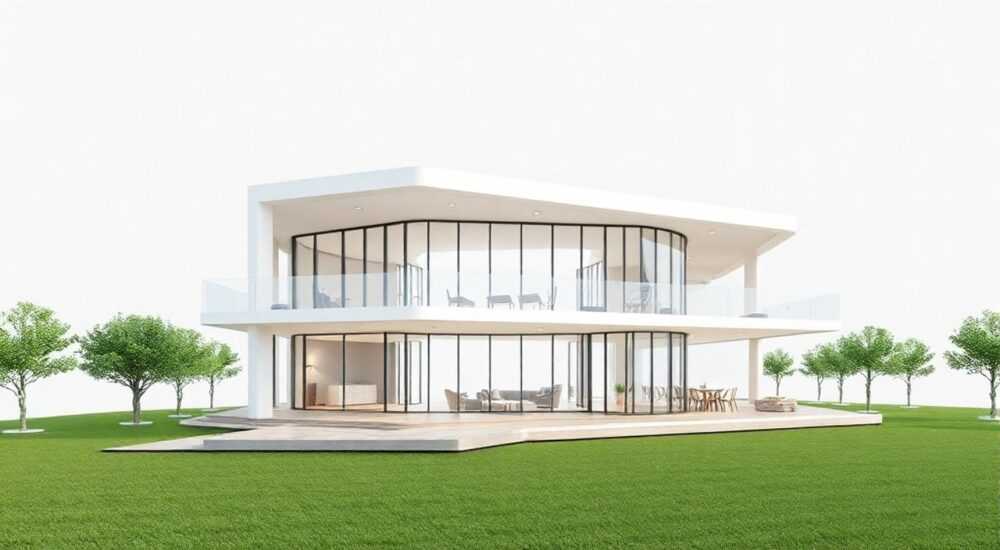
Формат файла .obj — это универсальный стандарт для хранения 3D-моделей, включающий геометрию, текстуры и материалы. Архикад (Archicad) не поддерживает прямое открытие OBJ-файлов «из коробки», но существует несколько проверенных способов импорта таких моделей с минимальными потерями данных. Основные решения — использование промежуточных форматов (например, через SketchUp, Blender или 3ds Max), конвертация в IFC или DWG, а также сторонние плагины.
Чтобы открыть OBJ в Archicad, нужно конвертировать его в совместимый формат — например, через 3D-редакторы вроде Blender или SketchUp. Лучше всего экспортировать из них в DWG, IFC или 3DS, которые Archicad читает напрямую.
В современной архитектурной практике всё чаще приходится работать с 3D-моделями из внешних источников: мебель, ландшафтные элементы, декоративные объекты или даже целые здания могут поступать в формате OBJ. Однако Archicad, будучи мощной BIM-платформой, ориентирован на работу с параметрическими объектами и не имеет встроенного парсера для OBJ. Это создаёт трудности у проектировщиков, особенно на этапах детализации и визуализации. Проблема актуальна как для новичков, так и для опытных пользователей, сталкивающихся с необходимостью интеграции стороннего контента. В этой статье мы разберём все рабочие методы импорта OBJ в Archicad, сравним их эффективность, покажем пошаговые алгоритмы и поможем выбрать оптимальный путь в зависимости от ваших задач.
Содержание статьи:
- Почему Archicad не открывает OBJ напрямую?
- Методы конвертации OBJ для Archicad
- Пошаговый импорт OBJ в Archicad через Blender
- Альтернативные инструменты: SketchUp, 3ds Max, онлайн-конвертеры
- SketchUp Free / Pro
- Autodesk 3ds Max
- Онлайн-конвертеры
- Какой формат лучше использовать: DWG, IFC или 3DS?
- Распространённые ошибки и как их избежать
- Экспертное мнение
- Вопросы и ответы
- Заключение
Почему Archicad не открывает OBJ напрямую?
OBJ — это простой ASCII-формат, разработанный компанией Wavefront Technologies ещё в 1990-х. Он отлично подходит для обмена 3D-геометрией между различными программами, поскольку содержит информацию о вершинах, полигонах, нормалях и ссылках на файлы материалов (MTL). Однако Archicad, как BIM-система, оперирует не просто геометрией, а параметрическими объектами с метаданными: типом, размерами, материалами, поведением при коллизиях и т.д. Формат OBJ не может передать эту информацию.
Graphisoft, разработчик Archicad, фокусируется на стандартизированных BIM-форматах, таких как IFC, GDL, DWG и PLN. Поддержка OBJ была бы возможна через плагины, но компания предпочитает интеграцию через более функциональные промежуточные решения. Кроме того, OBJ-файлы часто содержат высокополигональные модели, что может замедлить работу Archicad без предварительной оптимизации.
Полезно знать: Archicad поддерживает импорт 3DS — устаревшего, но всё ещё рабочего 3D-формата. Он ближе к OBJ по структуре, но содержит больше информации о материалах и сценах.
Тем не менее, Graphisoft не исключает возможность работы с OBJ. В официальной документации рекомендуется использовать промежуточные конвертеры. Это позволяет не только преобразовать геометрию, но и контролировать качество, масштаб и структуру объекта до попадания в проект.
Методы конвертации OBJ для Archicad
Чтобы открыть OBJ в Archicad, необходимо преобразовать его в один из поддерживаемых форматов. Ниже — основные пути, ранжированные по эффективности и доступности.
- Через бесплатные 3D-редакторы: Blender, SketchUp Free, FreeCAD — идеально для единичных задач и пользователей без лицензий профессионального ПО.
- Через коммерческие программы: Autodesk 3ds Max, Maya, Cinema 4D — подходят для студий, где уже есть рабочие процессы с 3D-визуализацией.
- Через онлайн-конвертеры: Convertio, AnyConv, Online-Convert — быстро, но с риском потери данных и ограничений по размеру файла.
- Через специализированные плагины: Некоторые разработчики предлагают плагины для прямого импорта OBJ, но они редко совместимы с последними версиями Archicad.
Каждый метод имеет свои плюсы и минусы. Например, онлайн-инструменты удобны для быстрой конвертации, но не подходят для конфиденциальных проектов. Профессиональные 3D-пакеты дают полный контроль над процессом, но требуют навыков и времени.
«Выбирайте путь конвертации не по скорости, а по качеству конечного объекта. Даже небольшая потеря полигонов или материалов может испортить визуализацию.» — Алексей Миронов, 3D-визуализатор, 12 лет опыта
Для большинства архитекторов оптимальным решением становится использование Blender — он бесплатный, мощный и активно развивается. Ниже мы подробно разберём этот процесс.
Пошаговый импорт OBJ в Archicad через Blender
Blender — один из самых популярных инструментов для конвертации 3D-моделей. Он полностью бесплатен, кроссплатформен и поддерживает огромное количество форматов. Вот как правильно импортировать OBJ и экспортировать в формате, понятном Archicad.
- Скачайте и установите Blender с официального сайта blender.org. Убедитесь, что версия актуальная (на 2026 год — Blender 4.2+).
- Откройте Blender и удалите стандартный куб (выделите и нажмите X → Delete).
- Импортируйте OBJ-файл: File → Import → Wavefront (.obj). Выберите ваш файл.
- Проверьте модель: Убедитесь, что она видна, правильно ориентирована и не имеет «провалов» геометрии. Используйте режим Wireframe для проверки полигонов.
- Настройте масштаб: В правой панели (N-панель) найдите раздел «Item» → «Scale». Установите значение 1.0 по всем осям, если модель слишком большая или маленькая. Обычно OBJ по умолчанию в метрах, но бывают исключения.
- Примените трансформации: Выделите объект, нажмите Ctrl+A → Apply All Transforms. Это важно для корректного экспорта.
- Экспортируйте в подходящий формат: File → Export → и выберите один из вариантов:
- DWG — если вы планируете использовать объект как 3D-элемент в Archicad. Работает с Archicad 25+.
- IFC — если хотите сохранить данные о материалах и сделать объект BIM-совместимым.
- 3DS — устаревший, но стабильно работающий формат для старых версий Archicad.
- В Archicad: Используйте команду File → Interoperability → Merge Model или Open to Project. Выберите сконвертированный файл.
Полезно знать: При экспорте в DWG в Blender убедитесь, что в настройках экспорта выбрана версия AutoCAD 2010 или выше — это обеспечит совместимость с Archicad.
Если модель сложная, стоит предварительно объединить все части в один объект (Ctrl+J) и проверить, нет ли дублирующих вершин (Mesh → Clean Up → Merge by Distance).
Альтернативные инструменты: SketchUp, 3ds Max, онлайн-конвертеры
Если вы не хотите использовать Blender, есть другие пути. Рассмотрим наиболее популярные.
SketchUp Free / Pro
SketchUp — дружелюбный к архитекторам инструмент. Он напрямую поддерживает импорт OBJ.
- Импортируйте OBJ через File → Import.
- Проверьте масштаб и положение модели.
- Экспортируйте в формате DWG или SKP (если используете плагин для Archicad).
SketchUp Pro позволяет экспортировать в DWG с хорошей точностью. Бесплатная версия ограничена, но подойдёт для простых задач.
Autodesk 3ds Max
Профессиональный выбор для студий.
- File → Import → Import, выберите OBJ.
- Используйте модификаторы для оптимизации полигональной сетки (ProOptimizer, Optimize).
- Экспортируйте в DWG или IFC через соответствующие экспортеры.
3ds Max даёт максимальный контроль, но требует лицензии и обучения.
Онлайн-конвертеры
Быстрое решение для небольших файлов.
- Перейдите на convertio.co, anyconv.com или onlineconvert.com.
- Загрузите OBJ, выберите целевой формат (DWG, IFC, 3DS).
- Скачайте результат и импортируйте в Archicad.
Полезно знать: Онлайн-сервисы не подходят для файлов >100 МБ и конфиденциальных проектов. Также возможна потеря текстур и материалов.
Инструмент |
Стоимость |
Качество |
Скорость |
Подходит для |
|---|---|---|---|---|
Blender |
Бесплатно |
Высокое |
Средняя |
Профессионалы и студенты |
SketchUp |
Бесплатно/Платно |
Среднее |
Высокая |
Новички, быстрые задачи |
3ds Max |
Платно |
Очень высокое |
Средняя |
Профессиональные студии |
Онлайн-конвертеры |
Бесплатно |
Низкое–среднее |
Очень высокая |
Пробные модели, тесты |
Какой формат лучше использовать: DWG, IFC или 3DS?
Выбор формата влияет на качество, производительность и возможности редактирования в Archicad.
- DWG: Наиболее универсальный вариант. Хорошо передаёт геометрию, слои и базовые материалы. Поддерживается всеми версиями Archicad. Подходит для импорта мебели, техники, ландшафта.
- IFC: Идеален, если вы хотите, чтобы объект стал частью BIM-модели. Можно назначить классификацию (IfcFurniture, IfcBuildingElementProxy), добавить свойства. Требует дополнительной настройки.
- 3DS: Устаревший формат, но работает стабильно. Не поддерживает большие модели (>65 000 вершин), теряет точность. Используйте только в крайнем случае.
«Если вы работаете в команде и планируете совместную BIM-разработку, всегда выбирайте IFC. Это обеспечит совместимость с Revit, Tekla и другими системами.» — Екатерина Соколова, BIM-менеджер, AEC Tech Group
Для большинства случаев рекомендуется экспортировать в DWG из Blender или SketchUp. Если нужна BIM-интеграция — используйте IFC.
Распространённые ошибки и как их избежать
Даже при правильной последовательности можно столкнуться с проблемами. Вот самые частые:
- Объект не виден после импорта: Проверьте масштаб. Часто OBJ загружается в миллиметрах, а Archicad ожидает метры. Увеличьте масштаб в 1000 раз.
- Потеря текстур: Файлы MTL и изображения должны находиться в одной папке с OBJ. При конвертации убедитесь, что текстуры встроены или экспортированы вместе.
- Медленная работа Archicad: Высокополигональная модель замедляет отрисовку. Оптимизируйте сетку в Blender (Decimate Modifier) перед экспортом.
- Геометрия разваливается: Это происходит при неправильном применении трансформаций. Всегда делайте Apply Scale/Rotation в Blender.
- Объект импортируется как 2D: Убедитесь, что вы используете команду «Merge Model», а не «Image» или «Drawing».
Полезно знать: Перед массовым импортом протестируйте один объект. Это поможет выявить проблемы с масштабом, ориентацией и материалами до внесения в основной проект.
Экспертное мнение
«В моей практике за последние 8 лет ни один крупный проект не обходился без импорта внешних 3D-объектов. Мы всегда используем Blender как “переводчика” между форматами. Ключ — не просто конвертировать, а адаптировать объект под BIM-логику Archicad. Например, после импорта я часто пересоздаю сложные объекты как GDL-объекты, чтобы они были параметрическими. Это занимает время, но окупается в долгосрочной эксплуатации проекта.» — Дмитрий Кузнецов, главный архитектор бюро «Пространство+», 15 лет в Archicad
Он также отмечает важность системы управления библиотеками: «Создайте отдельную папку для конвертированных объектов. Добавьте туда только те, что прошли проверку. Это сэкономит часы в будущем.»
Вопросы и ответы
Можно ли открыть OBJ в Archicad без сторонних программ?
Нет, напрямую — нельзя. Archicad не имеет встроенного импортера OBJ. Требуется конвертация через третью программу или онлайн-сервис.
Почему после импорта объект выглядит странно (перекошен, перевёрнут)?
Скорее всего, проблема с системой координат. OBJ использует Y-up, а Archicad — Z-up. В Blender при экспорте включите опцию «Forward: -Z» и «Up: Y», чтобы автоматически повернуть модель.
Можно ли сделать импорт OBJ постоянным решением?
Да, если создать шаблонный процесс. Например, настройте в Blender пресет экспорта в DWG с нужными параметрами. Сохраните его как .blend-файл с инструкцией для команды.
Как быть с текстурами? Они не подгружаются.
Убедитесь, что файлы .mtl и изображения (.jpg, .png) находятся в той же папке, что и OBJ. При экспорте в DWG текстуры нужно вручную привязать в Archicad через Material Settings.
Есть ли плагины для прямого импорта OBJ в Archicad?
На 2026 год официальных плагинов нет. Некоторые сторонние разработчики предлагали решения, но они не поддерживаются текущими версиями Archicad и могут вызвать сбои.
Заключение
Открыть OBJ в Archicad невозможно напрямую, но это не тупик — это всего лишь переход через промежуточный этап конвертации. Современные инструменты позволяют сделать это быстро и с минимальными потерями. Главное — понимать, что Archicad работает с BIM-логикой, а OBJ — это просто 3D-геометрия. Задача проектировщика — адаптировать объект под экосистему платформы.
Выбирайте правильный путь конвертации в зависимости от ваших ресурсов: Blender — лучший баланс между свободой, качеством и стоимостью. Экспортируйте в DWG или IFC, проверяйте масштаб и текстуры, и всегда тестируйте объект до внесения в основной проект.
- Archicad не поддерживает OBJ напрямую — требуется конвертация.
- Blender — самый надёжный и бесплатный инструмент для преобразования.
- Лучшие форматы для импорта — DWG и IFC.
- Всегда проверяйте масштаб, ориентацию и материалы после импорта.
- Создавайте шаблоны для повторяющихся задач, чтобы экономить время.
⚠️ Дисклеймер — нажмите, чтобы развернуть
Материалы, опубликованные в разделе «Блог» на сайте RU DESIGN SHOP (rudesignshop.ru), носят исключительно информационный и ознакомительный характер и не являются руководством к действию, финансовой рекомендацией, медицинской услугой, ветеринарным назначением либо рекламой товаров и услуг, включая азартные игры. Публикации не содержат призывов к участию в азартных играх и не направлены на продвижение соответствующих операторов.
Безопасность применения товаров и веществ: при использовании строительных материалов, бытовой химии, пестицидов и агрохимикатов необходимо строго следовать инструкциям производителя и действующему законодательству Российской Федерации, включая Федеральный закон РФ от 19.07.1997 № 109-ФЗ «О безопасном обращении с пестицидами и агрохимикатами».
Упоминание товарных знаков, брендов и организаций носит исключительно информационный характер и не означает наличие партнёрских отношений или одобрения со стороны правообладателей.
Материалы, содержащие сведения о медицинских, ветеринарных или косметических средствах, представлены в справочных целях и не являются медицинской консультацией или назначением. Перед применением рекомендуется обратиться к врачу, ветеринарному специалисту или иному сертифицированному профессионалу.
Возрастные ограничения: материалы, содержащие сведения о продукции категории 18+, включая алкоголь или азартные игры, предназначены исключительно для совершеннолетней аудитории и публикуются в информационных целях.
Правовая ответственность: решения, принятые на основе опубликованной информации, пользователь принимает самостоятельно и на свой риск; редакция и авторы несут ответственность в пределах, установленных законодательством Российской Федерации.
Редакция не допускает публикаций, содержащих пропаганду экстремизма, терроризма, наркотических средств или суицида; подобные материалы подлежат немедленному удалению.
Упоминание организаций с ограниченным статусом: компания Meta Platforms Inc. (социальные сети Facebook и Instagram) признана экстремистской организацией решением суда РФ, её деятельность запрещена на территории Российской Федерации; любые упоминания приводятся исключительно в информационных целях.
Авторские права и источники: информация собирается из открытых источников; её актуальность указывается на дату публикации и может изменяться.
Изображения и иллюстрации используются на условиях, разрешённых правообладателями. При возникновении претензий редакция готова оперативно рассмотреть обращение и внести необходимые изменения.
Персональные данные и cookies: сайт использует cookies и обрабатывает персональные данные пользователей в соответствии с Федеральным законом № 152-ФЗ «О персональных данных» и Политикой конфиденциальности RU DESIGN SHOP.
Мнения авторов могут не совпадать с позицией государственных органов или коммерческих организаций, упомянутых в материалах.
РЕКОМЕНДУЕМ
Товары от российских производителей




