Скидка 5% на первый заказ — RDS5




Как открыть палитру в автокаде
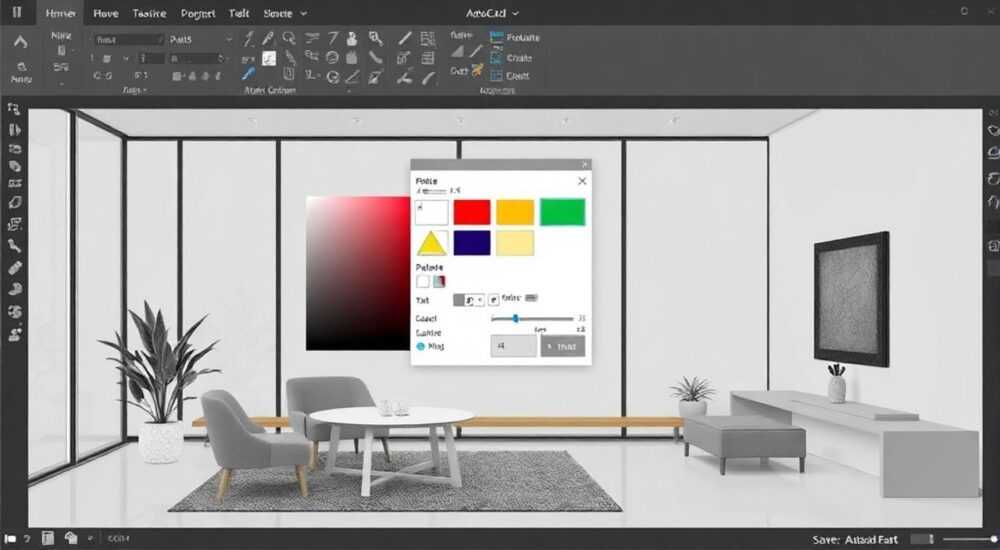
В AutoCAD палитры — это удобные интерфейсные панели, которые содержат часто используемые инструменты, блоки, стили и настройки. Открыть палитру можно несколькими способами: через командную строку, меню «Вид», сочетания клавиш или контекстное меню. Наиболее универсальный и быстрый метод — ввод команды *-ПАЛИТРА* (или *TOOLPALETTES*) в командной строке, за которой следует имя нужной палитры.
Чтобы открыть палитру в AutoCAD, введите в командной строке ПАЛИТРА и нажмите Enter, либо перейдите в меню «Вид» → «Палитры». Рекомендуется закрепить часто используемые палитры для быстрого доступа.
AutoCAD остаётся одним из ключевых инструментов в архитектурном проектировании, машиностроении и строительстве. Его гибкость и функциональность во многом зависят от правильной настройки рабочего пространства. Одним из важнейших элементов интерфейса являются палитры — специальные панели, которые позволяют быстро получать доступ к блокам, штриховкам, инструментам и стилям. Однако новички часто сталкиваются с трудностями при попытке их открыть: палитра может быть скрыта, закреплена неправильно или отключена в настройках. В этой статье мы детально разберём, как открыть палитру в AutoCAD, какие типы палитр существуют, как их настроить под свои задачи и избежать типичных ошибок.
Содержание статьи:
- Типы палитр в AutoCAD
- Стандартные и пользовательские палитры
- Основные способы открытия палитры
- Через контекстное меню и панель инструментов
- Настройка и доступ к частым палитрам
- Кастомизация палитр под проект
- Решение проблем с палитрами
- Восстановление и сброс палитр
- Работа с палитрами блоков
- Общие палитры в командной работе
- Экспертное мнение
- Вопросы и ответы
- Заключение
Типы палитр в AutoCAD
В AutoCAD существует несколько видов палитр, каждая из которых решает определённые задачи. Основные категории включают палитры инструментов, блоков, свойств и управления слоями. Они могут быть стандартными (встроенными) или пользовательскими, созданными под конкретный проект или стиль работы.
Палитра инструментов содержит группы команд, сгруппированных по тематике: черчение, редактирование, аннотации, 3D-моделирование. Она особенно полезна при работе с чертежами, требующими частой смены инструментов. Палитра блоков позволяет быстро вставлять готовые элементы — двери, окна, мебель, электрические символы — прямо из библиотеки.
- Палитра свойств — даёт доступ ко всем параметрам выбранного объекта: цвет, слой, тип линии, масштаб.
- Палитра слоёв — управление видимостью, блокировкой и цветом слоёв.
- Палитра штриховок — выбор и применение штриховочных образцов.
Каждая палитра может быть закреплена по краям экрана, оставаться плавающей или автоматически сворачиваться при потере фокуса. Это делает интерфейс более гибким и адаптированным под размер экрана и привычки пользователя.
Полезно знать: Некоторые палитры открываются только при наличии соответствующих данных. Например, палитра свойств активируется только после выделения объекта.
Стандартные и пользовательские палитры
Стандартные палитры устанавливаются вместе с AutoCAD и доступны сразу после запуска. К ним относятся «Инструменты», «Блоки», «Шаблоны». Пользовательские палитры создаются вручную и могут содержать уникальные наборы блоков, команд или стилей, подходящих под конкретную отрасль.
Для создания своей палитры нужно:
- Открыть палитру «Инструменты».
- Щёлкнуть правой кнопкой по заголовку и выбрать «Новая палитра».
- Перетащить нужные блоки или команды в новую вкладку.
- Сохранить и переименовать палитру.
Такие палитры можно экспортировать и использовать на других компьютерах, что особенно удобно в командной работе.
Основные способы открытия палитры
Существует несколько надёжных способов открыть палитру в AutoCAD. Выбор метода зависит от версии программы, настроек интерфейса и предпочтений пользователя.
Первый и самый быстрый способ — использование командной строки. Достаточно ввести команду ПАЛИТРА (или английское TOOLPALETTES), нажать Enter, а затем указать имя нужной палитры. Например, команда ПАЛИТРА Блоки откроет соответствующую панель. Если имя не указано, откроется список всех доступных палитр.
Второй способ — через верхнее меню. Перейдите в раздел «Вид» → «Палитры» и выберите нужную панель из выпадающего списка. Здесь доступны: «Инструменты», «Свойства», «Слои», «Блоки» и другие. Этот метод особенно удобен для новичков, которые ещё не запомнили команды.
Третий способ — горячие клавиши. Например:
- Ctrl+1 — открывает палитру «Свойства»;
- Ctrl+3 — палитру «Блоки»;
- Ctrl+9 — командную строку (иногда путают с палитрами).
«Горячие клавиши экономят до 30% времени при ежедневной работе в AutoCAD. Начните с освоения Ctrl+1 и Ctrl+3 — они используются чаще всего.» — Алексей Миронов, ведущий CAD-инженер, 12 лет опыта
Через контекстное меню и панель инструментов
Если палитра была случайно закрыта, её можно вернуть через контекстное меню. Щёлкните правой кнопкой мыши по любой пустой области панели инструментов и выберите пункт «Палитры». Здесь отобразится список всех доступных панелей с галочками напротив открытых.
Также можно воспользоваться вкладкой «Вид» на ленте. В группе «Панели» есть кнопки для быстрого открытия основных палитр. При необходимости эту группу можно настроить, добавив недостающие элементы.
Настройка и доступ к частым палитрам
Чтобы повысить производительность, рекомендуется настроить палитры под свои задачи. Например, архитектору важно иметь под рукой палитру с блоками дверей, окон и мебели, а инженеру-электрику — с символами электросхем.
Первый шаг — закрепление палитры. Перетащите её к краю экрана, и она автоматически прикрепится. Закреплённые палитры занимают меньше места и не мешают чертежу. Также можно включить режим «Авто-скрытие»: палитра будет сворачиваться при клике на чертёж и раскрываться при наведении курсора.
Для быстрого доступа создайте ярлыки на панели быстрого доступа. Например, добавьте кнопку «Открыть палитру Блоки» и назначьте ей макрос с командой -ПАЛИТРА Блоки.
Палитра |
Горячая клавиша |
Команда |
Рекомендуемое положение |
|---|---|---|---|
Свойства |
Ctrl+1 |
СВОЙСТВА |
Справа, закреплена |
Блоки |
Ctrl+3 |
ПАЛИТРА Блоки |
Слева, авто-скрытие |
Инструменты |
Ctrl+3 (через вкладку) |
ТОЛПАЛЕТТЕ |
Слева, закреплена |
Слои |
— |
СЛОИ |
Справа, рядом со свойствами |
Полезно знать: Чтобы палитра открывалась автоматически при запуске AutoCAD, сохраните текущее рабочее пространство через «Менеджер рабочих пространств».
Кастомизация палитр под проект
Вы можете импортировать сторонние палитры, например, от коллег или из отраслевых библиотек. Для этого используется команда ПАЛИТРАИМПОРТ. Поддерживаются файлы формата *.atc (AutoCAD Tool Palette Catalog).
После импорта палитра появится в списке и может быть использована сразу. Убедитесь, что пути к блокам указаны правильно, иначе элементы могут не загрузиться.
Решение проблем с палитрами
Даже опытные пользователи сталкиваются с ситуациями, когда палитра не открывается, исчезает или работает некорректно. Чаще всего причина — в настройках рабочего пространства, повреждённых файлах или конфликте с дополнениями.
Одна из распространённых проблем — палитра «Блоки» не отображается после ввода Ctrl+3. В этом случае проверьте:
- Включена ли палитра в меню «Вид» → «Палитры»;
- Не отключена ли она в настройках рабочего пространства;
- Не повреждён ли файл customizations.cuix.
Если палитра открылась, но не реагирует на клики, возможно, включён режим совместимости или работает плагин, блокирующий доступ. Попробуйте запустить AutoCAD в безопасном режиме (с ключом /safe).
Восстановление и сброс палитр
Если палитры ведут себя странно, можно сбросить их до заводских настроек. Для этого:
- Закройте AutoCAD.
- Найдите папку с настройками (обычно в %APPDATA%AutodeskAutoCAD [версия]).
- Переименуйте файл acad.cuix или customizations.cuix.
- Запустите AutoCAD — программа создаст новый файл настроек.
После этого все палитры вернутся к стандартному виду. Пользовательские палитры придётся восстанавливать из резервных копий.
Полезно знать: Регулярно делайте резервные копии файлов .cuix и .atc — они содержат ваши настройки и кастомные палитры.
Работа с палитрами блоков
Палитра блоков — один из самых мощных инструментов для ускорения проектирования. Она позволяет хранить и быстро вставлять готовые элементы: мебель, сантехнику, электрические символы, строительные узлы.
Чтобы добавить блок в палитру, просто перетащите его из чертежа на вкладку палитры. AutoCAD автоматически сохранит его с именем и масштабом. Можно также добавить описание, категорию и значок.
Для массового добавления используйте команду ПАЛИТРАИМПОРТ с файлом DWG, содержащим множество блоков. Программа проанализирует файл и предложит импортировать все определения блоков.
- Блоки можно сортировать по имени, категории или дате.
- Поддерживается поиск по ключевым словам.
- Доступна вставка с масштабированием и поворотом.
«Используйте палитру блоков как живую библиотеку. Обновляйте её каждый месяц — так вы сократите время на создание типовых чертежей на 40%.» — Екатерина Лебедева, BIM-координатор, 8 лет в проектировании
Общие палитры в командной работе
В коллективной среде важно использовать общие палитры. Их можно разместить на сетевом диске и подключить через команду ПАЛИТРАПУТЬ. Все участники проекта будут видеть одни и те же блоки, что обеспечивает единый стиль оформления.
Также можно настроить автоматическую синхронизацию через Autodesk Vault или BIM 360, если используется облачная платформа.
Экспертное мнение
«Многие пользователи недооценивают силу палитр в AutoCAD. На самом деле, правильно настроенная палитра — это не просто панель, а персональный ассистент проектировщика. Я рекомендую каждому специалисту тратить 30 минут в неделю на обновление своих палитр: добавлять новые блоки, удалять устаревшие, сортировать по проектам. Это минимальное усилие, которое даёт максимальный возврат в виде скорости и точности.» — Дмитрий Костин, руководитель CAD-отдела в строительной компании, 15 лет опыта
По его словам, компании, внедрившие стандартизированные палитры, сократили сроки подготовки чертежей на 25–30%. Особенно эффективно это работает в архитектурных бюро и проектных институтах.
Вопросы и ответы
Почему палитра закрывается сама по себе?
Скорее всего, включён режим «Авто-скрытие». Чтобы отключить его, щёлкните по стрелке в углу палитры и снимите галочку с «Авто-скрытие». Также проверьте, не задета ли палитра другими окнами или панелями.
Как перенести палитру на второй монитор?
Просто перетащите её мышью на другой экран. Убедитесь, что палитра находится в плавающем режиме (не закреплена). После перемещения можно снова закрепить её по краю.
Можно ли использовать палитры в AutoCAD LT?
Частично. AutoCAD LT поддерживает палитры блоков и свойств, но функционал ограничен. Нет возможности создавать пользовательские палитры или использовать расширенные настройки.
Почему блоки в палитре не вставляются с нужным масштабом?
Проверьте, как был определён блок. Если масштаб не задан явно, AutoCAD может использовать единичный. Рекомендуется указывать базовую единицу (например, миллиметры) при создании блока.
Как сделать палитру по умолчанию при запуске?
Откройте нужные палитры, настройте их положение, затем сохраните рабочее пространство через «Менеджер рабочих пространств» → «Сохранить как». Выберите это пространство по умолчанию.
Заключение
Открытие и настройка палитр в AutoCAD — это не просто техническая операция, а ключевой элемент повышения эффективности проектирования. Знание различных способов вызова палитр, умение их настраивать и восстанавливать при сбоях позволяет сэкономить часы рабочего времени и избежать раздражающих ошибок.
Правильно организованная система палитр делает работу в AutoCAD максимально комфортной и продуктивной. Независимо от того, работаете ли вы в одиночку или в команде, инвестиции в настройку интерфейса быстро окупаются.
- Используйте сочетания клавиш Ctrl+1 и Ctrl+3 для быстрого доступа к ключевым палитрам.
- Создавайте пользовательские палитры под свои проекты и регулярно их обновляйте.
- Размещайте общие палитры на сетевом диске для командной работы.
- Делайте резервные копии файлов настроек (.cuix, .atc).
- Сохраняйте рабочее пространство с нужными палитрами для автоматической загрузки.
⚠️ Дисклеймер — нажмите, чтобы развернуть
Материалы, опубликованные в разделе «Блог» на сайте RU DESIGN SHOP (rudesignshop.ru), носят исключительно информационный и ознакомительный характер и не являются руководством к действию, финансовой рекомендацией, медицинской услугой, ветеринарным назначением либо рекламой товаров и услуг, включая азартные игры. Публикации не содержат призывов к участию в азартных играх и не направлены на продвижение соответствующих операторов.
Безопасность применения товаров и веществ: при использовании строительных материалов, бытовой химии, пестицидов и агрохимикатов необходимо строго следовать инструкциям производителя и действующему законодательству Российской Федерации, включая Федеральный закон РФ от 19.07.1997 № 109-ФЗ «О безопасном обращении с пестицидами и агрохимикатами».
Упоминание товарных знаков, брендов и организаций носит исключительно информационный характер и не означает наличие партнёрских отношений или одобрения со стороны правообладателей.
Материалы, содержащие сведения о медицинских, ветеринарных или косметических средствах, представлены в справочных целях и не являются медицинской консультацией или назначением. Перед применением рекомендуется обратиться к врачу, ветеринарному специалисту или иному сертифицированному профессионалу.
Возрастные ограничения: материалы, содержащие сведения о продукции категории 18+, включая алкоголь или азартные игры, предназначены исключительно для совершеннолетней аудитории и публикуются в информационных целях.
Правовая ответственность: решения, принятые на основе опубликованной информации, пользователь принимает самостоятельно и на свой риск; редакция и авторы несут ответственность в пределах, установленных законодательством Российской Федерации.
Редакция не допускает публикаций, содержащих пропаганду экстремизма, терроризма, наркотических средств или суицида; подобные материалы подлежат немедленному удалению.
Упоминание организаций с ограниченным статусом: компания Meta Platforms Inc. (социальные сети Facebook и Instagram) признана экстремистской организацией решением суда РФ, её деятельность запрещена на территории Российской Федерации; любые упоминания приводятся исключительно в информационных целях.
Авторские права и источники: информация собирается из открытых источников; её актуальность указывается на дату публикации и может изменяться.
Изображения и иллюстрации используются на условиях, разрешённых правообладателями. При возникновении претензий редакция готова оперативно рассмотреть обращение и внести необходимые изменения.
Персональные данные и cookies: сайт использует cookies и обрабатывает персональные данные пользователей в соответствии с Федеральным законом № 152-ФЗ «О персональных данных» и Политикой конфиденциальности RU DESIGN SHOP.
Мнения авторов могут не совпадать с позицией государственных органов или коммерческих организаций, упомянутых в материалах.
РЕКОМЕНДУЕМ
Товары от российских производителей




