Скидка 5% на первый заказ — RDS5




Как открыть палитру внешних ссылок автокад
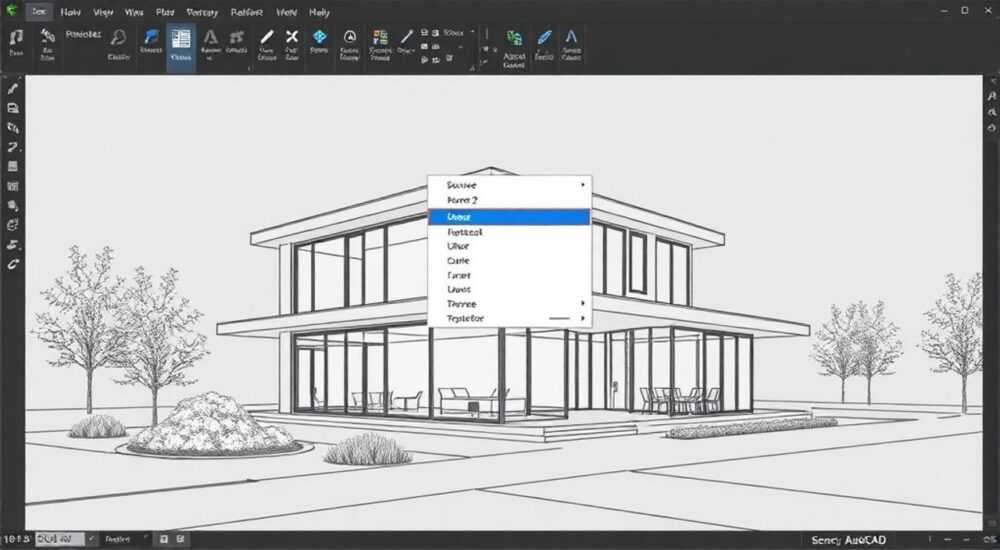
Открытие палитры внешних ссылок в AutoCAD — важная операция для эффективной работы с подключенными чертежами, изображениями и данными. Эта функция позволяет управлять Xref’ами (внешними ссылками), контролировать их загрузку, обновление и привязку к основному файлу. Владение инструментом особенно критично при работе в команде или над крупными проектами, где используются сотни связанных файлов.
Чтобы открыть палитру внешних ссылок в AutoCAD, используйте команду XREF или найдите соответствующую кнопку на вкладке «Вставка» ленты. Это окно управления ссылками поможет вам подключать, обновлять и контролировать внешние чертежи и растровые изображения.
Содержание статьи:
- Что такое палитра внешних ссылок в AutoCAD
- Как открыть палитру внешних ссылок: 3 основных способа
- Способ 1: Через командную строку
- Способ 2: Через ленту меню (Ribbon)
- Способ 3: Через контекстное меню или сочетание клавиш
- Управление внешними ссылками: базовые операции
- Подключение нового Xref
- Обновление и перегрузка
- Отключение и открепление
- Привязка Xref (Bind)
- Распространённые проблемы и способы их решения
- Проблема 1: Xref не найден («Not Found»)
- Проблема 2: Xref не обновляется
- Проблема 3: Чертёж открывается медленно
- Лучшие практики при работе с Xref в команде
- Структура папок и именование
- Версионность и резервное копирование
- Шаблоны и стандарты
- Экспертное мнение
- Вопросы и ответы
- Заключение
Что такое палитра внешних ссылок в AutoCAD
Палитра внешних ссылок (Xref Palette) — это централизованное окно управления, которое отображает все внешние ссылки, подключённые к текущему чертежу. Сюда входят как другие DWG-файлы, так и растровые изображения (JPG, PNG, TIFF и др.), а также DWF, DGN и PDF-ссылки, если они прикреплены как Xref.
Основная цель палитры — обеспечить полный контроль над состоянием каждого подключенного файла. Вы можете видеть, загружен ли он, не повреждён ли, актуальна ли версия, и какие изменения произошли с момента последнего подключения. Это критически важно при совместной работе, когда несколько специалистов работают над разными частями одного проекта.
Каждая строка в палитре содержит информацию о пути к файлу, типе ссылки, состоянии (загружено, отключено, не найдено), масштабе и положении. Также отображаются статус обновления: например, если исходный файл был изменён после подключения, AutoCAD покажет это как «Обновлено».
Полезно знать: Внешние ссылки не внедряются в основной чертёж — они остаются отдельными файлами. Это снижает размер файла и позволяет нескольким пользователям одновременно работать над своими частями проекта без конфликтов.
Как открыть палитру внешних ссылок: 3 основных способа
Существует несколько проверенных методов открытия палитры Xref, и каждый из них удобен в определённом контексте. Рассмотрим самые быстрые и надёжные варианты.
Способ 1: Через командную строку
Наиболее универсальный и быстрый способ — использование командной строки.
- Нажмите клавишу Enter, чтобы активировать командную строку, или щёлкните по ней мышью.
- Введите команду XREF (или XREFOPT для настроек).
- Нажмите Enter.
Автоматически откроется палитра «Внешние ссылки». Этот метод работает во всех версиях AutoCAD, начиная с 2007 года, и не зависит от интерфейса.
Способ 2: Через ленту меню (Ribbon)
Если вы предпочитаете графический интерфейс:
- Перейдите на вкладку «Вставка» (Insert).
- В группе инструментов «Ссылка» найдите кнопку «Внешние ссылки».
- Щёлкните по ней — откроется та же палитра.
Этот способ особенно удобен для новичков, поскольку наглядно показывает доступные действия: прикрепить, отключить, перегрузить и т.д.
Способ 3: Через контекстное меню или сочетание клавиш
Хотя стандартного горячего ключа нет, его можно назначить вручную через «Настройку пользовательского интерфейса» (CUI). Однако можно использовать комбинацию:
- Нажмите Ctrl + 3 — откроется палитра инструментов.
- Там можно добавить кнопку Xref, если она была ранее сохранена.
Альтернативно, правой кнопкой мыши по области чертежа → «Панели инструментов» → «Ссылки» — но этот путь уже устарел в новых версиях.
«Используйте команду XREF в командной строке — это самый быстрый и надёжный способ, особенно при работе с несколькими чертежами. Запомните её один раз — и вы сэкономите десятки кликов в день.» — Алексей Морозов, ведущий BIM-инженер, 12 лет опыта в проектировании
Управление внешними ссылками: базовые операции
Палитра Xref — это не просто список файлов. Это полноценный инструмент управления жизненным циклом ссылок. Давайте разберём ключевые действия, которые можно выполнять.
Подключение нового Xref
Чтобы добавить внешний чертёж:
- Нажмите кнопку «Прикрепить» (Attach) в палитре.
- Выберите тип файла: DWG, DWF, PDF, IMAGE и др.
- Укажите путь к файлу и задайте параметры: точку вставки, масштаб, поворот.
- Нажмите «ОК».
Файл появится в списке со статусом «Загружено».
Обновление и перегрузка
Если исходный файл был изменён, он может отображаться как «Обновлено». Чтобы применить изменения:
- Выделите ссылку в палитре.
- Нажмите «Перегрузить» (Reload).
AutoCAD перечитает файл и обновит отображение. Если файл перемещён или удалён, статус изменится на «Не найдено».
Отключение и открепление
Иногда нужно временно скрыть ссылку:
- Отключить — скрывает ссылку, но сохраняет путь. Быстро включается обратно.
- Открепить — полностью удаляет ссылку из чертежа. Используйте осторожно.
Полезно знать: Отключение Xref помогает ускорить работу в AutoCAD, особенно если файлы большие. Это временное решение — вы можете включить их позже через «Перегрузить».
Привязка Xref (Bind)
Если вы хотите сделать ссылку частью основного чертежа:
- Щёлкните правой кнопкой по Xref в палитре.
- Выберите «Привязать».
После этого ссылка становится внутренним блоком. Полезно при передаче проекта заказчику, чтобы избежать потери данных.
Действие |
Когда использовать |
Последствия |
|---|---|---|
Прикрепить |
Добавление нового чертежа |
Файл остаётся внешним |
Перегрузить |
Обновление изменённого файла |
Применяются новые данные |
Отключить |
Временное скрытие |
Не влияет на файл |
Открепить |
Полное удаление |
Связь теряется навсегда |
Привязать |
Финальная сборка проекта |
Становится блоком |
Распространённые проблемы и способы их решения
Работа с Xref не всегда проходит гладко. Ниже — типичные ошибки и как с ними бороться.
Проблема 1: Xref не найден («Not Found»)
Самая частая ошибка — файл переместили, переименовали или удалили.
Решение:
- Щёлкните по ссылке в палитре и выберите «Найти путь» (Find Path).
- Укажите новое расположение файла.
- Если файл восстановлен — статус автоматически изменится на «Загружено».
Полезно знать: Используйте относительные пути при подключении Xref, чтобы избежать проблем при переносе проекта. Настройка находится в «Параметры» → «Открытые и сохранённые чертежи» → «Пути к файлам».
Проблема 2: Xref не обновляется
Даже при изменении исходного файла AutoCAD может не показывать обновления.
Проверьте:
- Права на запись/чтение в папке.
- Не открыт ли исходный файл в другой программе.
- Настройки автоматической перезагрузки: введите команду XREFOPT и включите «Автоматическая перезагрузка при обновлении».
Проблема 3: Чертёж открывается медленно
Большое количество Xref замедляет запуск.
Оптимизация:
- Отключите ненужные ссылки.
- Используйте слои и фильтры визуализации.
- Рассмотрите переход на DWF или PDF для фоновых планов — они легче.
Лучшие практики при работе с Xref в команде
Когда над проектом работает несколько человек, управление Xref становится стратегическим вопросом.
Структура папок и именование
Создайте единую структуру:
- Папка проекта → Подпапки: /DWG/, /XREF/, /IMAGES/, /OUTPUT/.
- Имена файлов: единый формат, например, ПРОЕКТ_ЭТ_01.dwg.
Это предотвращает потерю файлов и путаницу.
Версионность и резервное копирование
- Используйте систему контроля версий (например, Autodesk Vault или Git для DWG).
- Перед внесением изменений делайте резервную копию Xref.
- Согласуйте график обновлений, чтобы не было конфликтов.
Шаблоны и стандарты
Создайте шаблон чертежа с преднастроенными настройками Xref:
- Относительные пути.
- Масштаб 1:1.
- Слои по ГОСТ.
Это гарантирует единообразие и минимизирует ошибки.
«В командной работе я всегда требую, чтобы Xref подключались только через палитру, а не через вставку блока. Это обеспечивает прозрачность и контроль.» — Ольга Петрова, руководитель отдела проектирования, к.т.н., 15 лет в CAD
Экспертное мнение
Мы попросили Дмитрия Ковалёва, эксперта по AutoCAD и автора курсов Autodesk, поделиться своим взглядом на управление Xref.
«За последние 10 лет я видел десятки проектов, проваленных из-за плохого управления внешними ссылками. Самая распространённая ошибка — отсутствие централизованного контроля. Люди вставляют файлы через “Вставить”, а не “Прикрепить”, и потом теряют связь.
Палитра Xref — это не просто инструмент, это философия проектирования. Она учит нас: не внедрять, а связывать. Не копировать, а ссылаться. Это основа BIM-подхода, даже в классическом AutoCAD.
Совет: регулярно проводите “ревизию Xref” — раз в неделю проверяйте все ссылки на актуальность, целостность и права доступа. Это сэкономит часы на исправление ошибок.»
Вопросы и ответы
Можно ли открыть палитру Xref, если в чертеже нет ссылок?
Да, палитра откроется пустой. Вы сможете сразу прикрепить новый файл. Команда XREF работает независимо от наличия ссылок.
Почему Xref отображается серым или полупрозрачным?
Возможно, включён режим «Полутон» или «Гиперссылка». Проверьте настройки визуализации. Также может быть включён фильтр слоёв или прозрачность в свойствах Xref.
Как сделать, чтобы Xref загружались автоматически?
Убедитесь, что в настройках XREFOPT включена опция «Автоматическая перезагрузка». Также проверьте, что файлы доступны по указанному пути при открытии чертежа.
Что делать, если Xref «завис» и не реагирует?
Попробуйте закрыть и открыть чертёж. Если не помогает — перезагрузите AutoCAD. В крайнем случае используйте команду RECOVER для восстановления файла.
Можно ли подключить Xref по сети?
Да, но убедитесь, что все пользователи имеют доступ к сетевой папке. Лучше использовать UNC-пути (например, \serverprojectxref.dwg) и мониторить стабильность соединения.
Заключение
Палитра внешних ссылок — один из самых мощных инструментов AutoCAD, обеспечивающий гибкость, контроль и масштабируемость проектов. Умение открывать и управлять Xref — базовый навык современного проектировщика.
Освоив команду XREF, вы получаете доступ к полному циклу управления внешними данными: от подключения до финальной привязки. Главное — соблюдать дисциплину: используйте относительные пути, регулярно проверяйте статус ссылок и следуйте единым стандартам в команде.
- Палитру Xref можно открыть командой XREF, через ленту или CUI.
- Все операции с Xref должны выполняться через палитру, а не через вставку блоков.
- Используйте относительные пути и единые стандарты именования.
- Регулярно проверяйте состояние ссылок, особенно в командной работе.
- Привязывайте Xref только на финальной стадии проекта.
⚠️ Дисклеймер — нажмите, чтобы развернуть
Материалы, опубликованные в разделе «Блог» на сайте RU DESIGN SHOP (rudesignshop.ru), носят исключительно информационный и ознакомительный характер и не являются руководством к действию, финансовой рекомендацией, медицинской услугой, ветеринарным назначением либо рекламой товаров и услуг, включая азартные игры. Публикации не содержат призывов к участию в азартных играх и не направлены на продвижение соответствующих операторов.
Безопасность применения товаров и веществ: при использовании строительных материалов, бытовой химии, пестицидов и агрохимикатов необходимо строго следовать инструкциям производителя и действующему законодательству Российской Федерации, включая Федеральный закон РФ от 19.07.1997 № 109-ФЗ «О безопасном обращении с пестицидами и агрохимикатами».
Упоминание товарных знаков, брендов и организаций носит исключительно информационный характер и не означает наличие партнёрских отношений или одобрения со стороны правообладателей.
Материалы, содержащие сведения о медицинских, ветеринарных или косметических средствах, представлены в справочных целях и не являются медицинской консультацией или назначением. Перед применением рекомендуется обратиться к врачу, ветеринарному специалисту или иному сертифицированному профессионалу.
Возрастные ограничения: материалы, содержащие сведения о продукции категории 18+, включая алкоголь или азартные игры, предназначены исключительно для совершеннолетней аудитории и публикуются в информационных целях.
Правовая ответственность: решения, принятые на основе опубликованной информации, пользователь принимает самостоятельно и на свой риск; редакция и авторы несут ответственность в пределах, установленных законодательством Российской Федерации.
Редакция не допускает публикаций, содержащих пропаганду экстремизма, терроризма, наркотических средств или суицида; подобные материалы подлежат немедленному удалению.
Упоминание организаций с ограниченным статусом: компания Meta Platforms Inc. (социальные сети Facebook и Instagram) признана экстремистской организацией решением суда РФ, её деятельность запрещена на территории Российской Федерации; любые упоминания приводятся исключительно в информационных целях.
Авторские права и источники: информация собирается из открытых источников; её актуальность указывается на дату публикации и может изменяться.
Изображения и иллюстрации используются на условиях, разрешённых правообладателями. При возникновении претензий редакция готова оперативно рассмотреть обращение и внести необходимые изменения.
Персональные данные и cookies: сайт использует cookies и обрабатывает персональные данные пользователей в соответствии с Федеральным законом № 152-ФЗ «О персональных данных» и Политикой конфиденциальности RU DESIGN SHOP.
Мнения авторов могут не совпадать с позицией государственных органов или коммерческих организаций, упомянутых в материалах.
РЕКОМЕНДУЕМ
Товары от российских производителей


Светильник ФРЕЙР ABSOLUT SKANDIC
127000 руб.

