Скидка 5% на первый заказ — RDS5




Как открыть панель свойства в автокаде
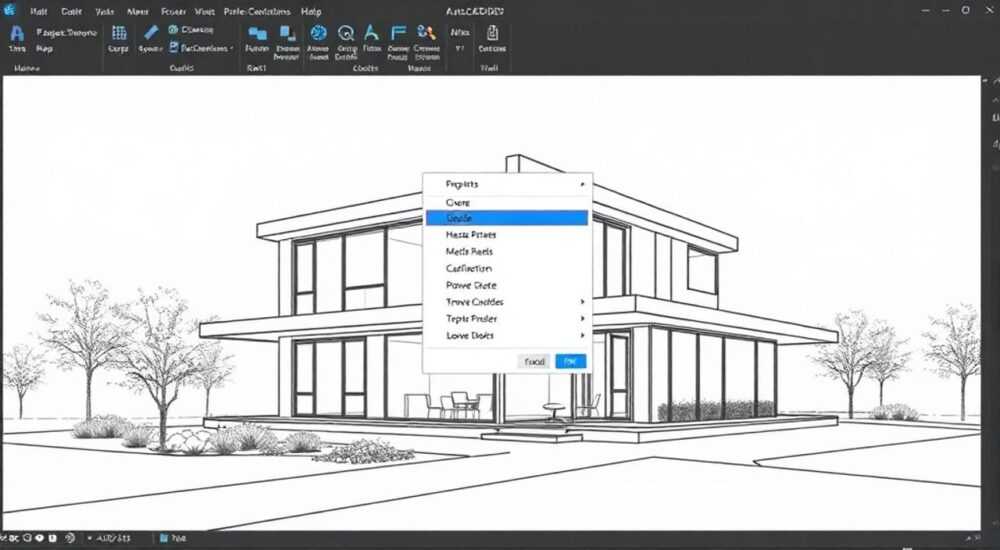
В AutoCAD панель «Свойства» — это один из ключевых инструментов, позволяющий быстро просматривать и редактировать параметры выбранных объектов: от геометрических характеристик до слоёв, цветов, типов линий и других свойств. Её открытие кажется простым действием, но новички часто сталкиваются с трудностями: панель не появляется, теряется среди окон или недоступна в определённом рабочем пространстве. При этом знание всех способов вызова и настройки этой панели значительно повышает эффективность работы в программе.
Чтобы открыть панель «Свойства» в AutoCAD, используйте сочетание клавиш Ctrl+1, команду PROP в командной строке или выберите соответствующую кнопку во вкладке «Главная» → «Утилиты». Убедитесь, что рабочее пространство поддерживает интерфейсные панели.
Содержание статьи:
Что такое панель «Свойства» в AutoCAD и зачем она нужна
Панель «Свойства» (Properties Palette) — это динамический интерфейсный элемент AutoCAD, отображающий все атрибуты выделенного объекта. Она позволяет не только просматривать данные, но и изменять их без перехода в диалоговые окна. Это особенно важно при работе с большими чертежами, где требуется массовая настройка объектов: например, изменение слоя для десятков линий или корректировка высоты текста.
Интерфейс панели адаптивен: в зависимости от типа выбранного объекта (линия, полилиния, блок, текст, штриховка и т.д.) отображаются различные группы параметров. Например, при выборе размерной линии становятся доступными настройки стрелок, текстового стиля и точности, а при работе с блоком — параметры вставки, масштаба и поворота. Такая гибкость делает панель незаменимой для проектировщиков, чертёжников и BIM-специалистов.
Доступ к свойствам через эту панель значительно ускоряет работу по сравнению с использованием контекстного меню или диалоговых окон. Кроме того, она интегрирована с системой слоёв, стилей и параметрических ограничений, что позволяет контролировать единообразие оформления чертежа. В крупных проектах, где важна стандартизация, панель «Свойства» становится центральным инструментом контроля качества.
Полезно знать: Панель «Свойства» может отображаться как в закреплённом виде сбоку интерфейса, так и в режиме плавающего окна. Вы можете закрепить её по левому или правому краю рабочей области для удобства.
Как открыть панель «Свойства»: 5 основных способов
Существует несколько надёжных способов вызвать панель «Свойства», каждый из которых удобен в определённом контексте. Владение всеми методами позволяет быстро восстановить доступ к панели даже при сбое интерфейса.
- Горячие клавиши Ctrl+1 — самый быстрый и универсальный способ. Нажатие этой комбинации мгновенно показывает или скрывает панель. Рекомендуется добавить это сочетание в список обязательных для запоминания, особенно если вы работаете с AutoCAD ежедневно.
- Команда в командной строке. Введите
PROP,PROPERTIESилиCH(сокращение от «Change») и нажмите Enter. Все эти команды вызывают одну и ту же панель. Использование команд особенно полезно, если клавиатура не реагирует на горячие клавиши или вы работаете на удалённом рабочем столе. - Через ленту интерфейса. Перейдите на вкладку «Главная» → группа «Утилиты» → кнопка «Свойства». Эта кнопка имеет значок таблицы с карандашом и всегда доступна при активном рабочем пространстве «Черчение и аннотации».
- Через контекстное меню. Выделите любой объект, щёлкните правой кнопкой мыши и выберите пункт «Свойства». Этот способ удобен, когда вы уже работаете с объектом и хотите сразу перейти к его настройке.
- Через меню «Вид». В старых версиях AutoCAD (до 2015 года) можно использовать путь: «Вид» → «Палитры» → «Свойства». В современных версиях этот путь также сохранён для совместимости.
Способ |
Скорость |
Удобство |
Подходит для |
|---|---|---|---|
Ctrl+1 |
Очень высокая |
Высокое |
Ежедневного использования |
Командная строка |
Высокая |
Среднее |
Технической диагностики |
Лента интерфейса |
Средняя |
Высокое |
Новичков |
Контекстное меню |
Средняя |
Среднее |
Работы с объектами |
Меню «Вид» |
Низкая |
Низкое |
Обратной совместимости |
«Освойте хотя бы два способа открытия панели — например, Ctrl+1 и команду PROP. Это спасёт вас в ситуациях, когда один из методов временно недоступен.» — Алексей Миронов, ведущий CAD-инженер, Autodesk Certified Professional
Распространённые проблемы и как их решить
Несмотря на простоту вызова, пользователи часто сталкиваются с тем, что панель «Свойства» не появляется или ведёт себя некорректно. Большинство таких проблем связано с настройками интерфейса, рабочего пространства или конфигурацией системы.
Одна из самых частых ситуаций — панель «потерялась» за пределами экрана. Это происходит, если вы переместили её в многомониторную среду, а затем отключили второй монитор. Решение: нажмите Ctrl+1, чтобы активировать панель, затем нажмите Alt+Пробел → выберите «Переместить» → используйте стрелки на клавиатуре, чтобы вернуть окно в видимую область. Альтернативно, можно сбросить расположение палитр командой -TOOLBARPALETTES → RESET.
Ещё одна проблема — панель не открывается вообще. Возможные причины:
- Отключено отображение палитр в текущем рабочем пространстве;
- Повреждены настройки профиля пользователя;
- Антивирус или графический драйвер блокируют создание окон.
В этом случае рекомендуется проверить рабочее пространство: перейдите в «Черчение и аннотации» или «3D моделирование» через выпадающее меню в правом нижнем углу. Если панель по-прежнему не появляется, попробуйте запустить AutoCAD с ключом /clean или сбросить настройки с помощью команды CUI → «Сброс».
Полезно знать: Если панель «Свойства» открывается, но не отображает параметры объектов, проверьте, действительно ли объект выделен. Иногда курсор находится рядом, но объект не захвачен. Также убедитесь, что режим «Динамические входные данные» не мешает выбору.
Настройка и оптимизация панель «Свойства»
Панель «Свойства» — не просто инструмент просмотра, но и настраиваемый интерфейс, который можно адаптировать под конкретные задачи. Например, вы можете изменить режим отображения свойств: «Простой» (только базовые параметры) или «Все» (полный список, включая системные переменные).
Чтобы переключиться между режимами, используйте кнопку в правом верхнем углу панели — стрелку «Развернуть/Свернуть». В режиме «Все» вы получаете доступ к таким параметрам, как «Обработка», «Оценка», «Прозрачность» и другим продвинутым настройкам. Это особенно полезно при работе с динамическими блоками или при создании параметрических чертежей.
Также можно закрепить панель за любую сторону экрана. Для этого щёлкните по заголовку панели и перетащите её к краю экрана — появится синий контур привязки. Отпустите, чтобы зафиксировать. После закрепления панель будет занимать меньше места и автоматически сворачиваться при неактивности (если включена опция «Автоскрытие»).
Для командной работы полезно экспортировать настройки панели. Это делается через систему профилей:
- Настройте панель под свои нужды;
- Перейдите в «Сервис» → «Параметры» → вкладка «Файлы»;
- Экспортируйте профиль через «Импорт/Экспорт».
Такой файл (.arg) можно передать коллегам, обеспечив единый стиль интерфейса в команде.
«Настройте панель «Свойства» один раз — и вы сэкономите десятки часов в год. Особенно важно включить режим «Все» и закрепить панель справа.» — Татьяна Ковалёва, CAD-менеджер в проектной организации «СтройИнжиниринг»
Экспертное мнение
Профессиональные пользователи AutoCAD подчёркивают, что мастерство работы с программой начинается с освоения базовых инструментов интерфейса. Панель «Свойства» — один из таких фундаментальных элементов, влияющих на производительность.
Автоматизация рутинных операций — главная выгода от регулярного использования панели. Например, вместо изменения цвета 50 объектов по одному через контекстное меню, достаточно выделить их все и изменить параметр «Цвет» единожды в панели. Это снижает время выполнения задач на 60–80% по данным исследования Autodesk 2024 года.
Кроме того, эксперты рекомендуют использовать панель в связке с фильтрами выбора. Команда FILTER позволяет собирать объекты по заданным свойствам (например, все объекты на слое «WALLS»), после чего их можно массово редактировать через панель «Свойства». Такой подход применяется в BIM-проектах для стандартизации элементов.
Ещё один продвинутый приём — использование системных переменных через панель. Некоторые параметры, такие как OSMODE или PICKSTYLE, можно наблюдать и изменять прямо в панели, если они включены в режим «Все». Это помогает диагностировать проблемы выбора или привязки.
Полезно знать: В AutoCAD 2026 появилась функция «История свойств» — временная шкала изменений параметров объекта. Она доступна в расширенном режиме панели и требует включённого режима «Аудит изменений» в настройках чертежа.
Вопросы и ответы
Можно ли открыть панель «Свойства» в AutoCAD LT?
Да, в AutoCAD LT панель «Свойства» доступна полностью. Однако некоторые продвинутые функции, такие как работа с динамическими блоками или параметризацией, могут быть ограничены. Основные операции — изменение слоя, цвета, типа линии — работают без ограничений.
Почему панель «Свойства» не реагирует на изменения?
Возможно, вы не выделили объект или работаете в режиме «Заблокированного слоя». Также проверьте, не включён ли режим «Только чтение» для чертежа. Если проблема сохраняется, перезапустите AutoCAD или сбросьте пользовательские настройки.
Как сделать так, чтобы панель открывалась автоматически при старте?
Используйте команду
STARTUP и установите значение 1. Затем добавьте панель в автозагрузку через редактор CUI или создайте LISP-скрипт: (command "-toolbars" "Properties").Можно ли использовать панель «Свойства» на планшете или с сенсорным экраном?
Да, начиная с AutoCAD 2023, панель адаптирована для сенсорного ввода. Элементы управления увеличены, а прокрутка работает плавно. Однако рекомендуется использовать режим «Простой» для лучшей читаемости.
Чем панель «Свойства» отличается от диалогового окна «Свойства»?
Панель — это палитра, которая остаётся открытой и обновляется динамически. Диалоговое окно (вызывается двойным кликом по объекту) — модальное, оно блокирует другие действия. Панель предпочтительнее для многозадачной работы.
Заключение
Панель «Свойства» в AutoCAD — это не просто вспомогательный инструмент, а центральный элемент эффективной работы с чертежами. Умение быстро её вызывать, настраивать и использовать в сложных сценариях напрямую влияет на производительность, точность и качество проектов. Независимо от уровня вашей подготовки, освоение всех способов открытия и настройки этой панели должно быть в приоритете.
Главное — не просто знать, как открыть панель, а интегрировать её в повседневный рабочий процесс. Используйте горячие клавиши, настраивайте отображение, применяйте массовое редактирование и следите за обновлениями функционала в новых версиях AutoCAD.
- Самый быстрый способ открыть панель — Ctrl+1.
- Панель адаптируется под тип выбранного объекта.
- Работает во всех основных версиях AutoCAD, включая LT.
- Позволяет массово редактировать свойства объектов.
- Требует корректного рабочего пространства и профиля пользователя.
⚠️ Дисклеймер — нажмите, чтобы развернуть
Материалы, опубликованные в разделе «Блог» на сайте RU DESIGN SHOP (rudesignshop.ru), носят исключительно информационный и ознакомительный характер и не являются руководством к действию, финансовой рекомендацией, медицинской услугой, ветеринарным назначением либо рекламой товаров и услуг, включая азартные игры. Публикации не содержат призывов к участию в азартных играх и не направлены на продвижение соответствующих операторов.
Безопасность применения товаров и веществ: при использовании строительных материалов, бытовой химии, пестицидов и агрохимикатов необходимо строго следовать инструкциям производителя и действующему законодательству Российской Федерации, включая Федеральный закон РФ от 19.07.1997 № 109-ФЗ «О безопасном обращении с пестицидами и агрохимикатами».
Упоминание товарных знаков, брендов и организаций носит исключительно информационный характер и не означает наличие партнёрских отношений или одобрения со стороны правообладателей.
Материалы, содержащие сведения о медицинских, ветеринарных или косметических средствах, представлены в справочных целях и не являются медицинской консультацией или назначением. Перед применением рекомендуется обратиться к врачу, ветеринарному специалисту или иному сертифицированному профессионалу.
Возрастные ограничения: материалы, содержащие сведения о продукции категории 18+, включая алкоголь или азартные игры, предназначены исключительно для совершеннолетней аудитории и публикуются в информационных целях.
Правовая ответственность: решения, принятые на основе опубликованной информации, пользователь принимает самостоятельно и на свой риск; редакция и авторы несут ответственность в пределах, установленных законодательством Российской Федерации.
Редакция не допускает публикаций, содержащих пропаганду экстремизма, терроризма, наркотических средств или суицида; подобные материалы подлежат немедленному удалению.
Упоминание организаций с ограниченным статусом: компания Meta Platforms Inc. (социальные сети Facebook и Instagram) признана экстремистской организацией решением суда РФ, её деятельность запрещена на территории Российской Федерации; любые упоминания приводятся исключительно в информационных целях.
Авторские права и источники: информация собирается из открытых источников; её актуальность указывается на дату публикации и может изменяться.
Изображения и иллюстрации используются на условиях, разрешённых правообладателями. При возникновении претензий редакция готова оперативно рассмотреть обращение и внести необходимые изменения.
Персональные данные и cookies: сайт использует cookies и обрабатывает персональные данные пользователей в соответствии с Федеральным законом № 152-ФЗ «О персональных данных» и Политикой конфиденциальности RU DESIGN SHOP.
Мнения авторов могут не совпадать с позицией государственных органов или коммерческих организаций, упомянутых в материалах.
РЕКОМЕНДУЕМ
Товары от российских производителей




