Скидка 5% на первый заказ — RDS5




Как открыть повер поинт бесплатно
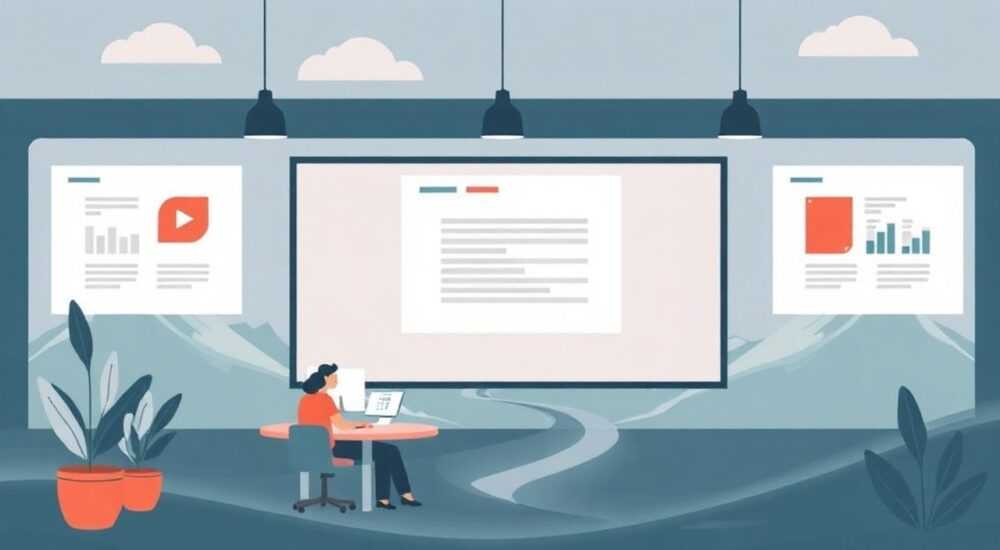
Программа PowerPoint — один из самых востребованных инструментов для создания презентаций. Однако её официальная лицензия входит в пакет Microsoft 365, который требует регулярной оплаты. Многие пользователи ищут способы открыть PowerPoint бесплатно, не нарушая при этом закон. На самом деле существует несколько легальных способов получить доступ к функционалу программы без покупки подписки. Они подходят как для разового использования, так и для длительной работы.
Вы можете открыть PowerPoint бесплатно с помощью онлайн-версии на сайте office.com, используя бесплатную учётную запись Microsoft. Также подойдут временные пробные версии, мобильные приложения и альтернативные офисные пакеты с совместимостью PPTX.
Содержание статьи:
- Как использовать PowerPoint онлайн бесплатно
- Пошаговая инструкция по запуску PowerPoint Online
- Бесплатная пробная версия: как получить и использовать
- Как продлить использование без оплаты
- Мобильные приложения: работа с презентациями на смартфоне
- Особенности бесплатного использования на мобильных устройствах
- Альтернативные программы с поддержкой PowerPoint
- Как выбрать подходящую альтернативу
- Распространённые ошибки и как их избежать
- Чек-лист безопасного использования
- Экспертное мнение
- Вопросы и ответы
- Заключение
Как использовать PowerPoint онлайн бесплатно
PowerPoint Online — это полноценная веб-версия программы, доступная через браузер. Она входит в состав бесплатного пакета Office на сайте office.com. Для входа требуется только учётная запись Microsoft, которую можно создать бесплатно.
Интерфейс практически идентичен десктопной версии. Вы можете открывать, редактировать и сохранять файлы формата .pptx. Поддерживаются слайды, анимации, переходы, диаграммы и мультимедиа. Все изменения автоматически синхронизируются через облачное хранилище OneDrive.
Для начала работы зайдите на сайт, войдите в аккаунт и выберите «PowerPoint». Затем загрузите существующий файл или создайте новый. Программа работает в реальном времени, что особенно удобно при совместной работе над проектами.
Пошаговая инструкция по запуску PowerPoint Online
- Перейдите на https://www.office.com.
- Нажмите «Войти» и авторизуйтесь или зарегистрируйте новый аккаунт.
- На главной странице выберите значок «PowerPoint».
- Выберите «Создать новую презентацию» или «Открыть из OneDrive».
- Начните редактирование — все изменения сохраняются автоматически.
Полезно знать: PowerPoint Online не требует установки программ, работает на любом устройстве с браузером и интернетом. Подходит для базовых задач, но имеет ограниченный функционал по сравнению с десктопной версией.
Бесплатная пробная версия: как получить и использовать
Microsoft предлагает 30-дневную пробную версию Microsoft 365, которая включает полную десктопную версию PowerPoint. Это отличный способ протестировать весь функционал программы перед покупкой подписки.
Чтобы активировать пробный период, перейдите на официальный сайт Microsoft, выберите план Microsoft 365 (например, «Домашний» или «Личный») и начните процесс оформления. Система предложит ввести данные карты, но оплата будет списана только после окончания пробного срока, если вы не отмените подписку.
Во время пробного периода вы получаете доступ ко всем возможностям PowerPoint: шаблонам, анимациям, записи дикторского текста, экспорту видео и интеграции с другими приложениями. Также доступны Word, Excel, Outlook и OneNote.
Как продлить использование без оплаты
- После окончания пробного периода отмените подписку в настройках учётной записи.
- Удалите данные карты, чтобы исключить случайное списание средств.
- Продолжайте использовать PowerPoint Online или переустановите пробную версию на другом устройстве (при наличии другой учётной записи).
«Пробная версия — лучший способ оценить мощность PowerPoint в условиях, близких к профессиональным. Но помните: важно отменить подписку до истечения срока, иначе начисление будет автоматическим.» — Анна Ковалёва, IT-консультант по офисным решениям
Мобильные приложения: работа с презентациями на смартфоне
Microsoft предоставляет бесплатные мобильные приложения для Android и iOS, включающие PowerPoint. Они позволяют просматривать, редактировать и создавать презентации на ходу. Приложение доступно в Google Play и App Store.
Для базовой функциональности достаточно бесплатной версии. Однако при попытке сохранить отредактированный файл система может запросить подписку. Тем не менее, если у вас есть учётная запись Microsoft, вы можете работать с документами, хранящимися в OneDrive, без ограничений.
Приложение поддерживает основные операции: добавление слайдов, изменение текста, вставка изображений, экспорт в PDF. Также можно демонстрировать презентации через Bluetooth-пульт или Wi-Fi на телевизор.
Особенности бесплатного использования на мобильных устройствах
- Полный просмотр любых .pptx-файлов без подписки.
- Редактирование доступно, но с ограничениями на сложные эффекты.
- Сохранение в облако бесплатно при использовании OneDrive.
- Синхронизация между устройствами в режиме реального времени.
Полезно знать: На экранах смартфонов и планшетов интерфейс адаптирован под сенсорное управление. Удобно делать заметки, рисовать на слайдах и использовать стилус (например, Surface Pen или Apple Pencil).
Альтернативные программы с поддержкой PowerPoint
Если вы хотите полностью отказаться от Microsoft, существуют бесплатные аналоги, которые открывают и редактируют файлы PowerPoint. Они не всегда поддерживают все эффекты, но справляются с основными задачами.
Одним из самых популярных решений является LibreOffice Impress. Это часть открытого офисного пакета, который можно скачать на libreoffice.org. Программа работает на Windows, macOS и Linux, поддерживает импорт и экспорт .pptx, .odp и других форматов.
Другой вариант — Google Slides. Он полностью бесплатный, работает в браузере и интегрирован с Google Диском. Подходит для командной работы, имеет множество шаблонов и позволяет легко делиться ссылками.
Программа |
Бесплатно? |
Поддержка .pptx |
Оффлайн-режим |
Комментарии |
|---|---|---|---|---|
PowerPoint Online |
Да |
Полная |
Нет |
Требуется интернет и аккаунт Microsoft |
LibreOffice Impress |
Да |
Частичная |
Да |
Может терять сложные анимации |
Google Slides |
Да |
Полная |
Через расширение |
Лучше всего работает в Chrome |
OnlyOffice Presentation |
Да |
Полная |
Да (десктоп) |
Хорошая совместимость с MS Office |
WPS Office |
Да (с рекламой) |
Полная |
Да |
Интерфейс копирует Microsoft Office |
Как выбрать подходящую альтернативу
- Если нужна максимальная совместимость — выбирайте OnlyOffice или WPS Office.
- Для командной работы — Google Slides.
- Для автономного использования — LibreOffice Impress.
- Для пользователей экосистемы Google — Slides + Диск + Gmail.
«Альтернативные офисные пакеты сегодня достигли высокого уровня совместимости. Однако при работе с корпоративными презентациями всегда проверяйте результат на оригинальном PowerPoint — особенно если используются сложные анимации или шрифты.» — Дмитрий Романов, системный администратор
Распространённые ошибки и как их избежать
Многие пользователи, стремясь открыть PowerPoint бесплатно, совершают типичные ошибки, которые могут привести к потере данных, заражению ПК или нарушению авторских прав.
Одна из самых частых — скачивание «взломанных» версий с неофициальных сайтов. Такие сборки часто содержат вредоносное ПО, которое крадёт пароли, шифрует файлы или использует компьютер в ботнете. Даже если программа запускается, она может быть заблокирована обновлениями безопасности Microsoft.
Другая ошибка — игнорирование условий пробной подписки. Пользователи забывают отменить платёж, и спустя месяц со счета списываются деньги. Чтобы этого избежать, установите напоминание на 25-й день пробного периода.
Чек-лист безопасного использования
- Используйте только официальные источники: office.com, Microsoft Store, Google Play, App Store.
- Не вводите данные банковской карты без необходимости.
- Проверяйте URL сайта — мошенники создают фишинговые копии office.com.
- Обновляйте антивирус и включайте защиту в реальном времени.
- Храните резервные копии важных презентаций в облаке.
Полезно знать: Если вы работаете с конфиденциальными данными, избегайте публичных Wi-Fi сетей при использовании онлайн-версий. Включайте двухфакторную аутентификацию на аккаунте Microsoft или Google.
Экспертное мнение
Выбор способа бесплатного доступа к PowerPoint зависит от ваших задач. Для студентов и школьников подойдёт PowerPoint Online или Google Slides — они просты в освоении и не требуют установки. Для бизнес-пользователей с периодическими потребностями — пробная версия Microsoft 365.
Важно понимать, что бесплатные решения имеют ограничения. Например, в онлайн-версиях нет поддержки макросов, сложных анимаций или локального резервного копирования. При работе с большими проектами рекомендуется использовать десктопные версии.
Современные технологии позволяют эффективно работать с презентациями без покупки лицензии. Ключ — использовать комбинацию инструментов: онлайн-редакторы для быстрых правок, мобильные приложения для просмотра, альтернативы для автономной работы.
Главное — соблюдать баланс между функциональностью, безопасностью и удобством. Чем чаще вы работаете с презентациями, тем больше смысла задуматься о легальной подписке. Но для разовых задач бесплатных решений более чем достаточно.
Вопросы и ответы
Можно ли открыть PowerPoint без интернета бесплатно?
Да, с помощью бесплатных программ вроде LibreOffice Impress или WPS Office. Они устанавливаются на компьютер и работают без подключения к сети. Однако при открытии сложных .pptx-файлов возможна потеря некоторых эффектов.
Почему PowerPoint Online не сохраняет мои изменения?
Убедитесь, что файл сохранён в OneDrive или SharePoint. Локальные файлы с жёсткого диска нельзя редактировать напрямую в браузере. Также проверьте, вошли ли вы в учётную запись и достаточно ли места в облаке.
Что делать, если после пробного периода PowerPoint стал платным?
Откройте настройки подписки на сайте account.microsoft.com и отмените автопродление. После этого вы сможете продолжать использовать PowerPoint Online или альтернативные программы.
Как передать презентацию коллеге, если он не использует Microsoft?
Экспортируйте файл в PDF или используйте Google Slides. Можно также загрузить презентацию в облако и отправить ссылку. Убедитесь, что права на просмотр или редактирование выставлены корректно.
Безопасно ли использовать WPS Office бесплатно?
Да, официальная версия WPS Office безопасна. Однако бесплатная версия содержит рекламу и может предлагать платные функции. Скачивайте программу только с сайта wps.com, избегая сторонних источников.
Заключение
Открыть PowerPoint бесплатно — реально и абсолютно легально. Современные технологии предоставляют множество вариантов: от онлайн-редакторов до полнофункциональных альтернатив. Главное — использовать проверенные источники и понимать ограничения каждого метода.
Для большинства пользователей оптимальным решением станет комбинация PowerPoint Online и мобильного приложения. Если нужна автономная работа — LibreOffice или OnlyOffice. А для разового проекта — пробная версия Microsoft 365.
Выбирая способ бесплатного доступа к PowerPoint, ориентируйтесь на свои задачи, уровень технической подготовки и требования к безопасности. Легальные инструменты сегодня настолько развиты, что замена платной подписки становится не только возможной, но и практичной.
- PowerPoint Online — самый простой и безопасный способ работать бесплатно.
- Пробная версия Microsoft 365 даёт полный доступ на 30 дней.
- Мобильные приложения позволяют редактировать презентации на смартфоне.
- Альтернативы вроде Google Slides и LibreOffice обеспечивают хорошую совместимость.
- Избегайте пиратских версий — они опасны для данных и системы.
⚠️ Дисклеймер — нажмите, чтобы развернуть
Материалы, опубликованные в разделе «Блог» на сайте RU DESIGN SHOP (rudesignshop.ru), носят исключительно информационный и ознакомительный характер и не являются руководством к действию, финансовой рекомендацией, медицинской услугой, ветеринарным назначением либо рекламой товаров и услуг, включая азартные игры. Публикации не содержат призывов к участию в азартных играх и не направлены на продвижение соответствующих операторов.
Безопасность применения товаров и веществ: при использовании строительных материалов, бытовой химии, пестицидов и агрохимикатов необходимо строго следовать инструкциям производителя и действующему законодательству Российской Федерации, включая Федеральный закон РФ от 19.07.1997 № 109-ФЗ «О безопасном обращении с пестицидами и агрохимикатами».
Упоминание товарных знаков, брендов и организаций носит исключительно информационный характер и не означает наличие партнёрских отношений или одобрения со стороны правообладателей.
Материалы, содержащие сведения о медицинских, ветеринарных или косметических средствах, представлены в справочных целях и не являются медицинской консультацией или назначением. Перед применением рекомендуется обратиться к врачу, ветеринарному специалисту или иному сертифицированному профессионалу.
Возрастные ограничения: материалы, содержащие сведения о продукции категории 18+, включая алкоголь или азартные игры, предназначены исключительно для совершеннолетней аудитории и публикуются в информационных целях.
Правовая ответственность: решения, принятые на основе опубликованной информации, пользователь принимает самостоятельно и на свой риск; редакция и авторы несут ответственность в пределах, установленных законодательством Российской Федерации.
Редакция не допускает публикаций, содержащих пропаганду экстремизма, терроризма, наркотических средств или суицида; подобные материалы подлежат немедленному удалению.
Упоминание организаций с ограниченным статусом: компания Meta Platforms Inc. (социальные сети Facebook и Instagram) признана экстремистской организацией решением суда РФ, её деятельность запрещена на территории Российской Федерации; любые упоминания приводятся исключительно в информационных целях.
Авторские права и источники: информация собирается из открытых источников; её актуальность указывается на дату публикации и может изменяться.
Изображения и иллюстрации используются на условиях, разрешённых правообладателями. При возникновении претензий редакция готова оперативно рассмотреть обращение и внести необходимые изменения.
Персональные данные и cookies: сайт использует cookies и обрабатывает персональные данные пользователей в соответствии с Федеральным законом № 152-ФЗ «О персональных данных» и Политикой конфиденциальности RU DESIGN SHOP.
Мнения авторов могут не совпадать с позицией государственных органов или коммерческих организаций, упомянутых в материалах.

РЕКОМЕНДУЕМ
Товары от российских производителей

Торшер ракета красный ARCHPOLE
30734 руб.
Светильник SATELLITE 7 Forstlight
6890 руб.