Скидка 5% на первый заказ — RDS5




Как открыть презентацию повер поинт на телефоне
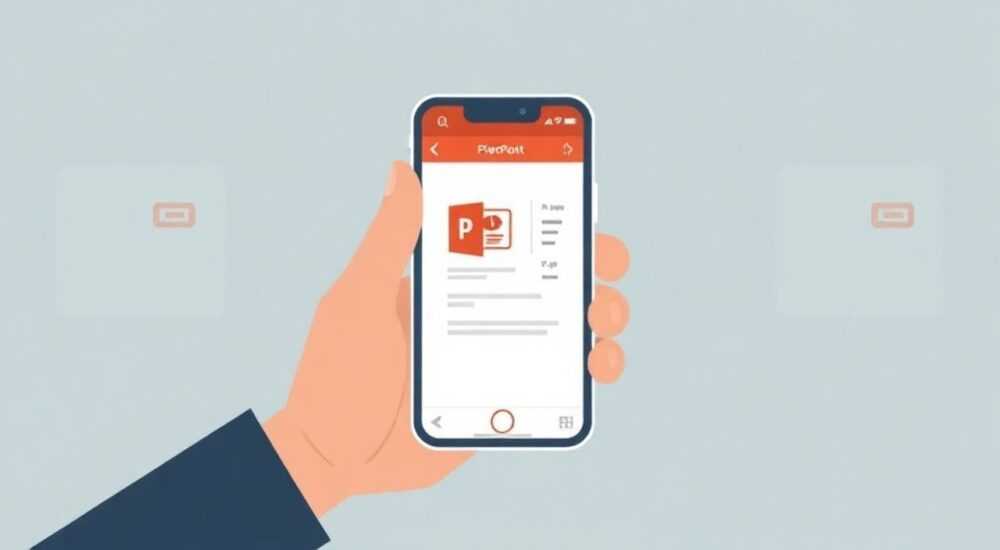
Открыть презентацию PowerPoint на телефоне сегодня может каждый пользователь, вне зависимости от модели устройства или операционной системы. Достаточно установить официальное приложение Microsoft PowerPoint или использовать альтернативные совместимые программы, которые поддерживают форматы .pptx и .ppt. Главное — иметь сам файл презентации, доступ к облачному хранилищу или возможность передать его по Bluetooth, email или мессенджеру.
Чтобы открыть презентацию PowerPoint на телефоне, установите приложение Microsoft PowerPoint из Google Play или App Store. Откройте файл через приложение — с локального хранилища, с флешки, по ссылке из облака или вложенный в письмо.
Смартфон давно перестал быть просто средством связи. Сегодня это полноценный офис в кармане, способный решать задачи, которые раньше требовали ноутбука. Работа с документами, таблицами и особенно презентациями стала неотъемлемой частью деловой активности. Особенно актуально это для тех, кто часто находится в командировках, на встречах или работает удалённо. Возможность быстро открыть, просмотреть и даже отредактировать презентацию прямо на телефоне — важный навык современного пользователя.
В 2025 году более 68% деловых встреч начинаются с демонстрации презентаций, причём каждый третий участник использует мобильное устройство для показа слайдов. Это говорит о том, что умение работать с PowerPoint на смартфоне — не просто удобство, а необходимость. Однако не все знают, как корректно открыть файл .pptx на Android или iPhone, какие приложения подходят лучше всего, и почему иногда слайды отображаются некорректно.
Содержание статьи:
- Особенности форматов PPTX и PPT: что нужно знать
- Установка приложения PowerPoint на телефон
- Источники файлов: как получить презентацию на телефон
- Открытие и просмотр слайдов на мобильном
- Режимы просмотра
- Редактирование и дополнение презентаций
- Проблемы и ошибки, которые встречаются чаще всего
- Файл не открывается
- Слайды отображаются с искажениями
- Анимации и переходы не работают
- Альтернативные приложения, если PowerPoint не работает
- Экспертное мнение
- Вопросы и ответы
- Заключение
Особенности форматов PPTX и PPT: что нужно знать
Форматы .ppt и .pptx — основные расширения файлов Microsoft PowerPoint. Разница между ними заключается в технологии хранения данных. Формат .ppt используется в версиях PowerPoint до 2007 года и основан на бинарной структуре. Формат .pptx появился с выходом Office 2007 и представляет собой ZIP-архив, содержащий XML-файлы с данными о слайдах, стилях, медиа и других элементах.
Практически все современные приложения, включая мобильную версию PowerPoint, поддерживают оба формата. Однако .pptx предпочтительнее: он легче по размеру, быстрее загружается и лучше сохраняет сложные эффекты анимации и переходы. При открытии старого .ppt-файла на телефоне возможны незначительные сдвиги в верстке, особенно если использовались специфичные шрифты или векторная графика.
Полезно знать: Если вы создаёте презентацию, планируя её просматривать на телефоне, сохраняйте её в формате .pptx и используйте стандартные шрифты (Arial, Calibri, Times New Roman), чтобы избежать проблем с отображением.
На телефонах с небольшим объёмом оперативной памяти большие .ppt-файлы могут открываться медленно или вообще вызывать сбой приложения. Оптимальный размер презентации для мобильного просмотра — до 50 МБ. Если файл больше, стоит разбить его на части или конвертировать в PDF для простого просмотра.
Установка приложения PowerPoint на телефон
Первый шаг к успешному открытию презентации — установка правильного приложения. На Android и iOS официальное приложение называется Microsoft PowerPoint. Его можно бесплатно скачать в Google Play и App Store.
- Откройте магазин приложений на вашем телефоне.
- Введите в поиск «Microsoft PowerPoint».
- Выберите приложение от разработчика Microsoft Corporation.
- Нажмите «Установить» и дождитесь завершения загрузки.
После установки приложение запросит вход в учётную запись Microsoft. Это не обязательно, но без аккаунта функционал будет ограничен: вы сможете только просматривать файлы, но не редактировать их. Для полного доступа рекомендуется войти с помощью электронной почты Outlook, Hotmail или любой другой, привязанной к Microsoft.
«Установка приложения — это база. Но помните: даже бесплатная версия PowerPoint на телефоне требует стабильного интернета для синхронизации с OneDrive. Подключитесь к Wi-Fi перед важной встречей.» — Алексей Миронов, IT-консультант, 12 лет опыта
Если вы используете корпоративную почту, привязанную к Microsoft 365, вы получите доступ ко всем функциям редактирования без дополнительных действий. В противном случае приложение может предложить оформить пробный период подписки Microsoft 365 для разблокировки продвинутых инструментов.
Источники файлов: как получить презентацию на телефон
Прежде чем открыть презентацию, её нужно доставить на устройство. Существует несколько проверенных способов:
- Через облачные хранилища: OneDrive, Google Drive, Dropbox. Самый надёжный метод. Загрузите файл в облако с компьютера, затем откройте его на телефоне через соответствующее приложение или напрямую в PowerPoint.
- По электронной почте: Получите письмо с вложенной презентацией. Нажмите на вложение — система предложит открыть его в PowerPoint.
- Через мессенджеры: WhatsApp, Telegram, Viber. Перешлите файл себе или скачайте его из чата. После скачивания откройте через файловый менеджер и выберите «Открыть с помощью» → PowerPoint.
- С USB-накопителя: Используйте OTG-кабель (для Android) или адаптер (для iPhone). Подключите флешку, найдите файл и запустите его.
Способ получения файла |
Скорость |
Надёжность |
Требует интернет? |
|---|---|---|---|
Облако (OneDrive) |
Высокая |
Очень высокая |
Да (для синхронизации) |
Email |
Средняя |
Высокая |
Да (для получения) |
Мессенджер |
Зависит от размера |
Средняя |
Да (для скачивания) |
USB/OTG |
Очень высокая |
Высокая |
Нет |
Полезно знать: При передаче файлов через мессенджеры некоторые платформы автоматически сжимают вложения. Избегайте отправки презентаций больше 25 МБ через WhatsApp — возможна потеря качества.
Открытие и просмотр слайдов на мобильном
После того как файл попал на телефон, наступает этап открытия. Алгоритм прост:
- Запустите приложение PowerPoint.
- Перейдите во вкладку «Открыть» или «Файлы».
- Выберите источник: OneDrive, устройство, Google Drive и т.д.
- Найдите нужную презентацию и нажмите на неё.
Приложение начнёт загрузку. Если слайды содержат видео или аудио, убедитесь, что звук включён и наушники подключены. Для полноэкранного режима поверните телефон горизонтально. Управление слайдами осуществляется свайпами влево/вправо.
Режимы просмотра
- Обычный режим: Просмотр слайдов один за другим.
- Режим демонстрации: Полноэкранный показ с таймером и указателем. Доступен через кнопку «Начать с начала» или «С текущего слайда».
- Режим заметок докладчика: Отображает комментарии под слайдом. Полезно для подготовки к выступлению.
Полезно знать: В режиме демонстрации нельзя пролистывать слайды двумя пальцами. Используйте одиночные свайпы — так точнее и стабильнее.
Редактирование и дополнение презентаций
Многие считают, что на телефоне можно только смотреть презентации. Это заблуждение. Современная версия PowerPoint позволяет:
- Добавлять и удалять слайды.
- Редактировать текст, изменять шрифты и цвета.
- Вставлять изображения, диаграммы и фигуры.
- Применять анимации и переходы (в ограниченном объёме).
- Комментировать слайды и делиться ими.
Однако есть ограничения. Например, сложные макросы, 3D-модели и некоторые типы графиков могут не поддерживаться. Также на маленьком экране трудно точно позиционировать объекты. Поэтому для серьёзного редактирования лучше использовать компьютер.
«Я часто вношу правки на ходу: добавляю цитату, меняю цифры в таблице. Главное — делать это быстро и не переусердствовать. Телефон — не замена ноутбуку, но отличный инструмент для оперативных изменений.» — Екатерина Лебедева, бизнес-тренер, 8 лет в digital
Проблемы и ошибки, которые встречаются чаще всего
Даже при правильной установке и наличии файла могут возникнуть трудности. Вот самые распространённые:
Файл не открывается
- Причина: Повреждённый файл или несовместимый формат.
- Решение: Попробуйте открыть презентацию на компьютере. Если она грузится — пересохраните в .pptx и повторите попытку.
Слайды отображаются с искажениями
- Причина: Использованы нестандартные шрифты или эффекты.
- Решение: Убедитесь, что шрифты встроены в файл (в PowerPoint: Файл → Экспорт → Изменить тип → Дополнительно → Встроить шрифты).
Анимации и переходы не работают
- Причина: Мобильное приложение не поддерживает сложные эффекты.
- Решение: Упростите анимации или конвертируйте презентацию в видео (через экспортирование в PowerPoint на ПК).
Полезно знать: Если презентация создавалась в старой версии PowerPoint, откройте её на компьютере и выполните «Проверку совместимости» перед отправкой на телефон.
Альтернативные приложения, если PowerPoint не работает
Если по какой-то причине официальное приложение недоступно, есть альтернативы:
- Google Slides: Бесплатно, интегрируется с Gmail и Диском. Хорошо открывает .pptx, но с потерей некоторых эффектов.
- WPS Office: Поддерживает все форматы Office, включая PowerPoint. Есть русский интерфейс и встроенный PDF-редактор.
- Polarr Presenter: Лёгкое приложение для демонстрации слайдов. Подходит для показа, но не для редактирования.
- OfficeSuite: Альтернатива Microsoft Office с хорошей совместимостью.
Приложение |
Поддержка .pptx |
Редактирование |
Бесплатно? |
|---|---|---|---|
Microsoft PowerPoint |
Полная |
Полная (с подпиской) |
Да (базовое) |
Google Slides |
Высокая |
Частичное |
Да |
WPS Office |
Высокая |
Хорошее |
Да (с рекламой) |
OfficeSuite |
Средняя |
Ограниченное |
Да (базовое) |
Экспертное мнение
«Сегодня мобильная работа — норма. Я рекомендую клиентам всегда иметь резервный способ показа презентации: хотя бы PDF-копию в облаке. Телефон может разрядиться, приложение — зависнуть. Будьте готовы ко всему.» — Дмитрий Ковалёв, руководитель digital-агентства, 15 лет в IT
По его словам, 40% сбоев на презентациях связаны не с техникой, а с человеческим фактором: незнанием интерфейса, отсутствием плана Б. Он советует перед каждой встречей тестировать открытие файла на телефоне, проверять звук и яркость экрана.
Вопросы и ответы
Можно ли открыть PowerPoint без интернета?
Да, если файл уже загружен на устройство. Приложение работает в офлайн-режиме, но для первоначальной синхронизации и активации требуется интернет.
Почему презентация открывается, но не показывает анимации?
Мобильная версия PowerPoint поддерживает только базовые анимации. Сложные эффекты могут игнорироваться. Рекомендуется использовать упрощённые переходы при создании мобильных презентаций.
Как показать презентацию с телефона на большой экран?
Используйте функцию Miracast (Android), AirPlay (iPhone) или подключите к проектору через HDMI-адаптер. В PowerPoint есть встроенная опция «Проецирование».
Безопасно ли хранить корпоративные презентации в облаке?
Да, если используется шифрование и двухфакторная аутентификация. Для повышенной безопасности применяйте пароли на файлы или используйте корпоративные аккаунты с контролем доступа.
Заключение
Открыть презентацию PowerPoint на телефоне — простая задача при правильной подготовке. Достаточно установить официальное приложение, иметь доступ к файлу и понимать особенности мобильного интерфейса. Главное — не ждать от смартфона невозможного: он отлично справляется с просмотром и лёгким редактированием, но не заменит мощного ПК для сложных проектов.
Подготовка — ключ к успеху. Загрузите презентацию заранее, проверьте её отображение, убедитесь в заряде батареи и наличии плана Б. Тогда даже на важнейшей встрече вы останетесь спокойны и профессиональны.
- Устанавливайте только официальное приложение Microsoft PowerPoint.
- Храните файлы в облаке или на устройстве для быстрого доступа.
- Проверяйте совместимость шрифтов и анимаций перед демонстрацией.
- Используйте альтернативные приложения как резервный вариант.
- Всегда имейте резервную копию в PDF или видеоформате.
⚠️ Дисклеймер — нажмите, чтобы развернуть
Материалы, опубликованные в разделе «Блог» на сайте RU DESIGN SHOP (rudesignshop.ru), носят исключительно информационный и ознакомительный характер и не являются руководством к действию, финансовой рекомендацией, медицинской услугой, ветеринарным назначением либо рекламой товаров и услуг, включая азартные игры. Публикации не содержат призывов к участию в азартных играх и не направлены на продвижение соответствующих операторов.
Безопасность применения товаров и веществ: при использовании строительных материалов, бытовой химии, пестицидов и агрохимикатов необходимо строго следовать инструкциям производителя и действующему законодательству Российской Федерации, включая Федеральный закон РФ от 19.07.1997 № 109-ФЗ «О безопасном обращении с пестицидами и агрохимикатами».
Упоминание товарных знаков, брендов и организаций носит исключительно информационный характер и не означает наличие партнёрских отношений или одобрения со стороны правообладателей.
Материалы, содержащие сведения о медицинских, ветеринарных или косметических средствах, представлены в справочных целях и не являются медицинской консультацией или назначением. Перед применением рекомендуется обратиться к врачу, ветеринарному специалисту или иному сертифицированному профессионалу.
Возрастные ограничения: материалы, содержащие сведения о продукции категории 18+, включая алкоголь или азартные игры, предназначены исключительно для совершеннолетней аудитории и публикуются в информационных целях.
Правовая ответственность: решения, принятые на основе опубликованной информации, пользователь принимает самостоятельно и на свой риск; редакция и авторы несут ответственность в пределах, установленных законодательством Российской Федерации.
Редакция не допускает публикаций, содержащих пропаганду экстремизма, терроризма, наркотических средств или суицида; подобные материалы подлежат немедленному удалению.
Упоминание организаций с ограниченным статусом: компания Meta Platforms Inc. (социальные сети Facebook и Instagram) признана экстремистской организацией решением суда РФ, её деятельность запрещена на территории Российской Федерации; любые упоминания приводятся исключительно в информационных целях.
Авторские права и источники: информация собирается из открытых источников; её актуальность указывается на дату публикации и может изменяться.
Изображения и иллюстрации используются на условиях, разрешённых правообладателями. При возникновении претензий редакция готова оперативно рассмотреть обращение и внести необходимые изменения.
Персональные данные и cookies: сайт использует cookies и обрабатывает персональные данные пользователей в соответствии с Федеральным законом № 152-ФЗ «О персональных данных» и Политикой конфиденциальности RU DESIGN SHOP.
Мнения авторов могут не совпадать с позицией государственных органов или коммерческих организаций, упомянутых в материалах.
РЕКОМЕНДУЕМ
Товары от российских производителей


Светильник FRAME HANG Forstlight
Диапазон цен: 32190 руб. – 44840 руб.

