Скидка 5% на первый заказ — RDS5




Как открыть редактор миф в повер поинт
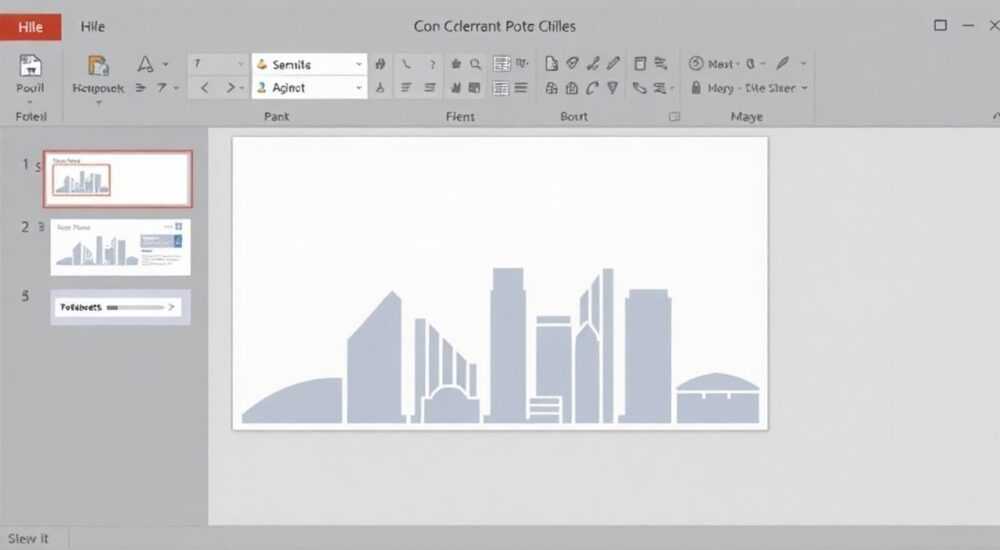
В Microsoft PowerPoint отсутствует встроенный редактор под названием «Миф». Скорее всего, читатель сталкивается с путаницей в терминах: возможно, имеется в виду графический редактор для создания диаграмм, работы с формами, анимацией или внешнее приложение. Также возможен перевод или опечатка — например, речь может идти о редакторе *Miro*, *MyMaps* или ином стороннем сервисе. В этой статье мы разберём все вероятные интерпретации запроса, покажем, как работать с графическими инструментами PowerPoint, подключать сторонние редакторы и избегать распространённых ошибок.
PowerPoint не имеет редактора «Миф» — это, скорее всего, ошибка или искажение названия. Чтобы решить задачу, уточните, какой именно функционал вам нужен: создание диаграмм, рисование, анимация или интеграция с внешними сервисами.
Содержание статьи:
- Почему в PowerPoint нет редактора «Миф»
- Какие графические редакторы есть в PowerPoint на самом деле
- Как открыть редактор форм в PowerPoint
- Как использовать SmartArt, фигуры и редактор форм
- Преобразование фигур и комбинирование объектов
- Работа с редактором анимации и переходов
- Интеграция с внешними редакторами: Miro, Canva, Lucidchart
- Как вставить доску Miro в PowerPoint
- Использование Canva и других графических редакторов
- Распространённые ошибки и как их избежать
- Экспертное мнение
- Вопросы и ответы
- Заключение
Почему в PowerPoint нет редактора «Миф»
Термин «редактор Миф» не существует в официальной документации Microsoft PowerPoint. Ни в одном из релизов, начиная с 1987 года, не появлялся такой инструмент. Это указывает на то, что пользователь мог столкнуться с одной из следующих ситуаций: опечатка, перевод с иностранного языка, неправильная транслитерация или смешение понятий. Например, слово «myth» на английском означает «миф», и его можно случайно услышать в контексте презентации, посвящённой развенчиванию заблуждений.
Другая вероятная причина — искажённое восприятие названия стороннего приложения. Пользователь мог видеть демонстрацию, где использовался редактор *Miro* (платформа для совместной работы), но запомнил его как «Миф». Такое часто происходит при быстром восприятии информации на вебинарах или обучающих видео.
Microsoft PowerPoint — это приложение для создания слайд-шоу, которое включает в себя мощные встроенные инструменты для работы с графикой, текстом и мультимедиа. Однако оно не позиционируется как универсальный графический редактор. Его основная цель — эффективная визуализация идей, а не глубокая работа с векторными объектами или трёхмерными моделями.
Полезно знать: Если вы ищете способ создавать сложные диаграммы, схемы или коллажи, PowerPoint предлагает множество встроенных функций, но иногда требуется подключение к внешним сервисам.
Какие графические редакторы есть в PowerPoint на самом деле
PowerPoint оснащён рядом встроенных инструментов, которые позволяют выполнять задачи, зачастую ассоциируемые с графическими редакторами. Эти инструменты сосредоточены вокруг вкладки «Вставка» и «Формат», а также в расширенных режимах редактирования.
Основные компоненты, выполняющие функции редактора:
- SmartArt — позволяет быстро создавать профессиональные диаграммы: организационные структуры, циклы, процессы, иерархии.
- Фигуры — набор векторных элементов, включая стрелки, блоки, линии, вызовы и свободные формы.
- Редактор форм — функция изменения точек, преобразования фигур, объединения и разбивки объектов.
- Картинки и иконки — встроенная библиотека изображений и SVG-иконок, доступных без лицензий.
- Чертёжный холст — область для свободного размещения и группировки элементов.
Эти инструменты позволяют создавать сложные визуальные материалы, не выходя из PowerPoint. Например, можно построить бизнес-модель Canvas, воронку продаж или roadmap проекта, используя только SmartArt и фигуры.
Как открыть редактор форм в PowerPoint
Если вы хотите изменить форму, добавить точки или преобразовать её в произвольную геометрию, используйте редактор форм:
- Вставьте любую фигуру через Вставка → Фигуры.
- Щёлкните правой кнопкой мыши по фигуре и выберите «Изменить фигуру».
- Выберите пункт «Изменить точки» — откроется редактор узлов.
- Перемещайте точки, добавляйте новые (удерживая Ctrl + клик) или удаляйте существующие.
- Завершите редактирование, щёлкнув вне области.
Этот инструмент особенно полезен при создании нестандартных рамок, стрелок или логотипов.
«Редактор форм в PowerPoint недооценён. Он позволяет имитировать возможности Illustrator для простых задач. Используйте его для кастомизации иконок и создания уникальных визуальных акцентов.» — Алексей Петров, дизайнер презентаций, 12 лет опыта
Как использовать SmartArt, фигуры и редактор форм
SmartArt — один из самых мощных инструментов в PowerPoint для быстрого создания структурированных диаграмм. Он автоматически адаптирует дизайн под количество элементов и обеспечивает согласованность оформления.
Процесс создания диаграммы через SmartArt:
- Перейдите на вкладку Вставка.
- Нажмите SmartArt.
- Выберите категорию: Иерархия, Процесс, Цикл, Отношения и др.
- Вставьте текст в боковую панель или прямо в фигуры на слайде.
После вставки диаграмму можно кастомизировать: менять цвета, стиль, размер и направление. Через вкладку «Работа с рисунком SmartArt» доступны дополнительные параметры.
Преобразование фигур и комбинирование объектов
PowerPoint позволяет объединять, пересекать и вычитать фигуры — функция, аналогичная Boolean Operations в Figma или Adobe Illustrator.
Шаги для комбинирования фигур:
- Вставьте две или более фигур (например, круг и квадрат).
- Выделите их одновременно (удерживая Shift).
- Перейдите во вкладку Формат → Объединить фигуры.
- Выберите операцию: Объединить, Пересечение, Вычесть, Исключение.
Например, чтобы создать рамку в виде кольца, используйте «Вычесть»: поместите маленький круг внутрь большого и примените операцию.
Операция |
Результат |
Пример использования |
|---|---|---|
Объединить |
Создаёт одну фигуру из нескольких |
Логотип из частей |
Пересечение |
Оставляет только общую область |
Цветок из пересекающихся кругов |
Вычесть |
Убирает форму второй фигуры из первой |
Окошко в прямоугольнике |
Исключение |
Убирает пересекающиеся части |
Уникальные абстрактные формы |
Полезно знать: Операции с фигурами работают только с векторными объектами. Если фигура была преобразована в растровое изображение, функция станет недоступной.
Работа с редактором анимации и переходов
Ещё одна возможная интерпретация «редактора Миф» — это редактор анимации. Некоторые пользователи могут ошибочно называть его так из-за звучания слова или неправильного перевода. В PowerPoint действительно есть полноценный редактор анимации, который позволяет точно настраивать поведение объектов.
Чтобы открыть редактор анимации:
- Выделите объект на слайде.
- Перейдите на вкладку Анимация.
- Нажмите Редактор анимации (в правой части ленты).
Откроется боковая панель, где отображаются все анимации на слайде в виде временной шкалы. Здесь можно:
- Добавлять эффекты входа, выделения, выхода и пути перемещения.
- Менять длительность, задержку и порядок анимаций.
- Группировать действия и создавать последовательности.
- Проверять результат в реальном времени.
Редактор особенно полезен при создании образовательных или рекламных презентаций, где важна поэтапная визуализация информации.
«Используйте редактор анимации, чтобы контролировать внимание аудитории. Последовательное появление элементов помогает избежать перегрузки.» — Екатерина Смирнова, UX-тренер по презентациям
Интеграция с внешними редакторами: Miro, Canva, Lucidchart
Если встроенных возможностей PowerPoint недостаточно, можно подключить сторонние сервисы. Наиболее популярные платформы — Miro, Canva, Lucidchart и Draw.io. Они позволяют создавать сложные схемы, доски и инфографику, а затем встраивать результат в PowerPoint.
Как вставить доску Miro в PowerPoint
Miro — это онлайн-доска для совместной работы, часто используемая для мозговых штурмов и проектирования.
Пошагово:
- Зайдите на miro.com и создайте доску.
- Создайте нужную схему или диаграмму.
- Экспортируйте как изображение (PNG/JPEG) или PDF.
- В PowerPoint: Вставка → Рисунок, загрузите файл.
- Для интерактивности добавьте гиперссылку на саму доску Miro.
Альтернатива — использовать надстройку Miro для Office, если она доступна в вашей подписке.
Использование Canva и других графических редакторов
Canva предлагает тысячи шаблонов презентаций, диаграмм и иконок. Экспорт в PowerPoint возможен:
- Создайте проект в Canva.
- Нажмите «Поделиться» → «Скачать» → выберите формат PPTX.
- Откройте файл в PowerPoint — все слайды сохранятся с оригинальным дизайном.
Это отличный способ использовать современный дизайн, не имея навыков графического редактирования.
Полезно знать: При вставке изображений из внешних редакторов всегда проверяйте разрешение. Для презентаций рекомендуется минимум 150 DPI.
Распространённые ошибки и как их избежать
Пользователи часто совершают типичные ошибки при работе с графическими инструментами PowerPoint, что приводит к путанице и снижению качества презентаций.
- Ошибка 1: Поиск несуществующего редактора. Многие начинают искать в меню «редактор Миф» или «графический редактор», хотя такого пункта нет. Решение — понять, какой именно функционал нужен, и использовать соответствующий инструмент.
- Ошибка 2: Перегрузка слайда. Избыток фигур, анимаций и текста делает слайд нечитаемым. Принцип: один слайд — одна идея.
- Ошибка 3: Игнорирование масштабирования. При изменении размера слайда (например, с 4:3 на 16:9) элементы могут деформироваться. Используйте привязку и сетку для точного позиционирования.
- Ошибка 4: Неиспользование шаблонов. Готовые темы и мастера помогают сэкономить время и соблюсти единый стиль.
Ошибка |
Последствие |
Решение |
|---|---|---|
Поиск «Миф» |
Потеря времени |
Уточните задачу и используйте SmartArt/формы |
Слишком много анимаций |
Аудитория отвлекается |
Ограничьтесь 1–2 эффектами на слайд |
Размытые изображения |
Непрофессиональный вид |
Используйте высокое разрешение и вектор |
Отсутствие привязки |
Кривые элементы |
Включите сетку и выравнивание |
Экспертное мнение
«Многие пользователи ищут в PowerPoint то, чего там быть не должно. Вместо того чтобы искать «редактор Миф», стоит научиться использовать встроенные инструменты по назначению. SmartArt, формы и анимации — мощный набор для 95% задач. Остальное — за пределами PowerPoint.» — Дмитрий Ковалёв, эксперт по офисным приложениям, Microsoft MVP
По словам эксперта, ключ к успеху — не в поиске мифических функций, а в понимании реального потенциала программы. Например, сочетание SmartArt и кастомизации форм позволяет создавать сложные визуальные модели без стороннего ПО.
Вопросы и ответы
Можно ли в PowerPoint рисовать от руки?
Да. Используйте инструмент «Рисование» на вкладке «Рисование». Он доступен в версиях PowerPoint 2016 и новее. Можно использовать сенсорную панель, мышь или стилус. Рисунки можно конвертировать в фигуры.
Почему я не могу найти редактор Миф в меню?
Потому что такого редактора не существует. Возможно, вы перепутали название с Miro, MyOffice, или имели в виду редактор анимаций. Уточните, какую задачу нужно решить.
Как сделать сложную диаграмму в PowerPoint?
Используйте SmartArt для стандартных схем. Для уникальных — комбинируйте фигуры, применяйте операции объединения и добавляйте текстовые поля. Альтернатива — создать в Lucidchart или Canva и вставить как изображение.
Можно ли открыть PowerPoint в Miro?
Нет, но можно загрузить PDF-версию презентации в Miro как фоновую картинку. Это удобно для обсуждения слайдов на совместной доске.
Как экспортировать фигуры из PowerPoint в другой редактор?
Выделите объект, скопируйте (Ctrl+C), вставьте (Ctrl+V) в графический редактор (например, Figma, Illustrator). Поддерживается обмен через буфер обмена в формате EMF или PNG.
Заключение
PowerPoint не содержит редактора под названием «Миф» — это распространённое заблуждение, возникающее из-за путаницы в терминах, опечаток или неправильного перевода. Вместо поиска несуществующего инструмента важно понять, какую задачу вы хотите решить: создание диаграммы, рисование, анимация или интеграция с внешним сервисом.
В PowerPoint уже есть всё необходимое для визуализации: SmartArt, фигуры, редактор форм, анимации и средства совместной работы. Эти инструменты позволяют создавать профессиональные презентации без привлечения стороннего ПО. При необходимости можно подключить Miro, Canva или Lucidchart и встроить результат в слайд.
Главное — не гнаться за мифическими функциями, а использовать реальные возможности программы. Освоив встроенные инструменты, вы сможете эффективно решать подавляющее большинство задач по созданию визуального контента.
- В PowerPoint нет редактора «Миф» — это ошибка или искажение названия.
- Для создания диаграмм используйте SmartArt и комбинирование фигур.
- Редактор анимации позволяет точно настраивать поведение объектов.
- Для сложных схем подключайте Miro, Canva или Lucidchart.
- Избегайте перегрузки слайдов и всегда проверяйте качество изображений.
⚠️ Дисклеймер — нажмите, чтобы развернуть
Материалы, опубликованные в разделе «Блог» на сайте RU DESIGN SHOP (rudesignshop.ru), носят исключительно информационный и ознакомительный характер и не являются руководством к действию, финансовой рекомендацией, медицинской услугой, ветеринарным назначением либо рекламой товаров и услуг, включая азартные игры. Публикации не содержат призывов к участию в азартных играх и не направлены на продвижение соответствующих операторов.
Безопасность применения товаров и веществ: при использовании строительных материалов, бытовой химии, пестицидов и агрохимикатов необходимо строго следовать инструкциям производителя и действующему законодательству Российской Федерации, включая Федеральный закон РФ от 19.07.1997 № 109-ФЗ «О безопасном обращении с пестицидами и агрохимикатами».
Упоминание товарных знаков, брендов и организаций носит исключительно информационный характер и не означает наличие партнёрских отношений или одобрения со стороны правообладателей.
Материалы, содержащие сведения о медицинских, ветеринарных или косметических средствах, представлены в справочных целях и не являются медицинской консультацией или назначением. Перед применением рекомендуется обратиться к врачу, ветеринарному специалисту или иному сертифицированному профессионалу.
Возрастные ограничения: материалы, содержащие сведения о продукции категории 18+, включая алкоголь или азартные игры, предназначены исключительно для совершеннолетней аудитории и публикуются в информационных целях.
Правовая ответственность: решения, принятые на основе опубликованной информации, пользователь принимает самостоятельно и на свой риск; редакция и авторы несут ответственность в пределах, установленных законодательством Российской Федерации.
Редакция не допускает публикаций, содержащих пропаганду экстремизма, терроризма, наркотических средств или суицида; подобные материалы подлежат немедленному удалению.
Упоминание организаций с ограниченным статусом: компания Meta Platforms Inc. (социальные сети Facebook и Instagram) признана экстремистской организацией решением суда РФ, её деятельность запрещена на территории Российской Федерации; любые упоминания приводятся исключительно в информационных целях.
Авторские права и источники: информация собирается из открытых источников; её актуальность указывается на дату публикации и может изменяться.
Изображения и иллюстрации используются на условиях, разрешённых правообладателями. При возникновении претензий редакция готова оперативно рассмотреть обращение и внести необходимые изменения.
Персональные данные и cookies: сайт использует cookies и обрабатывает персональные данные пользователей в соответствии с Федеральным законом № 152-ФЗ «О персональных данных» и Политикой конфиденциальности RU DESIGN SHOP.
Мнения авторов могут не совпадать с позицией государственных органов или коммерческих организаций, упомянутых в материалах.
РЕКОМЕНДУЕМ
Товары от российских производителей


Светильник НОТТ ABSOLUT SKANDIC
31000 руб.
Люстра ArcLamp GLODE
Диапазон цен: 34000 руб. – 67100 руб.
