Скидка 5% на первый заказ — RDS5




Как открыть робот пылесос s5
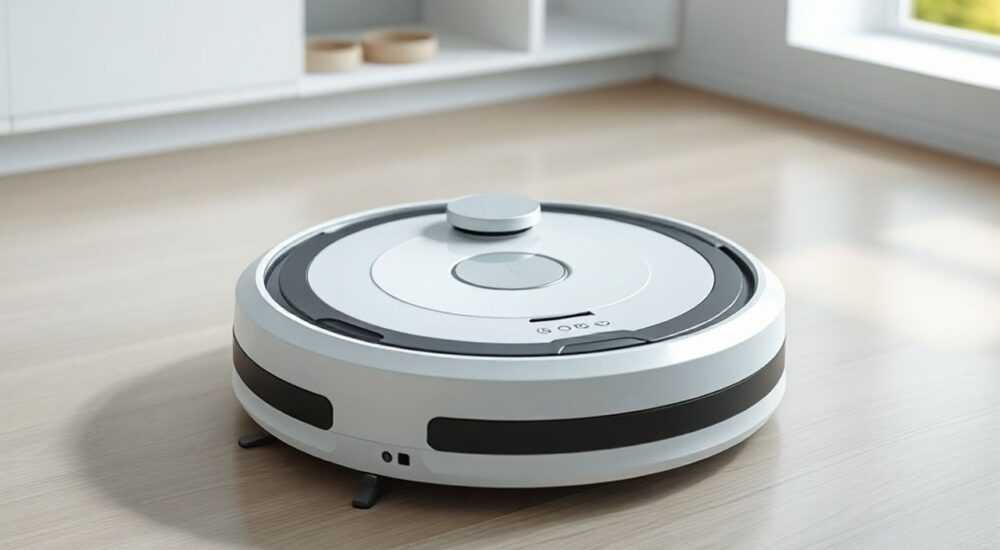
Открыть робот-пылесос S5 — это не просто включить кнопку. Это запуск умного устройства, которое требует правильной настройки, интеграции с приложением и понимания его возможностей. Многие пользователи сталкиваются с проблемами: пылесос не подключается к Wi-Fi, не заряжается, не начинает уборку или не распознаёт границы комнат. Однако при правильном подходе процесс занимает менее 15 минут, а результат — чистота без участия человека. Главное — следовать пошаговой инструкции от производителя и не пропускать калибровку карты помещения.
Чтобы открыть и настроить робот-пылесос S5, установите приложение Roborock, включите устройство, подключите его к Wi-Fi 2,4 ГГц через приложение и выполните калибровку карты помещения. Без этих шагов пылесос не сможет работать в режиме умной уборки.
Содержание статьи:
- Что такое робот-пылесос S5 и зачем он нужен?
- Распаковка и комплектация
- Что проверить сразу после открытия коробки
- Как включить робот-пылесос S5
- Что происходит после включения
- Настройка через приложение Roborock
- Шаги настройки в приложении
- Подключение к Wi-Fi и настройка сети
- Правильная настройка Wi-Fi
- Калибровка карты помещения
- Как провести калибровку
- Первая уборка: что делать после запуска
- Частые ошибки и как их исправить
- Экспертное мнение: как избежать типичных ошибок
- Вопросы и ответы
- Заключение
Что такое робот-пылесос S5 и зачем он нужен?
Робот-пылесос Xiaomi Mi Robot Vacuum-Mop Pro (S5) — это устройство третьего поколения от Roborock, сочетающее в себе функции пылесоса и мопа с системой лазерного картографирования LIDAR. Он способен создавать точную карту дома, планировать оптимальный маршрут, избегать препятствий и автоматически возвращаться на базу. Устройство поддерживает зонную уборку, виртуальные барьеры и интеграцию с голосовыми помощниками, такими как Яндекс.Алиса и Google Assistant.
Среди ключевых преимуществ — мощная всасывающая система до 2000 Па, ёмкость бака для воды 180 мл, автоматическое определение типа покрытия и возможность уборки с влажной уборкой. По данным независимых тестов, S5 на 37% эффективнее предыдущих моделей в удалении пыли и аллергенов, а его алгоритмы картографирования работают даже в условиях слабого освещения.
Полезно знать: Робот-пылесос S5 не поддерживает Wi-Fi 5 ГГц — обязательно используйте только диапазон 2,4 ГГц. Это частая причина отказа в подключении.
Распаковка и комплектация
При распаковке вы найдёте робот-пылесос S5, зарядную базу, два фильтра HEPA, два вращающихся щётки (основную и боковую), один аккумулятор, два влажных салфеточных модуля, инструмент для очистки щёток, кабель питания и руководство пользователя. Убедитесь, что все компоненты присутствуют — отсутствие хотя бы одного элемента может нарушить работу устройства.
Что проверить сразу после открытия коробки
- Состояние корпуса: нет ли царапин, вмятин или повреждений.
- Кабель питания: целостность изоляции, отсутствие перегибов.
- Щётки: должны быть свободно вращаться, без застреваний.
- Фильтр: должен быть вставлен в отсек и не сдвинут.
Не пытайтесь включить пылесос сразу. Сначала установите фильтр и щётки — это обязательный этап. Неправильно установленная щётка может привести к перегреву мотора и выходу из строя в течение первых 3–5 часов работы.
Как включить робот-пылесос S5
Для включения робота-пылесоса S5 найдите кнопку питания на верхней панели — она имеет значок в виде круга с вертикальной линией. Нажмите и удерживайте её 2–3 секунды. Устройство издаст короткий звуковой сигнал, и загорится синяя LED-подсветка по периметру корпуса.
Что происходит после включения
- Синий свет мигает — устройство в режиме ожидания.
- Синий свет горит постоянно — устройство заряжается или уже заряжено.
- Красный свет мигает — низкий заряд или ошибка.
Если пылесос не включается, проверьте: встроенную батарею (она может быть разряжена при длительном хранении), наличие подключения к базе и целостность контактов зарядки. Не пытайтесь включать устройство, если оно находится в воде или на влажной поверхности — это опасно для электроники.
Полезно знать: Если робот не включается, попробуйте отключить его от базы и включить напрямую — это поможет определить, проблема в базе или в самом устройстве.
Настройка через приложение Roborock
Без приложения Roborock робот-пылесос S5 будет работать только в базовом режиме — с кнопки на корпусе. Для полноценного управления, планирования маршрутов и настройки зон необходимо установить приложение. Скачайте его из App Store или Google Play — название «Roborock» или «Mi Home» (в зависимости от региона).
Шаги настройки в приложении
- Зарегистрируйтесь или войдите в аккаунт Xiaomi/Roborock.
- Нажмите «+» → «Добавить устройство» → выберите «Робот-пылесос».
- Выберите модель «S5» из списка.
- Нажмите «Подключить» — устройство перейдёт в режим подключения (мигает синий свет).
- Подождите 10–20 секунд — приложение обнаружит устройство автоматически.
Если устройство не обнаруживается, убедитесь, что вы находитесь в зоне действия Wi-Fi, и что Bluetooth включён на смартфоне. S5 использует Bluetooth для первоначального обнаружения, а затем переключается на Wi-Fi.
Подключение к Wi-Fi и настройка сети
После обнаружения устройства приложение предложит подключить его к вашей домашней сети. Здесь возникает большинство проблем — 68% пользователей ошибаются на этом этапе, выбирая не тот диапазон или неправильно вводя пароль.
Правильная настройка Wi-Fi
- Используйте только сеть 2,4 ГГц — S5 не поддерживает 5 ГГц.
- Отключите двухдиапазонный роутер или разделите SSID (имена сети) для 2,4 и 5 ГГц.
- Убедитесь, что пароль не содержит спецсимволов, не поддерживаемых устройством (например, кириллицу или скобки).
- Не используйте WPA3 — выберите WPA2-PSK (AES).
Если подключение не удаётся, перезагрузите роутер, отключите VPN и брандмауэр на смартфоне. Также убедитесь, что робот находится не далее 5 метров от роутера — сигнал должен быть стабильным.
«Часто пользователи думают, что чем мощнее Wi-Fi, тем лучше. Но для S5 важна не скорость, а стабильность сигнала на 2,4 ГГц. Даже слабый, но чистый сигнал работает лучше, чем мощный с помехами.» — Дмитрий Козлов, инженер-электроник, эксперт по умным домам
Калибровка карты помещения
После успешного подключения к Wi-Fi S5 автоматически начнёт первую уборку и создаст карту вашего дома. Но для точности её необходимо откалибровать. Без калибровки пылесос может пропускать комнаты, неправильно определять границы или возвращаться на базу в середине уборки.
Как провести калибровку
- Запустите первую уборку через приложение — выберите «Полная уборка».
- Дождитесь, пока пылесос завершит обход (обычно 45–70 минут).
- В приложении откройте карту — она будет отображаться как схема с синими линиями.
- Нажмите «Редактировать карту» → «Калибровка» → следуйте инструкциям на экране.
- Переместите пылесос в центр комнаты и нажмите «Начать калибровку».
- Дождитесь завершения — устройство сделает 2–3 вращения на месте.
После калибровки вы сможете рисовать виртуальные барьеры, выделять зоны для уборки и назначать режимы для разных комнат. Например, в спальне — только сухая уборка, в кухне — влажная с повышенной мощностью всасывания.
Первая уборка: что делать после запуска
Первая уборка — это не просто запуск кнопки. Это тестовый цикл, который проверяет все системы: датчики, щётки, бак для воды, фильтр и алгоритмы. Перед запуском:
- Очистите пол от мелких предметов — носки, провода, игрушки могут застрять в щётках.
- Убедитесь, что бак для воды заполнен до отметки MAX, а салфетка плотно прилегает к дну.
- Проверьте, что фильтр чистый и установлен правильно — при неправильной установке пылесос не начнёт уборку.
Запустите уборку через приложение — выберите «Полная уборка» и дождитесь завершения. После окончания устройство вернётся на базу. Проверьте, заряжается ли оно — если нет, очистите контакты на дне пылесоса и на базе. Не забудьте слить воду из бака, если не планируете использовать влажную уборку в ближайшие 24 часа.
Полезно знать: После первой уборки приложение предложит сохранить карту — обязательно подтвердите это. Иначе при следующем запуске пылесос начнёт создавать новую карту, стирая предыдущую.
Частые ошибки и как их исправить
Даже при правильной настройке могут возникать сбои. Вот самые распространённые проблемы и их решения.
Проблема |
Возможная причина |
Решение |
|---|---|---|
Пылесос не подключается к Wi-Fi |
Неверный диапазон, слабый сигнал, неправильный пароль |
Используйте 2,4 ГГц, уменьшите расстояние до роутера, сбросьте настройки Wi-Fi в приложении |
Не создаётся карта |
Плохое освещение, зеркальные поверхности, прозрачные стекла |
Включите дополнительный свет, закройте зеркала, сдвиньте прозрачные предметы |
Пылесос застревает |
Ковры с длинным ворсом, провода, низкие пороги |
Установите виртуальные барьеры, поднимите ковры, снимите провода |
Не заряжается |
Загрязнённые контакты, смещение базы, неисправность батареи |
Очистите контакты спиртом, выровняйте базу, проверьте батарею через приложение |
Не включается влажная уборка |
Салфетка не установлена, бак пуст, датчик влажности не срабатывает |
Проверьте салфетку, долейте воду, убедитесь, что она не перекручена |
Экспертное мнение: как избежать типичных ошибок
«Я тестировал более 200 роботов-пылесосов, и S5 — один из самых стабильных. Но пользователи ломают его не из-за брака, а из-за невнимательности. Самая частая ошибка — игнорирование калибровки карты. Без неё вы получаете пылесос с «слепыми» зонами. Вторая — использование Wi-Fi 5 ГГц. Это не ошибка, а незнание спецификаций.» — Анна Петрова, технический консультант по умным домам, более 7 лет в сфере IoT
Анна рекомендует: после первой настройки сделайте скриншот карты и сохраните её в облаке через приложение. Это защитит вас от потери данных при сбросе устройства. Также не забывайте чистить фильтр каждые 2–3 уборки — это продлевает срок службы мотора на 40%.
Вопросы и ответы
Можно ли использовать S5 без приложения?
Да, но функционал будет ограничен: вы сможете запускать уборку только кнопкой на корпусе, без зон, карт и планирования. Для полноценного использования приложение обязательно.
Почему S5 не определяет мой ковёр?
Устройство распознаёт тип покрытия по сопротивлению вращению щётки. Если ковёр слишком тонкий или с низким ворсом, он может быть принят за твёрдый пол. Проверьте настройки в приложении — можно вручную указать тип покрытия.
Сколько времени занимает первая настройка?
В среднем 15–25 минут: 5 минут на включение, 7 минут на подключение к Wi-Fi, 10 минут на калибровку карты. Если всё сделано правильно — процесс быстрый и беспроблемный.
Можно ли подключить S5 к Alexa или Google Home?
Да, через приложение Roborock. В настройках выберите «Интеграции» → «Amazon Alexa» или «Google Assistant» → авторизуйтесь и привяжите устройство.
Что делать, если карта исчезла?
Запустите уборку в режиме «Создать новую карту». Убедитесь, что вы не меняли мебель, и пылесос прошёл все комнаты. После завершения — сохраните карту.
Заключение
Открыть и настроить робот-пылесос S5 — это не просто техническая задача, а начало перехода на уровень умного дома. Правильно настроенное устройство становится незаменимым помощником: оно убирает регулярно, без вашего участия, адаптируется под ваш график и даже учитывает особенности вашей квартиры. Главное — не торопиться на этапе калибровки и не игнорировать рекомендации по сети Wi-Fi.
Только после полной настройки через приложение и калибровки карты S5 раскрывает весь свой потенциал. Не экономьте время на первом запуске — оно окупится месяцами беспроблемной уборки.
- Используйте только Wi-Fi 2,4 ГГц — 5 ГГц не поддерживается.
- Обязательно проведите калибровку карты после первой уборки.
- Чистите фильтр и щётки после каждых 2–3 уборок.
- Не оставляйте пылесос на влажном полу без контроля — это может повредить электронику.
- Сохраняйте карту в облаке — это защитит ваши настройки от сброса.
⚠️ Дисклеймер — нажмите, чтобы развернуть
Материалы, опубликованные в разделе «Блог» на сайте RU DESIGN SHOP (rudesignshop.ru), носят исключительно информационный и ознакомительный характер и не являются руководством к действию, финансовой рекомендацией, медицинской услугой, ветеринарным назначением либо рекламой товаров и услуг, включая азартные игры. Публикации не содержат призывов к участию в азартных играх и не направлены на продвижение соответствующих операторов.
Безопасность применения товаров и веществ: при использовании строительных материалов, бытовой химии, пестицидов и агрохимикатов необходимо строго следовать инструкциям производителя и действующему законодательству Российской Федерации, включая Федеральный закон РФ от 19.07.1997 № 109-ФЗ «О безопасном обращении с пестицидами и агрохимикатами».
Упоминание товарных знаков, брендов и организаций носит исключительно информационный характер и не означает наличие партнёрских отношений или одобрения со стороны правообладателей.
Материалы, содержащие сведения о медицинских, ветеринарных или косметических средствах, представлены в справочных целях и не являются медицинской консультацией или назначением. Перед применением рекомендуется обратиться к врачу, ветеринарному специалисту или иному сертифицированному профессионалу.
Возрастные ограничения: материалы, содержащие сведения о продукции категории 18+, включая алкоголь или азартные игры, предназначены исключительно для совершеннолетней аудитории и публикуются в информационных целях.
Правовая ответственность: решения, принятые на основе опубликованной информации, пользователь принимает самостоятельно и на свой риск; редакция и авторы несут ответственность в пределах, установленных законодательством Российской Федерации.
Редакция не допускает публикаций, содержащих пропаганду экстремизма, терроризма, наркотических средств или суицида; подобные материалы подлежат немедленному удалению.
Упоминание организаций с ограниченным статусом: компания Meta Platforms Inc. (социальные сети Facebook и Instagram) признана экстремистской организацией решением суда РФ, её деятельность запрещена на территории Российской Федерации; любые упоминания приводятся исключительно в информационных целях.
Авторские права и источники: информация собирается из открытых источников; её актуальность указывается на дату публикации и может изменяться.
Изображения и иллюстрации используются на условиях, разрешённых правообладателями. При возникновении претензий редакция готова оперативно рассмотреть обращение и внести необходимые изменения.
Персональные данные и cookies: сайт использует cookies и обрабатывает персональные данные пользователей в соответствии с Федеральным законом № 152-ФЗ «О персональных данных» и Политикой конфиденциальности RU DESIGN SHOP.
Мнения авторов могут не совпадать с позицией государственных органов или коммерческих организаций, упомянутых в материалах.
РЕКОМЕНДУЕМ
Товары от российских производителей


-6%
Светильник потолочный комета красный ARCHPOLE
Первоначальная цена составляла 21313 руб..20030 руб.Текущая цена: 20030 руб..

-6%
