Скидка 5% на первый заказ — RDS5




Как открыть шаблон презентации в powerpoint
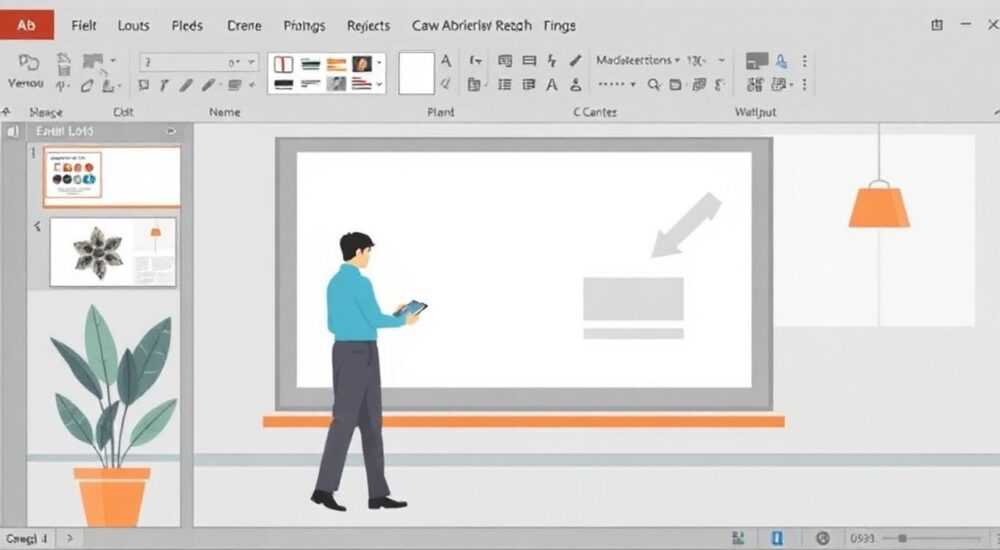
Открыть шаблон презентации в PowerPoint — задача, с которой сталкиваются как новички, так и опытные пользователи. Это может быть необходимым при создании новых слайдов на основе уже готового дизайна, использовании корпоративного стиля или работе с внешними темами. Процесс кажется простым, но содержит нюансы: от различий между форматами файлов до способов импорта и применения шаблонов в разных версиях программы.
Чтобы открыть шаблон презентации в PowerPoint, достаточно запустить файл с расширением .potx или .pot через меню «Файл» → «Открыть» или просто дважды щёлкнуть по нему в проводнике. Главное — убедиться, что используется правильный формат шаблона, а не обычная презентация.
Содержание статьи:
- Форматы шаблонов PowerPoint: .potx, .pot, .thmx и другие
- Когда какой формат использовать?
- Как открыть шаблон презентации в PowerPoint: пошаговые инструкции
- Открытие шаблона в PowerPoint Online
- Работа с шаблонами после открытия: редактирование и применение
- Как сохранить презентацию как шаблон?
- Распространённые ошибки при открытии шаблонов и как их избежать
- Как проверить целостность шаблона?
- Экспертное мнение
- Интервью с Дмитрием Ковалёвым, специалистом по цифровым коммуникациям в крупной IT-компании
- Вопросы и ответы
- Заключение
Форматы шаблонов PowerPoint: .potx, .pot, .thmx и другие
PowerPoint поддерживает несколько форматов шаблонов, каждый из которых предназначен для определённой цели. Понимание различий между ними помогает избежать путаницы при открытии и использовании файлов. Наиболее распространённый — это .potx, современный формат шаблона, используемый начиная с PowerPoint 2007. Он основан на архитектуре Office Open XML и совместим с большинством последующих версий.
Старый формат .pot применялся в версиях до 2007 года (например, PowerPoint 2003). Хотя современные версии могут его открывать, сохранять в этом формате не рекомендуется — теряются некоторые функции, такие как прозрачность и расширенные эффекты. Кроме того, существуют файлы с расширением .thmx — это темы оформления, которые содержат цвета, шрифты и эффекты, но не слайды. Они не открываются как полноценные презентации, а применяются через меню «Дизайн».
Также встречаются .pptx-файлы, выдаваемые за шаблоны. Это обычные презентации, которые можно использовать как основу, но они не имеют статуса шаблона. Чтобы сделать из них шаблон, нужно экспортировать в формат .potx. Некоторые пользователи скачивают шаблоны в архивах (ZIP), особенно из онлайн-ресурсов. В таких случаях требуется предварительное извлечение файлов.
Полезно знать: Файл с расширением .potx — это именно шаблон презентации. При двойном клике он открывается как новая презентация, а не перезаписывает сам шаблон.
Когда какой формат использовать?
- .potx — стандартный выбор для создания повторно используемых шаблонов с настройками макетов, стилей и логотипов.
- .pot — только если требуется совместимость со старыми версиями PowerPoint.
- .thmx — когда нужно распространить единый стиль (цвета, шрифты) без слайдов.
- .pptx — временная основа, которую позже можно конвертировать в .potx.
Формат |
Описание |
Поддержка в PowerPoint |
|---|---|---|
.potx |
Шаблон презентации (Office 2007+) |
Полная поддержка |
.pot |
Устаревший шаблон (до 2007) |
Только чтение и экспорт |
.thmx |
Тема оформления |
Применяется через вкладку Дизайн |
.pptx |
Обычная презентация |
Может быть конвертирована в шаблон |
Как открыть шаблон презентации в PowerPoint: пошаговые инструкции
Процесс открытия шаблона зависит от способа доступа к файлу и версии PowerPoint. Ниже приведены наиболее надёжные методы, проверенные на версиях от 2010 до 2024 года, включая Microsoft 365.
- Через меню «Файл» → «Открыть». Запустите PowerPoint, перейдите во вкладку «Файл», выберите «Открыть» → «Обзор». Найдите файл с расширением .potx, выделите его и нажмите «Открыть». Программа создаст новую презентацию на основе шаблона.
- Через проводник Windows. Найдите файл шаблона в папке, дважды щёлкните по нему. Если ассоциация файлов настроена правильно, PowerPoint запустится автоматически и откроет шаблон как новую презентацию.
- Из шаблонов по умолчанию. В PowerPoint есть встроенная библиотека. На вкладке «Файл» выберите «Новый», затем введите ключевое слово (например, «бизнес», «отчёт») в строке поиска. Кликните по нужному шаблону — он загрузится как новая презентация.
- Через онлайн-шаблоны Microsoft. Подключение к интернету позволяет использовать облачную коллекцию. В разделе «Новый» выберите «Шаблоны Office» или «Поиск в Интернете». После загрузки шаблон становится доступен для редактирования.
Если шаблон находится в ZIP-архиве, его необходимо сначала извлечь. Щёлкните правой кнопкой мыши по архиву, выберите «Извлечь всё» и укажите папку назначения. Только после этого открывайте файл .potx.
«Всегда проверяйте источник шаблона. Сторонние сайты могут предлагать файлы с макросами или повреждённой структурой. Лучше использовать официальные источники: Microsoft Template Gallery или корпоративные репозитории.» — Алексей Миронов, IT-тренер, 12 лет опыта в офисных приложениях
Открытие шаблона в PowerPoint Online
PowerPoint Online — бесплатная веб-версия, доступная через браузер. Здесь процесс немного отличается:
- Перейдите на office.com и войдите в учётную запись Microsoft.
- Откройте OneDrive и загрузите файл .potx.
- Щёлкните по файлу — он откроется в PowerPoint Online.
- Обратите внимание: онлайн-версия не всегда позволяет редактировать все элементы шаблона. Для полной функциональности скачайте файл и откройте в десктопной версии.
Работа с шаблонами после открытия: редактирование и применение
После открытия шаблона важно понимать, что вы работаете не с самим шаблоном, а с новой презентацией, созданной на его основе. Это означает, что изменения не затронут исходный файл .potx, если вы явно не сохраните как шаблон.
Первым делом проверьте структуру: перейдите во вкладку «Вид» → «Образец слайдов». Здесь вы увидите мастер-слайды и макеты. Именно они определяют общий вид презентации — фон, шрифты, расположение элементов. Редактирование образца позволяет изменить стиль сразу для всех слайдов.
Чтобы применить шаблон к уже существующей презентации, используйте функцию «Применить дизайн»:
- Откройте свою презентацию.
- Перейдите на вкладку «Дизайн».
- Щёлкните правой кнопкой мыши по миниатюре нужного шаблона в галерее.
- Выберите «Применить ко всем слайдам».
Если шаблон не отображается в галерее, добавьте его вручную: «Дизайн» → «Обзор» → «Загрузить шаблон оформления».
Как сохранить презентацию как шаблон?
Если вы создали уникальный дизайн и хотите использовать его повторно:
- Завершите редактирование презентации.
- Перейдите в «Файл» → «Сохранить как».
- Выберите место сохранения (рекомендуется папка Templates).
- В типе файла укажите «Шаблон PowerPoint (*.potx)».
- Назовите файл и нажмите «Сохранить».
Полезно знать: Шаблоны, сохранённые в папке «Templates», автоматически появляются в разделе «Новый» → «Личные» при следующем открытии PowerPoint.
Распространённые ошибки при открытии шаблонов и как их избежать
Даже при соблюдении инструкций могут возникнуть проблемы. Ниже — частые сценарии и способы их решения.
- Файл не открывается, появляется ошибка «Повреждённый файл». Возможные причины: неполная загрузка, сбой при передаче, вирус. Решение: перекачайте файл, проверьте антивирусом, попробуйте открыть на другом компьютере.
- Шаблон открывается как пустая презентация. Это может происходить, если файл на самом деле не является шаблоном, а просто переименован из .pptx в .potx. Проверьте внутреннюю структуру: настоящий .potx содержит папки _rels, ppt, docProps.
- Не хватает шрифтов или изображений. Шаблон может использовать внешние ресурсы, которых нет на вашем компьютере. PowerPoint покажет предупреждение. Решение: установите недостающие шрифты или замените их вручную.
- Ошибка макросов (VBA). Некоторые шаблоны содержат макросы (.potm). Если у вас отключено выполнение макросов, PowerPoint запросит разрешение. Не включайте макросы из ненадёжных источников.
Как проверить целостность шаблона?
PowerPoint не имеет встроенной утилиты диагностики, но можно воспользоваться обходными способами:
- Откройте файл в текстовом редакторе (например, 7-Zip). Убедитесь, что структура папок соответствует стандарту Office Open XML.
- Попробуйте открыть шаблон в другой версии PowerPoint или на другом устройстве.
- Используйте функцию «Восстановить повреждённый файл»: «Файл» → «Открыть» → «Восстановить».
«Если шаблон не работает, попробуйте создать новую презентацию, вставить в неё первый слайд из шаблона (через «Вставка» → «Переход слайда»), а затем применить макеты вручную. Так можно обойти многие технические ограничения.» — Ольга Петрова, ведущий дизайнер презентаций, 8 лет в корпоративном обучении
Экспертное мнение
Интервью с Дмитрием Ковалёвым, специалистом по цифровым коммуникациям в крупной IT-компании
— Мы активно используем шаблоны в PowerPoint для унификации докладов и отчётов. Каждый отдел имеет свой .potx-файл, согласованный с маркетингом. Это экономит до 30% времени на подготовку выступлений.
— Основная проблема — несоблюдение стандартов. Сотрудники скачивают сторонние шаблоны, нарушая фирменный стиль. Поэтому мы внедрили централизованное хранилище в SharePoint, где доступны только утверждённые шаблоны.
— Совет: не просто открывайте шаблон — изучите его структуру. Проверьте, какие макеты доступны, где находятся заполнители, как заданы переходы. Это поможет быстрее адаптироваться и избежать «переукрашивания» слайдов.
— Также рекомендую использовать сочетание клавиш Ctrl+M для вставки нового слайда — так PowerPoint автоматически выбирает подходящий макет из шаблона.
Вопросы и ответы
Можно ли открыть шаблон PowerPoint на Mac?
Да, macOS-версия PowerPoint полностью поддерживает формат .potx. Процесс аналогичен Windows: «Файл» → «Открыть» или двойной клик в Finder. Убедитесь, что используется актуальная версия приложения.
Что делать, если шаблон открывается, но не применяется к слайдам?
Проверьте, не был ли изменён макет текущего слайда. Иногда пользователи вручную меняют фон или шрифты. Вернитесь к макету через «Главная» → «Макет» и выберите подходящий вариант из шаблона.
Где найти бесплатные качественные шаблоны?
Официальный источник — templates.office.com. Также хорошие коллекции есть на Canva, SlidesCarnival, и Freepik. Обращайте внимание на лицензию: для коммерческого использования нужны разрешения.
Почему после открытия шаблон не сохраняется в списке «Недавние»?
PowerPoint считает шаблон источником, а не документом. Сохраняется только новая презентация. Чтобы быстро вернуться к шаблону, добавьте его в «Личные шаблоны» или закрепите в проводнике.
Можно ли открыть шаблон без установленного PowerPoint?
Да, через PowerPoint Online или бесплатные аналоги: LibreOffice Impress, Google Slides. Однако могут быть потери в форматировании, особенно при использовании сложных эффектов или анимаций.
Заключение
Открытие шаблона презентации в PowerPoint — это не просто техническая операция, а важный этап в создании профессиональных и единообразных докладов. Понимание форматов, правильные шаги открытия и знание типичных ошибок позволяют сэкономить время и избежать разочарований. Современные версии PowerPoint делают этот процесс максимально удобным, особенно при использовании облачных шаблонов и централизованных библиотек.
Главное — помнить, что шаблон (.potx) не редактируется напрямую. Он служит основой для новых презентаций. Все изменения вносятся в копию, а сам шаблон остаётся неизменным, обеспечивая стабильность и повторяемость дизайна.
- Используйте .potx — это стандартный формат шаблона в современных версиях PowerPoint.
- Открывайте шаблоны через «Файл» → «Открыть» или двойным щелчком в проводнике.
- После открытия вы работаете с новой презентацией, а не с оригиналом шаблона.
- Добавляйте часто используемые шаблоны в папку Templates для быстрого доступа.
- Проверяйте источник и целостность файлов, особенно при скачивании из интернета.
⚠️ Дисклеймер — нажмите, чтобы развернуть
Материалы, опубликованные в разделе «Блог» на сайте RU DESIGN SHOP (rudesignshop.ru), носят исключительно информационный и ознакомительный характер и не являются руководством к действию, финансовой рекомендацией, медицинской услугой, ветеринарным назначением либо рекламой товаров и услуг, включая азартные игры. Публикации не содержат призывов к участию в азартных играх и не направлены на продвижение соответствующих операторов.
Безопасность применения товаров и веществ: при использовании строительных материалов, бытовой химии, пестицидов и агрохимикатов необходимо строго следовать инструкциям производителя и действующему законодательству Российской Федерации, включая Федеральный закон РФ от 19.07.1997 № 109-ФЗ «О безопасном обращении с пестицидами и агрохимикатами».
Упоминание товарных знаков, брендов и организаций носит исключительно информационный характер и не означает наличие партнёрских отношений или одобрения со стороны правообладателей.
Материалы, содержащие сведения о медицинских, ветеринарных или косметических средствах, представлены в справочных целях и не являются медицинской консультацией или назначением. Перед применением рекомендуется обратиться к врачу, ветеринарному специалисту или иному сертифицированному профессионалу.
Возрастные ограничения: материалы, содержащие сведения о продукции категории 18+, включая алкоголь или азартные игры, предназначены исключительно для совершеннолетней аудитории и публикуются в информационных целях.
Правовая ответственность: решения, принятые на основе опубликованной информации, пользователь принимает самостоятельно и на свой риск; редакция и авторы несут ответственность в пределах, установленных законодательством Российской Федерации.
Редакция не допускает публикаций, содержащих пропаганду экстремизма, терроризма, наркотических средств или суицида; подобные материалы подлежат немедленному удалению.
Упоминание организаций с ограниченным статусом: компания Meta Platforms Inc. (социальные сети Facebook и Instagram) признана экстремистской организацией решением суда РФ, её деятельность запрещена на территории Российской Федерации; любые упоминания приводятся исключительно в информационных целях.
Авторские права и источники: информация собирается из открытых источников; её актуальность указывается на дату публикации и может изменяться.
Изображения и иллюстрации используются на условиях, разрешённых правообладателями. При возникновении претензий редакция готова оперативно рассмотреть обращение и внести необходимые изменения.
Персональные данные и cookies: сайт использует cookies и обрабатывает персональные данные пользователей в соответствии с Федеральным законом № 152-ФЗ «О персональных данных» и Политикой конфиденциальности RU DESIGN SHOP.
Мнения авторов могут не совпадать с позицией государственных органов или коммерческих организаций, упомянутых в материалах.
РЕКОМЕНДУЕМ
Товары от российских производителей




