Скидка 5% на первый заказ — RDS5




Как открыть цветовой круг в фотошопе
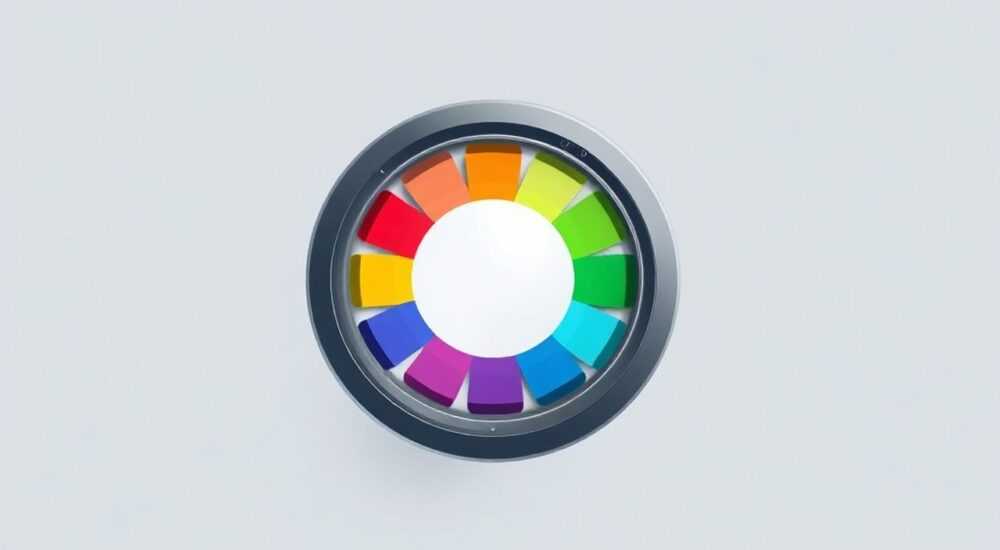
Цветовой круг — один из фундаментальных инструментов в работе с цветом, особенно при ретуши, коррекции тонов и подборе гармоничных палитр. В Adobe Photoshop он не представлен как отдельная кнопка, но глубоко интегрирован в систему настроек и коррекций. Многие пользователи ищут, как открыть цветовой круг в фотошопе, ожидая наглядного интерфейса для выбора оттенков по принципу колеса Иттена или HSB-модели. На самом деле, хотя прямого «цветового круга» в меню нет, его функционал реализован через несколько ключевых инструментов: палитра цветов, коррекция Hue/Saturation, плагины и сторонние расширения. Понимание этих возможностей позволяет не просто выбрать нужный оттенок, но и точно управлять цветовыми отношениями в изображении.
В Photoshop нет отдельной кнопки «открыть цветовой круг», но его функции доступны через палитру цветов, коррекцию оттенка/насыщенности и сторонние плагины. Главное — использовать инструменты, основанные на HSB-модели, где цвет представлен в виде круга.
Содержание статьи:
- Что такое цветовой круг и зачем он в дизайне
- Как открыть цветовой круг в фотошопе: родные инструменты
- Использование HSV/HSL-пикеров вместо классического круга
- Плагины и расширения с настоящим цветовым кругом
- Практическое применение: как работать с цветом эффективно
- Распространённые ошибки и как их избежать
- Экспертное мнение
- Вопросы и ответы
- Заключение
Что такое цветовой круг и зачем он в дизайне
Цветовой круг — это графическое представление цветов, расположенных по принципу их спектральной последовательности. Он был впервые предложен Исааком Ньютоном в 1704 году и с тех пор стал основой цветовой теории. Современные версии, такие как модель Иттена или HSB (Hue, Saturation, Brightness), используют круг для визуализации взаимосвязей между оттенками. Красный, жёлтый и синий считаются основными цветами, а их смешение даёт вторичные и третичные оттенки.
В цифровом дизайне цветовой круг помогает находить гармоничные сочетания: комплементарные (противоположные), аналоговые (соседние), триадные (через 120°). Это критически важно при создании логотипов, веб-интерфейсов, рекламных баннеров и художественной ретуши. Без понимания цветовых отношений даже технически безупречная работа может выглядеть диссонансно.
Adobe Photoshop, будучи профессиональным инструментом, учитывает эти принципы, но не предлагает цветовой круг как самостоятельный элемент интерфейса. Вместо этого он использует HSB-модель в фоновом режиме, особенно в таких инструментах, как «Цвет» (Color Picker) и «Оттенок/Насыщенность» (Hue/Saturation). Пользователю нужно знать, где искать этот функционал, чтобы эффективно им пользоваться.
Полезно знать: Цветовой круг в Photoshop не является отдельным окном, но его логика заложена в большинстве цветовых инструментов. Знание HSB-модели позволяет «видеть» круг даже в прямоугольных слайдерах.
Как открыть цветовой круг в фотошопе: родные инструменты
Хотя прямого «цветового круга» в стандартном интерфейсе Photoshop нет, его функции реализованы через несколько встроенных инструментов. Первый и самый доступный — это палитра выбора цвета (Color Picker). Чтобы её вызвать, нажмите на иконку переднего плана в панели инструментов или используйте горячую клавишу D, затем X, если нужно поменять цвета местами.
В окне выбора цвета вы увидите большой цветовой ползунок справа (яркость) и квадратную область слева, где можно выбирать оттенок и насыщенность. Именно эта квадратная область — проекция цветового круга на двумерную плоскость. По периметру находятся чистые спектральные оттенки (от красного до фиолетового), а центр — белый, символизирующий максимальную насыщенность в центре и снижение к краям.
Другой важный инструмент — коррекция «Оттенок/Насыщенность» (Hue/Saturation). Вызовите её через Ctrl+U (Windows) или Cmd+U (Mac). Здесь ползунок «Оттенок» (Hue) работает как поворот по цветовому кругу: значение от -180 до +180 градусов соответствует полному обороту. Если вы хотите, например, сделать все красные оттенки оранжевыми, просто сдвиньте ползунок вправо.
- Палитра цветов (Color Picker) — основной инструмент для выбора оттенков, основан на HSB-модели.
- Hue/Saturation — позволяет вращать цвета вокруг круга, идеально для глобальных изменений.
- Selective Color — более точная коррекция, но без визуального круга.
- Color Balance — работает с тенями, средними тонами и светами, но не отображает круг напрямую.
Полезно знать: В палитре цветов можно переключиться на режим HSB, чтобы видеть числовые значения оттенка (0–360°), что напрямую соответствует градусам на цветовом круге.
Использование HSV/HSL-пикеров вместо классического круга
Многие пользователи ожидают, что цветовой круг в фотошопе будет выглядеть как идеальный круг с радиальным расположением оттенков. Такой интерфейс есть в других программах, например, в Affinity Photo или Krita. Но в Photoshop используется прямоугольная проекция HSV/HSL-цилиндра, где:
- Оттенок (Hue) — расположение по окружности (0–360°).
- Насыщенность (Saturation) — расстояние от центра (0% — серый, 100% — чистый цвет).
- Яркость (Value/Brightness) — вертикальная ось (от чёрного до белого).
Представьте, что вы разрезали цилиндр по вертикали и развернули его в плоскость. Вот так и получается знакомый квадрат в палитре цветов. Горизонтальная ось — насыщенность, вертикальная — яркость, а оттенок задаётся положением вдоль цветовой дуги слева направо.
Если вам принципиален именно круговой интерфейс, можно использовать сторонние веб-инструменты (например, Adobe Color) и подбирать значения H, S, B, а затем вводить их вручную в Photoshop. Также некоторые версии Photoshop (особенно с расширениями Adobe Creative Cloud) позволяют интегрировать внешние палитры.
- Откройте палитру цветов (нажмите на цвет переднего плана).
- Найдите квадратную область выбора — это и есть «развёрнутый» цветовой круг.
- Выберите оттенок, кликнув по краю квадрата (где насыщенность максимальна).
- Настройте яркость с помощью ползунка справа.
- Зафиксируйте выбор, нажав OK.
«Форма интерфейса не важна — важна модель. Даже если вы видите квадрат, вы работаете с кругом. Главное — понимать, как HSB соотносится с цветовым пространством.» — Алексей Мартынов, digital artist, 12 лет в цветокоррекции
Плагины и расширения с настоящим цветовым кругом
Если стандартные инструменты вас не устраивают, на помощь приходят сторонние решения. Существуют плагины и панели, которые добавляют в Photoshop полноценный цветовой круг. Один из самых популярных — Hue Panel. Это бесплатное или условно-бесплатное расширение, которое интегрируется в рабочее пространство и предоставляет:
- Интерактивный цветовой круг с возможностью выбора оттенка кликом.
- Подбор гармоничных сочетаний: комплементарные, аналоговые, триадные.
- Экспорт выбранных цветов в палитру Swatches.
- Синхронизацию с Adobe Color (бывший Adobe Kuler).
Установка Hue Panel требует запуска установщика .zxp и использования утилиты, такой как ExtendScript Toolkit или Adobe Extension Manager. После установки панель появляется в меню «Окно» → «Расширения».
Другой вариант — использование Coolorus, кисти-пикера, которая работает как всплывающее окно с цветовым кругом. Вы активируете её, выбираете цвет на круге и сразу начинаете рисовать. Это особенно удобно для иллюстраторов, которым нужно быстро переключаться между оттенками.
Инструмент |
Тип |
Преимущества |
Недостатки |
|---|---|---|---|
Photoshop Color Picker |
Встроенный |
Быстрый доступ, поддержка HSB |
Нет кругового интерфейса |
Hue Panel |
Плагин |
Круговой интерфейс, гармонии цвета |
Требует установки, может конфликтовать с обновлениями |
Coolorus |
Кисть-пикер |
Удобен для живописи |
Не подходит для точной коррекции |
Adobe Color (веб) |
Онлайн-сервис |
Профессиональные палитры, интеграция |
Требует интернет, отдельное окно |
Полезно знать: Перед установкой плагинов убедитесь, что ваша версия Photoshop совместима. Некоторые расширения могут не работать в последних версиях Creative Cloud из-за изменений в API.
Практическое применение: как работать с цветом эффективно
Зачем вообще нужен цветовой круг в реальной работе? Представьте, что вы ретушируете портрет, и кожа модели выглядит слишком желтоватой. Вы можете открыть «Оттенок/Насыщенность», выбрать диапазон «Жёлтый» и сдвинуть оттенок в сторону оранжевого или красного, чтобы получить более естественный тон. Это и есть «вращение по кругу».
Или другой случай: вы создаёте логотип и хотите подобрать комплементарный цвет к синему. Комплементарный — это противоположный на круге, то есть оранжевый (~25°). Зная, что синий находится на 240°, вы легко находите противоположность: 240° + 180° = 60° (но с учётом модуля 360° — это 60°, но в другом секторе). На практике достаточно использовать ползунок «Оттенок» и наблюдать за изменением.
Для веб-дизайнеров важна контрастность. Цветовой круг помогает быстро оценить, насколько два цвета контрастируют. Например, синий и жёлтый — почти комплементарные, значит, высокая контрастность. А синий и голубой — аналоговые, контраст низкий, подходит для фонов.
- Для ретуши: используйте Hue/Saturation, чтобы нейтрализовать цветовые доминанты.
- Для дизайна: стройте палитры по правилам цветового круга — это гарантирует гармонию.
- Для иллюстраций: сохраняйте часто используемые цвета в Swatches, чтобы не выбирать каждый раз заново.
«Я всегда начинаю работу с создания базовой палитры на основе цветового круга. Даже если потом отклоняюсь — у меня есть точка отсчёта.» — Елена Костина, UX-дизайнер, руководитель студии ColorMind
Распространённые ошибки и как их избежать
Первая ошибка — ожидание, что Photoshop покажет красивый круг с подписями. Многие новички тратят время на поиск такого инструмента в меню, не понимая, что он уже перед глазами. Вторая — игнорирование HSB-модели. Пользователи сосредотачиваются на RGB, где связь с цветовым кругом неочевидна.
Третья ошибка — чрезмерная коррекция оттенка. Сдвиг на +50° может превратить зелёные деревья в пурпурные. Лучше вносить изменения постепенно, контролируя результат на реальном изображении. Четвёртая — работа без пробы на маске. Всегда применяйте коррекцию через Adjustment Layer, чтобы иметь возможность отрегулировать прозрачность или область действия.
Полезно знать: Перед цветокоррекцией обязательно проверьте, в каком цветовом профиле работает документ (sRGB, Adobe RGB). Это влияет на восприятие оттенков на экране и при печати.
Экспертное мнение
«Цветовой круг — это не инструмент, а способ мышления. Да, в Photoshop нет кнопки “показать круг”, но вся система коррекции построена на его логике. Профессионал должен уметь “видеть” круг даже в простом ползунке. Я обучаю своих студентов сначала понимать HSB, а потом уже искать интерфейсные решения.» — Дмитрий Романов, преподаватель школы дизайна ArtFactory, автор курсов по цветокоррекции
Он также отмечает, что современные тенденции — это интеграция AI в цветоподбор. Например, функция Adobe Sensei может анализировать изображение и предлагать гармоничные палитры, основанные на цветовом круге. Это не заменяет знаний, но ускоряет процесс.
Вопросы и ответы
Можно ли включить цветовой круг в Photoshop напрямую?
Нет, прямого включения нет. Но функционал цветового круга доступен через палитру цветов, коррекцию Hue/Saturation и сторонние плагины.
Какой плагин с цветовым кругом лучше всего подходит для новичков?
Рекомендуется начать с Hue Panel — он интуитивный, имеет русский интерфейс и хорошую документацию. Coolorus подойдёт тем, кто работает с кистями.
Почему цвета в Photoshop отличаются от других программ?
Это может быть связано с цветовым профилем монитора, настройками цветового пространства (sRGB vs Adobe RGB) или отсутствием калибровки экрана.
Можно ли сохранить цветовой круг как шаблон?
Сам круг нельзя сохранить, но вы можете сохранить выбранные цвета в палитру Swatches или создать собственный цветовой theme через Adobe Color.
Как быстро найти комплементарный цвет в Photoshop?
Если основной цвет имеет оттенок H = 100°, комплементарный — H = 100° + 180° = 280°. Введите это значение вручную в палитре цветов в режиме HSB.
Заключение
Открыть цветовой круг в фотошопе напрямую невозможно — но и не нужно. Его логика заложена в самой архитектуре программы. Понимание HSB-модели, умение работать с коррекцией оттенка и насыщенности, а также использование сторонних инструментов делают любой проект цветово целостным. Главное — не искать волшебную кнопку, а развивать цветовое чутьё.
Photoshop не показывает цветовой круг, потому что он везде: в каждом ползунке, каждой коррекции, каждом выборе цвета. Ваша задача — научиться его «видеть».
- Цветовой круг реализован в Photoshop через HSB-модель, а не как отдельный элемент интерфейса.
- Основные инструменты — Color Picker и Hue/Saturation — работают по принципу круга.
- Для визуального круга используйте плагины: Hue Panel, Coolorus или онлайн-сервисы.
- Всегда проверяйте цветовой профиль и калибровку монитора для точной работы.
- Гармоничные палитры строятся по законам цветового круга — используйте их в дизайне и ретуши.
⚠️ Дисклеймер — нажмите, чтобы развернуть
Материалы, опубликованные в разделе «Блог» на сайте RU DESIGN SHOP (rudesignshop.ru), носят исключительно информационный и ознакомительный характер и не являются руководством к действию, финансовой рекомендацией, медицинской услугой, ветеринарным назначением либо рекламой товаров и услуг, включая азартные игры. Публикации не содержат призывов к участию в азартных играх и не направлены на продвижение соответствующих операторов.
Безопасность применения товаров и веществ: при использовании строительных материалов, бытовой химии, пестицидов и агрохимикатов необходимо строго следовать инструкциям производителя и действующему законодательству Российской Федерации, включая Федеральный закон РФ от 19.07.1997 № 109-ФЗ «О безопасном обращении с пестицидами и агрохимикатами».
Упоминание товарных знаков, брендов и организаций носит исключительно информационный характер и не означает наличие партнёрских отношений или одобрения со стороны правообладателей.
Материалы, содержащие сведения о медицинских, ветеринарных или косметических средствах, представлены в справочных целях и не являются медицинской консультацией или назначением. Перед применением рекомендуется обратиться к врачу, ветеринарному специалисту или иному сертифицированному профессионалу.
Возрастные ограничения: материалы, содержащие сведения о продукции категории 18+, включая алкоголь или азартные игры, предназначены исключительно для совершеннолетней аудитории и публикуются в информационных целях.
Правовая ответственность: решения, принятые на основе опубликованной информации, пользователь принимает самостоятельно и на свой риск; редакция и авторы несут ответственность в пределах, установленных законодательством Российской Федерации.
Редакция не допускает публикаций, содержащих пропаганду экстремизма, терроризма, наркотических средств или суицида; подобные материалы подлежат немедленному удалению.
Упоминание организаций с ограниченным статусом: компания Meta Platforms Inc. (социальные сети Facebook и Instagram) признана экстремистской организацией решением суда РФ, её деятельность запрещена на территории Российской Федерации; любые упоминания приводятся исключительно в информационных целях.
Авторские права и источники: информация собирается из открытых источников; её актуальность указывается на дату публикации и может изменяться.
Изображения и иллюстрации используются на условиях, разрешённых правообладателями. При возникновении претензий редакция готова оперативно рассмотреть обращение и внести необходимые изменения.
Персональные данные и cookies: сайт использует cookies и обрабатывает персональные данные пользователей в соответствии с Федеральным законом № 152-ФЗ «О персональных данных» и Политикой конфиденциальности RU DESIGN SHOP.
Мнения авторов могут не совпадать с позицией государственных органов или коммерческих организаций, упомянутых в материалах.
Читайте также

РЕКОМЕНДУЕМ
Товары от российских производителей

Светильник drop Forstlight
Диапазон цен: 16090 руб. – 136750 руб.
-3%
Купольный светильник ATLAS 1020 SN420
Первоначальная цена составляла 68500 руб..66450 руб.Текущая цена: 66450 руб..
-3%
Профильное освещение SABER 100.5 SN345
Первоначальная цена составляла 7850 руб..7610 руб.Текущая цена: 7610 руб..
-40%
