Скидка 5% на первый заказ — RDS5




Как открыть в автокаде панель инструментов
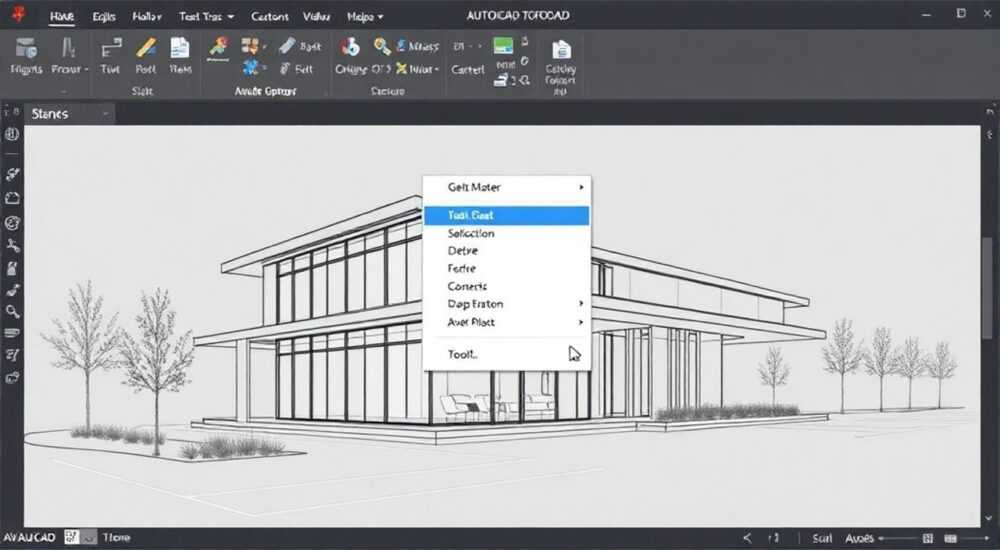
В AutoCAD панели инструментов — это ключевой элемент интерфейса, позволяющий быстро обращаться к часто используемым командам, не тратя время на поиск в меню или строке команд. Многие пользователи, особенно новички, сталкиваются с ситуацией, когда панели исчезают после обновления, смены рабочего пространства или случайного закрытия. Восстановить их несложно, но требует понимания структуры интерфейса и настроек программы. Главная рекомендация: используйте команду ПАНЕЛИ ИНСТРУМЕНТОВ через меню «Вид» или переключите рабочее пространство на «Классическое», чтобы мгновенно вернуть стандартные панели.
Чтобы открыть панель инструментов в AutoCAD, перейдите в меню «Вид» → «Панели инструментов» и отметьте нужные элементы, либо введите в командной строке
TBTOOLBAR и выберите панель из списка. Если панели отсутствуют полностью — переключитесь на рабочее пространство «Классическое» через раскрывающееся меню в правом верхнем углу.Содержание статьи:
- Почему исчезают панели инструментов в AutoCAD
- Как открыть панель инструментов через меню
- Как проверить, какие панели доступны
- Метод через командную строку
- Дополнительные команды для управления панелями
- Восстановление через смену рабочего пространства
- Как сохранить настройки после переключения
- Создание и настройка пользовательских панелей
- Как добавить команды в панель
- Частые ошибки и как их исправить
- Экспертное мнение: как настроить интерфейс под себя
- Вопросы и ответы
- Заключение
Почему исчезают панели инструментов в AutoCAD
Исчезновение панелей инструментов — одна из самых распространённых проблем у пользователей AutoCAD, особенно после обновления до версий 2022–2026. Причин несколько: смена рабочего пространства (например, с «Классического» на «3D-моделирование»), сброс настроек после сбоя, повреждение профиля пользователя или случайное закрытие через контекстное меню. AutoCAD по умолчанию скрывает некоторые панели для упрощения интерфейса, полагаясь на «умные» рекомендации, основанные на текущем рабочем пространстве.
Например, в режиме «Работа с чертежами» скрываются панели, связанные с 3D-объектами, а в «3D-моделировании» — инструменты для 2D-чертежей. Это не ошибка, а функция оптимизации, но она часто вызывает замешательство. Пользователи, привыкшие к классическому интерфейсу, могут не сразу понять, куда «пропали» кнопки для рисования линий, окружностей или размеров.
Представьте: вы работаете над проектом, вдруг замечаете, что пропала панель «Рисование» — и начинаете искать её в меню «Файл», «Правка», даже в настройках шрифтов. Это типичная ловушка. На самом деле, панели не удаляются — они просто скрыты. Их можно восстановить за считанные секунды, если знать, где искать.
Полезно знать: Панели инструментов в AutoCAD хранятся в файлах профиля (CUIX), которые могут быть повреждены при неправильном завершении работы. Регулярно создавайте резервные копии своих настроек через «Панель управления» → «Настройка» → «Экспорт».
Как открыть панель инструментов через меню
Самый наглядный и безопасный способ — через графическое меню. Нажмите в верхней части окна AutoCAD на пункт «Вид», затем в раскрывающемся списке найдите подменю «Панели инструментов». Здесь вы увидите список всех доступных панелей: «Рисование», «Редактирование», «Свойства», «Слой», «Размеры» и другие.
Чтобы открыть нужную панель, просто поставьте галочку напротив её названия. Например, если вы работаете с чертежами, активируйте «Рисование» и «Редактирование» — это базовый набор для 90% задач. Если вы видите, что панель уже отмечена, но не отображается — попробуйте снять галочку и поставить её снова. Это принудительно перезагружает панель.
Важно: некоторые панели могут быть «закреплены» в окне, а другие — плавающими. Если панель появилась в центре экрана, а не вдоль края, просто перетащите её за заголовок к нужному краю окна — она автоматически «прилипнет» и станет стационарной.
Как проверить, какие панели доступны
- «Рисование» — основные инструменты для создания линий, окружностей, полилиний.
- «Редактирование» — копирование, перемещение, поворот, масштабирование объектов.
- «Свойства» — быстрый доступ к параметрам выделенных объектов (цвет, слой, толщина).
- «Слой» — управление видимостью, цветом и состоянием слоёв.
- «Размеры» — создание линейных, радиальных, угловых и других типов размеров.
- «Стандартные» — часто используемые команды: Сохранить, Открыть, Печать.
Полезно знать: Если вы не видите нужную панель в списке — возможно, она была удалена из профиля. В этом случае используйте метод смены рабочего пространства или командную строку.
Метод через командную строку
Для опытных пользователей и тех, кто предпочитает работать без мыши, существует быстрый способ через командную строку. Введите в командную строку AutoCAD: TBTOOLBAR и нажмите Enter. Откроется диалоговое окно «Панели инструментов» — здесь вы увидите полный список всех доступных панелей, включая те, что не отображаются в меню «Вид».
В этом окне каждая панель представлена в виде чекбокса. Отметьте нужные, затем нажмите «ОК». Если вы не уверены, какие панели нужны — выберите все, кроме «3D-навигация» и «Стереоскопия», если не работаете с объёмными моделями.
Дополнительные команды для управления панелями
TOOLBAR— открывает диалог с перечнем панелей (аналог TBTOOLBAR).CUI— открывает редактор пользовательского интерфейса для глубокой настройки.TOOLPALETTES— управляет палитрами инструментов, отличными от классических панелей.WORKSPACE— переключение между рабочими пространствами через командную строку.
Команда TBTOOLBAR особенно полезна, если интерфейс частично повреждён — например, меню «Вид» не реагирует. В этом случае командная строка остаётся рабочей, и вы можете восстановить доступ к инструментам даже при сбое графического интерфейса.
«Команда TBTOOLBAR — ваш спасательный круг при сбоях интерфейса. Я рекомендую её добавить в быстрые команды (CUI) для одного клика.» — Алексей Воробьёв, старший инженер-проектировщик, 12 лет в BIM-проектах
Восстановление через смену рабочего пространства
Самый эффективный способ вернуть все панели — переключиться на рабочее пространство «Классическое». Оно воссоздаёт интерфейс AutoCAD 2007–2010, где все панели отображаются по умолчанию. Для этого найдите в правом верхнем углу окна AutoCAD раскрывающееся меню с названием текущего рабочего пространства (например, «3D-моделирование» или «Работа с чертежами»).
Выберите «Классическое». Программа автоматически загрузит стандартные панели, включая «Рисование», «Редактирование», «Свойства», «Слой» и «Стандартные». После этого вы можете настроить их расположение, закрепить в нужных местах и даже сохранить как новый профиль.
Как сохранить настройки после переключения
После того как панели появились, нажмите снова на меню рабочего пространства и выберите «Сохранить текущее как…». Введите имя, например «Мой классический», и нажмите «ОК». Теперь вы сможете быстро переключаться между «Классическим» и «3D-моделированием», не теряя настроек.
Этот метод идеален для пользователей, которые работают одновременно с 2D и 3D, но предпочитают классический интерфейс для чертежей. Он не требует ручного включения каждой панели — всё восстанавливается одним кликом.
Полезно знать: Рабочие пространства хранят не только панели, но и расположение ленты, командной строки, палитр и даже цветовую схему. Сохраняйте их как шаблоны для разных проектов.
Создание и настройка пользовательских панелей
Если стандартные панели не удовлетворяют вашим потребностям — вы можете создать собственную. Для этого откройте команду CUI (редактор пользовательского интерфейса). В левой части окна найдите раздел «Панели инструментов» → «Пользовательские панели».
Щёлкните правой кнопкой мыши на «Пользовательские панели» и выберите «Создать новую панель». Присвойте ей имя, например «Мои часто используемые». Затем перетащите из списка команд (в левой панели) нужные инструменты — например, «Копировать», «Смещение», «Размер», «Свойства» — на новую панель. После этого нажмите «Применить» и «ОК».
Как добавить команды в панель
- Разверните в CUI раздел «Команды».
- Найдите нужную команду (например, «Смещение» —
OFFSET). - Перетащите её на вашу пользовательскую панель.
- Повторите для всех нужных команд.
- Закройте CUI — панель появится в интерфейсе.
Такую панель можно закрепить в любом месте окна, сделать её плавающей или даже вынести на второй монитор. Она будет сохраняться в вашем профиле и доступна в любых чертежах.
«Я создаю отдельные панели для разных типов проектов: для архитектуры — один набор, для механики — другой. Это экономит до 15 минут в день.» — Екатерина Смирнова, инженер-конструктор, ООО «ТехноПроект»
Частые ошибки и как их исправить
Даже при правильных действиях пользователи сталкиваются с типичными проблемами. Вот самые распространённые и способы их решения.
Ошибка |
Причина |
Решение |
|---|---|---|
Панель не появляется после включения в меню |
Повреждён профиль или конфликт с CUIX-файлом |
Переключитесь на «Классическое» рабочее пространство, затем вернитесь обратно |
Панель отображается, но пустая |
Команды удалены из панели в CUI |
Откройте CUI и перетащите команды заново |
Панели исчезают после перезапуска |
Настройки не сохраняются |
Сохраните рабочее пространство через «Сохранить текущее как…» |
Нет меню «Вид» или оно не реагирует |
Повреждён интерфейс, возможно, после обновления |
Используйте команду TBTOOLBAR или восстановите профиль из резервной копии |
Если ни один метод не работает — попробуйте сбросить настройки до заводских. Для этого закройте AutoCAD, найдите папку профиля (обычно C:Users[Имя]AppDataRoamingAutodeskAutoCAD 2026R25.1enu), переименуйте папку Support в Support_old и запустите AutoCAD заново. Программа создаст новый профиль с базовыми панелями.
Экспертное мнение: как настроить интерфейс под себя
«Панели инструментов — это не декор, а инструмент производительности. У меня есть 3 настраиваемых панели: одна для быстрых команд (копировать, вставить, масштаб), вторая — для точного позиционирования (координаты, ортогональный режим, привязки), третья — для работы с блоками. Я не использую ленту вообще — она медленнее для моих задач», — рассказывает Дмитрий Павлов, технический директор компании «Инжиниринг Солюшнс».
Он рекомендует следующий алгоритм настройки:
- Определите 5–7 команд, которые используете чаще всего в день.
- Создайте для них отдельную панель — без лишних элементов.
- Разместите её вдоль левого края экрана — там, где ваша левая рука естественно лежит на мыши.
- Отключите плавающие панели — они отвлекают.
- Используйте сочетания клавиш (например, Ctrl+Shift+C) для быстрого открытия панелей через CUI.
По его статистике, пользователи, которые настраивают панели под себя, работают на 20–30% быстрее, чем те, кто полагается на ленту или стандартные меню.
Вопросы и ответы
Почему панель «Свойства» не появляется в меню «Вид»?
Панель «Свойства»
Можно ли открыть панели в AutoCAD LT?
Да, но с ограничениями. AutoCAD LT не поддерживает настройку CUI, поэтому вы можете использовать только предустановленные панели через меню «Вид» → «Панели инструментов». Создавать собственные нельзя.
Как вернуть панели после обновления до AutoCAD 2026?
Обновления часто сбрасывают пользовательские настройки. Переключитесь на «Классическое» рабочее пространство — это самый надёжный способ. Если панели не появляются, используйте команду
TBTOOLBAR или восстановите профиль из резервной копии.Почему панели «Рисование» и «Редактирование» не работают?
Часто это связано с тем, что вы находитесь в режиме «3D-моделирование» и панели скрыты. Переключитесь на «Работа с чертежами» или «Классическое». Также проверьте, не отключены ли слои, на которых вы пытаетесь рисовать.
Можно ли использовать панели на двух мониторах?
Да. Перетащите нужную панель на второй экран, и она останется там даже после перезагрузки. Убедитесь, что в настройках Windows включена опция «Отображать разные рабочие столы на каждом мониторе».
Заключение
Открытие панелей инструментов в AutoCAD — это не вопрос технической сложности, а вопрос правильной настройки интерфейса под ваш рабочий процесс. Независимо от того, используете ли вы AutoCAD 2022 или последнюю версию 2026, принципы управления панелями остаются неизменными: меню «Вид», командная строка и рабочие пространства — это три кита, на которых держится эффективная работа.
Не стоит полагаться на «автоматику» программы. Каждый инженер, архитектор или конструктор имеет уникальный набор задач — и его интерфейс должен отражать эту уникальность. Настройка панелей — это инвестиция в производительность. Потратив 15 минут на создание собственной панели, вы сэкономите десятки часов в год.
- Используйте команду
TBTOOLBARдля быстрого доступа к любым панелям. - Переключение на рабочее пространство «Классическое» — самый надёжный способ восстановления.
- Создавайте пользовательские панели через CUI — это экономит время и снижает усталость глаз.
- Регулярно делайте резервные копии профилей (.CUIX) — это спасёт вас от сбоев после обновлений.
- Панели инструментов — это не украшение, а часть вашей рабочей среды. Настройте их под себя — и вы увидите разницу уже на следующий день.
⚠️ Дисклеймер — нажмите, чтобы развернуть
Материалы, опубликованные в разделе «Блог» на сайте RU DESIGN SHOP (rudesignshop.ru), носят исключительно информационный и ознакомительный характер и не являются руководством к действию, финансовой рекомендацией, медицинской услугой, ветеринарным назначением либо рекламой товаров и услуг, включая азартные игры. Публикации не содержат призывов к участию в азартных играх и не направлены на продвижение соответствующих операторов.
Безопасность применения товаров и веществ: при использовании строительных материалов, бытовой химии, пестицидов и агрохимикатов необходимо строго следовать инструкциям производителя и действующему законодательству Российской Федерации, включая Федеральный закон РФ от 19.07.1997 № 109-ФЗ «О безопасном обращении с пестицидами и агрохимикатами».
Упоминание товарных знаков, брендов и организаций носит исключительно информационный характер и не означает наличие партнёрских отношений или одобрения со стороны правообладателей.
Материалы, содержащие сведения о медицинских, ветеринарных или косметических средствах, представлены в справочных целях и не являются медицинской консультацией или назначением. Перед применением рекомендуется обратиться к врачу, ветеринарному специалисту или иному сертифицированному профессионалу.
Возрастные ограничения: материалы, содержащие сведения о продукции категории 18+, включая алкоголь или азартные игры, предназначены исключительно для совершеннолетней аудитории и публикуются в информационных целях.
Правовая ответственность: решения, принятые на основе опубликованной информации, пользователь принимает самостоятельно и на свой риск; редакция и авторы несут ответственность в пределах, установленных законодательством Российской Федерации.
Редакция не допускает публикаций, содержащих пропаганду экстремизма, терроризма, наркотических средств или суицида; подобные материалы подлежат немедленному удалению.
Упоминание организаций с ограниченным статусом: компания Meta Platforms Inc. (социальные сети Facebook и Instagram) признана экстремистской организацией решением суда РФ, её деятельность запрещена на территории Российской Федерации; любые упоминания приводятся исключительно в информационных целях.
Авторские права и источники: информация собирается из открытых источников; её актуальность указывается на дату публикации и может изменяться.
Изображения и иллюстрации используются на условиях, разрешённых правообладателями. При возникновении претензий редакция готова оперативно рассмотреть обращение и внести необходимые изменения.
Персональные данные и cookies: сайт использует cookies и обрабатывает персональные данные пользователей в соответствии с Федеральным законом № 152-ФЗ «О персональных данных» и Политикой конфиденциальности RU DESIGN SHOP.
Мнения авторов могут не совпадать с позицией государственных органов или коммерческих организаций, упомянутых в материалах.
РЕКОМЕНДУЕМ
Товары от российских производителей




