Скидка 5% на первый заказ — RDS5




Как открыть в фотошопе панель инструментов
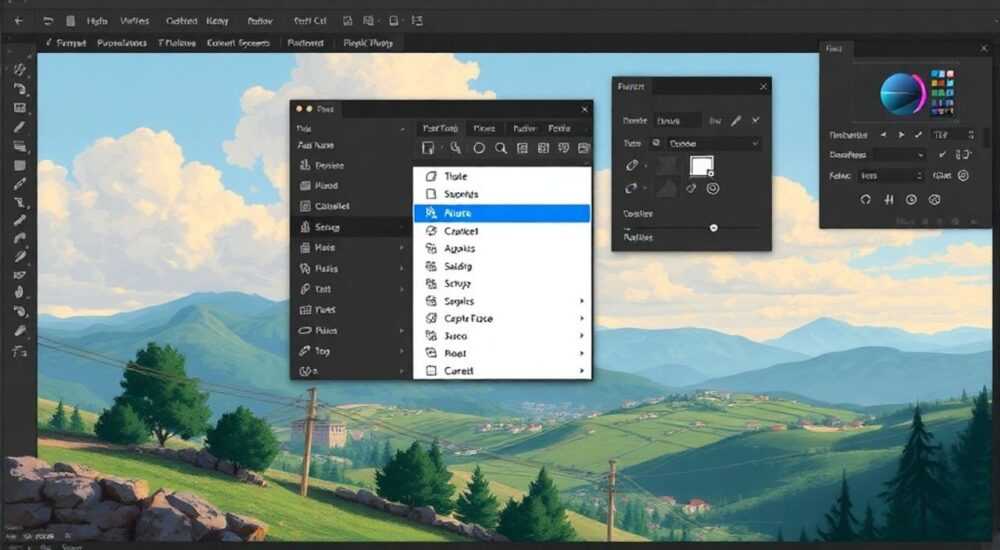
В Adobe Photoshop панели инструментов — это основной интерфейс, через который вы взаимодействуете с изображениями. Без них невозможно эффективно редактировать, наносить коррекции, работать с слоями или применять фильтры. Многие пользователи, особенно новички, сталкиваются с тем, что панель инструментов исчезает после сброса настроек, при использовании нескольких мониторов или после случайного закрытия. Однако восстановить её — задача простая, если знать, где искать. Главное — не паниковать: все панели можно вернуть за считанные секунды, даже если вы не помните, как они назывались.
Чтобы открыть панель инструментов в Photoshop, перейдите в меню «Окно» → «Инструменты» (или нажмите Ctrl+Alt+T). Если панель отсутствует в стандартном расположении, сбросьте рабочее пространство через «Окно» → «Рабочее пространство» → «Основное». Это вернёт все панели к исходному состоянию.
Содержание статьи:
- Почему пропала панель инструментов в Photoshop?
- Как открыть панель инструментов: пошаговая инструкция
- Сброс рабочего пространства: самый надёжный способ
- Настройка собственного макета панелей
- Частые ошибки и как их исправить
- Экспертное мнение: как работать с панелями профессионально
- Вопросы и ответы
- Заключение
Почему пропала панель инструментов в Photoshop?
Панель инструментов может исчезнуть по нескольким причинам. Чаще всего — это случайное закрытие через крестик в углу окна, сброс настроек после обновления программы или переключение между рабочими пространствами (например, с «Основного» на «Фотограф» или «Графический дизайнер»). Иногда панель уходит за пределы экрана — особенно при использовании нескольких мониторов или при изменении разрешения. Другая частая причина — активация режима «Экран» (F), который скрывает все панели для максимального погружения в изображение.
Представьте: вы работаете над сложным проектом, внезапно нажимаете F, и всё исчезает — панели, меню, палитры. Вы в панике, думаете, что программа сломалась. На самом деле, это стандартная функция Photoshop, призванная убрать отвлекающие элементы. Важно понимать: ни одна панель не удаляется навсегда. Все они хранятся в системе и доступны через меню «Окно».
Полезно знать: Панель инструментов — это не единственный элемент интерфейса. Она включает в себя только основные инструменты (кисть, лассо, волшебная палочка и т.д.). Остальные панели (Слои, История, Палитры цвета) — отдельные компоненты, которые тоже могут быть скрыты.
Как открыть панель инструментов: пошаговая инструкция
Восстановить панель инструментов можно несколькими способами. Ниже — пошаговая инструкция для самых эффективных методов.
- Откройте меню «Окно» в верхней части окна Photoshop.
- Найдите пункт «Инструменты» — он находится в начале списка, рядом с «Слои», «История» и «Палитры».
- Нажмите на «Инструменты» — панель сразу появится слева.
- Если панель появилась, но не прикреплена к левому краю, перетащите её за заголовок в нужное место.
- Убедитесь, что панель не свёрнута в виде тонкой полоски — если да, нажмите дважды на её заголовок, чтобы развернуть.
Если вы не видите пункт «Инструменты» в меню «Окно», это может означать, что программа находится в режиме «Экран» (F). Нажмите клавишу F несколько раз, пока не вернётесь в стандартный режим (не «Экран», не «Экран с полупрозрачными панелями»).
Полезно знать: Клавиша Tab скрывает все панели, включая инструменты. Нажмите её ещё раз — всё вернётся. Это часто путают с удалением панелей, но на самом деле это временный режим для фокусировки на изображении.
Сброс рабочего пространства: самый надёжный способ
Если ни один из методов не сработал — сбросьте рабочее пространство до заводских настроек. Это гарантированно восстановит все панели, включая инструменты, слои, свойства и палитры. Делается это в три клика.
- Перейдите в меню «Окно» → «Рабочее пространство».
- Выберите пункт «Основное».
- Подтвердите действие, если появится окно с предупреждением: «Вы хотите сбросить текущее рабочее пространство?» — нажмите «Да».
После сброса вы увидите классический интерфейс Photoshop: слева — панель инструментов, справа — палитры, сверху — меню. Все настройки, включая расположение и размеры панелей, вернутся к состоянию при первой установке программы.
«Сброс рабочего пространства — это не удаление настроек, а восстановление шаблона. Ваши файлы, кисти и пресеты остаются нетронутыми. Это безопасная операция, которую я рекомендую всем, кто потерял ориентацию в интерфейсе.» — Алексей Кузнецов, эксперт по цифровой графике, 12 лет в дизайне
Если вы работаете с несколькими рабочими пространствами (например, для фотографии и векторной графики), сохраните текущий макет перед сбросом: «Окно» → «Рабочее пространство» → «Сохранить рабочее пространство» и дайте ему имя, например, «Мой_настроенный_макет».
Настройка собственного макета панелей
После восстановления панели вы можете адаптировать её под свои нужды. Photoshop позволяет перетаскивать панели, группировать их, закреплять вдоль краёв или делать плавающими. Например, если вы часто используете палитру «Слои» и «Свойства», их можно прикрепить вместе в одну группу.
Для этого:
- Перетащите палитру «Слои» к палитре «Свойства» — когда появится синяя подсказка с линией, отпустите мышь.
- Обе панели станут единым блоком, который можно перемещать как единое целое.
- Также можно создать отдельную группу для инструментов, используемых только в ретуши: «История», «Палитра цвета», «Каналы».
Вы можете сохранить такой макет как новое рабочее пространство: «Окно» → «Рабочее пространство» → «Сохранить рабочее пространство». Это особенно полезно, если вы работаете в разных сферах — например, веб-дизайн и фотография.
Элемент |
Функция |
Комбинация клавиш |
|---|---|---|
Панель инструментов |
Основные инструменты редактирования |
Ctrl+Alt+T |
Палитра Слои |
Управление слоями и прозрачностью |
F7 |
Палитра Свойства |
Настройка параметров выбранного инструмента |
Ctrl+Alt+P |
Палитра История |
Откат действий |
F9 |
Палитра Цвета |
Выбор цвета переднего и заднего плана |
F6 |
Полезно знать: Не забывайте, что панель инструментов может быть свёрнута в режим «Только значки». Чтобы развернуть её до полноценного вида с названиями, нажмите на значок с двумя стрелками в верхнем правом углу панели.
Частые ошибки и как их исправить
Многие пользователи совершают одни и те же ошибки, из-за которых панель кажется «пропавшей».
- Ошибка 1: Панель свёрнута в тонкую полоску. Решение: Наведите курсор на край панели — появится двойная стрелка. Щёлкните, чтобы развернуть.
- Ошибка 2: Панель вышла за границы экрана. Решение: Нажмите Alt+Пробел, затем «Переместить», используйте стрелки клавиатуры, чтобы вернуть её на экран.
- Ошибка 3: Вы случайно закрыли панель через крестик. Решение: Панель не удалена — откройте её через меню «Окно» → «Инструменты».
- Ошибка 4: Используете режим «Экран» (F). Решение: Нажмите F несколько раз, пока не вернётесь к стандартному режиму.
- Ошибка 5: Панель перетянута на второй монитор, а он отключён. Решение: Подключите второй монитор, перетащите панель обратно, или сбросьте рабочее пространство.
Если ничего не помогает — перезапустите Photoshop. Иногда кэш интерфейса повреждается, и перезагрузка решает проблему. В крайнем случае — сбросьте настройки Photoshop при запуске: зажмите Ctrl+Alt+Shift (на Mac — Cmd+Option+Shift) и подтвердите сброс при появлении окна.
Экспертное мнение: как работать с панелями профессионально
«Профессионалы не просто открывают панели — они строят интерфейс под свой рабочий процесс. Я использую только три панели: Инструменты, Слои и История. Остальные — всплывающие, вызываются по горячим клавишам. Это ускоряет работу и снижает визуальный шум.» — Екатерина Морозова, фриланс-дизайнер, более 8 лет работы с Photoshop, автор курса «Эффективный дизайн в Photoshop»
Екатерина рекомендует создавать два рабочих пространства: «Ретушь» и «Дизайн». В первом — панели, связанные с коррекцией цвета, масками и кистями. Во втором — панели для работы с текстом, векторами и стилями слоёв. Переключение между ними занимает 1 секунду — через меню «Окно» → «Рабочее пространство».
Также она советует не использовать «Панель инструментов» в режиме «Только значки». Даже если вы опытный пользователь, названия инструментов (например, «Инструмент выбора по цвету» или «Инструмент масштабирования») помогают быстрее находить нужный инструмент без запоминания горячих клавиш.
Вопросы и ответы
Почему панель инструментов не появляется даже после нажатия Ctrl+Alt+T?
Это может означать, что клавиша T уже занята другим инструментом (например, текстовым). Проверьте, не включён ли режим «Экран» (F). Если да — нажмите F до возврата в стандартный режим. Затем попробуйте снова: «Окно» → «Инструменты».
Можно ли сделать панель инструментов плавающей?
Да. Перетащите её за заголовок в центр экрана — она станет плавающей. Чтобы закрепить её обратно, перетащите к левому краю окна — появится синяя линия, отпустите мышь.
Почему некоторые инструменты исчезли из панели?
Photoshop скрывает редко используемые инструменты в подменю. Например, инструмент «Выделение по цвету» находится под «Волшебной палочкой». Нажмите и удерживайте кнопку мыши на значке — появится список. Чтобы всегда видеть все инструменты, перейдите в «Окно» → «Инструменты» → снимите галочку с «Свернуть в панель».
Как восстановить панели после обновления Photoshop?
После обновления иногда сбрасывается рабочее пространство. Просто выберите «Основное» в меню «Окно» → «Рабочее пространство». Если вы сохраняли свои настройки — загрузите их через «Сохранённые рабочие пространства».
Можно ли отключить панель инструментов навсегда?
Нет — она является базовым компонентом интерфейса. Но вы можете скрыть её, перетащив в сторону и закрыв, или использовать режим «Экран» (F). Однако это не удаление — панель всегда доступна через меню.
Заключение
Панель инструментов в Photoshop — это не просто набор кнопок, а ключевой элемент вашего рабочего процесса. Её потеря — распространённая проблема, но абсолютно не критическая. Всё, что вам нужно — понимание, где искать панели и как восстановить их с помощью меню «Окно» или сброса рабочего пространства. Не стоит бояться экспериментировать: Photoshop позволяет сохранять любые макеты, и вы всегда можете вернуться к исходному состоянию.
Самый надёжный способ вернуть панель инструментов — сбросить рабочее пространство до «Основного». Для постоянной работы создайте собственные макеты под разные задачи. Запомните горячие клавиши: F — переключение режимов экрана, Tab — скрытие всех панелей, Ctrl+Alt+T — вызов инструментов. Эти навыки сэкономят вам часы работы в будущем.
- Панель инструментов всегда доступна через меню «Окно» → «Инструменты».
- Сброс рабочего пространства — самый быстрый способ восстановить все панели.
- Клавиша F и Tab — частые виновники «исчезновения» интерфейса.
- Сохраняйте собственные макеты для разных типов работ — это повышает эффективность.
- Не удаляйте панели — только скрывайте. Все они восстанавливаются в один клик.
⚠️ Дисклеймер — нажмите, чтобы развернуть
Материалы, опубликованные в разделе «Блог» на сайте RU DESIGN SHOP (rudesignshop.ru), носят исключительно информационный и ознакомительный характер и не являются руководством к действию, финансовой рекомендацией, медицинской услугой, ветеринарным назначением либо рекламой товаров и услуг, включая азартные игры. Публикации не содержат призывов к участию в азартных играх и не направлены на продвижение соответствующих операторов.
Безопасность применения товаров и веществ: при использовании строительных материалов, бытовой химии, пестицидов и агрохимикатов необходимо строго следовать инструкциям производителя и действующему законодательству Российской Федерации, включая Федеральный закон РФ от 19.07.1997 № 109-ФЗ «О безопасном обращении с пестицидами и агрохимикатами».
Упоминание товарных знаков, брендов и организаций носит исключительно информационный характер и не означает наличие партнёрских отношений или одобрения со стороны правообладателей.
Материалы, содержащие сведения о медицинских, ветеринарных или косметических средствах, представлены в справочных целях и не являются медицинской консультацией или назначением. Перед применением рекомендуется обратиться к врачу, ветеринарному специалисту или иному сертифицированному профессионалу.
Возрастные ограничения: материалы, содержащие сведения о продукции категории 18+, включая алкоголь или азартные игры, предназначены исключительно для совершеннолетней аудитории и публикуются в информационных целях.
Правовая ответственность: решения, принятые на основе опубликованной информации, пользователь принимает самостоятельно и на свой риск; редакция и авторы несут ответственность в пределах, установленных законодательством Российской Федерации.
Редакция не допускает публикаций, содержащих пропаганду экстремизма, терроризма, наркотических средств или суицида; подобные материалы подлежат немедленному удалению.
Упоминание организаций с ограниченным статусом: компания Meta Platforms Inc. (социальные сети Facebook и Instagram) признана экстремистской организацией решением суда РФ, её деятельность запрещена на территории Российской Федерации; любые упоминания приводятся исключительно в информационных целях.
Авторские права и источники: информация собирается из открытых источников; её актуальность указывается на дату публикации и может изменяться.
Изображения и иллюстрации используются на условиях, разрешённых правообладателями. При возникновении претензий редакция готова оперативно рассмотреть обращение и внести необходимые изменения.
Персональные данные и cookies: сайт использует cookies и обрабатывает персональные данные пользователей в соответствии с Федеральным законом № 152-ФЗ «О персональных данных» и Политикой конфиденциальности RU DESIGN SHOP.
Мнения авторов могут не совпадать с позицией государственных органов или коммерческих организаций, упомянутых в материалах.
РЕКОМЕНДУЕМ
Товары от российских производителей




