Скидка 5% на первый заказ — RDS5




Как открыть вкладки в автокаде
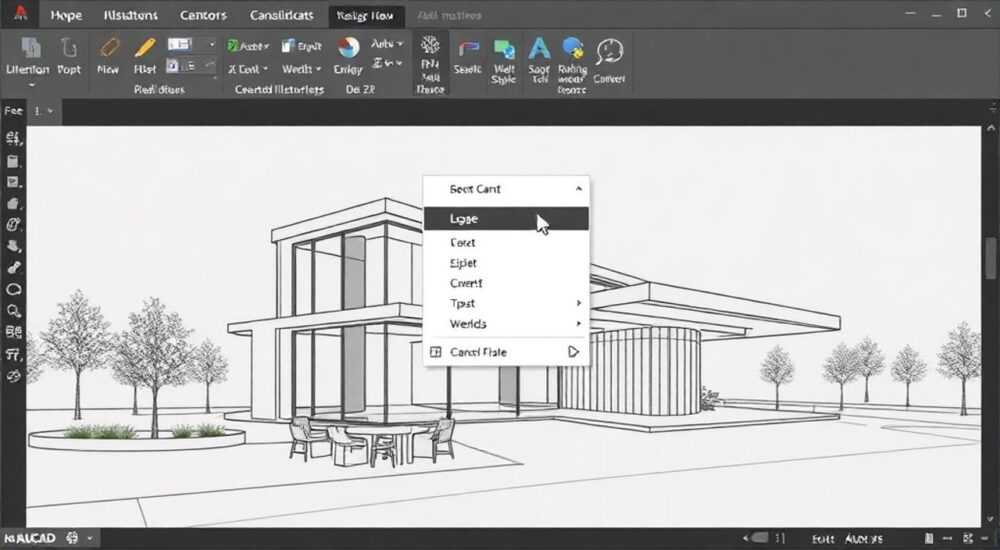
Работа с вкладками в AutoCAD — это фундаментальный навык для любого проектировщика или инженера, желающего повысить эффективность своей работы. Представьте ситуацию: вы работаете над сложным проектом, и вам нужно одновременно просматривать несколько чертежей без необходимости постоянного переключения между окнами. Именно здесь система вкладок становится настоящим спасением, позволяя организовать рабочее пространство максимально продуктивно. В этой статье мы подробно разберем все аспекты работы с вкладками в AutoCAD, от базовых принципов до продвинутых техник управления.
Основные принципы работы с вкладками в AutoCAD
Система вкладок в AutoCAD появилась сравнительно недавно, начиная с версии 2016 года, но уже успела стать неотъемлемой частью интерфейса программы. По своей сути, вкладки представляют собой механизм быстрого переключения между различными чертежами, аналогичный тому, что используется в современных браузерах. Однако в AutoCAD эта функциональность имеет свои особенности и дополнительные возможности.
- Вкладки позволяют одновременно работать с несколькими файлами DWG
- Обеспечивают быстрый доступ к открытым документам
- Позволяют организовать рабочее пространство более эффективно
- Снижают риск потери данных при работе с множеством файлов
Особенно важным является то, что система вкладок позволяет не только переключаться между документами, но и управлять их расположением на экране. Это открывает широкие возможности для организации рабочего процесса, особенно при работе над комплексными проектами.
Пошаговое руководство по созданию и управлению вкладками
Для успешной работы с вкладками в AutoCAD необходимо освоить несколько базовых операций. Рассмотрим их поэтапно:
1. Активация режима вкладок:
- Введите команду OPTIONS в командной строке
- Перейдите во вкладку «Display»
- Убедитесь, что опция «Show Tab Bar» активна
2. Создание новых вкладок:
- Используйте комбинацию Ctrl+Tab для создания новой вкладки
- Выберите «New Tab» в правом углу панели вкладок
- Примените команду QNEW для быстрого создания нового чертежа
3. Переименование вкладок:
- Щелкните правой кнопкой мыши по названию вкладки
- Выберите «Rename Tab»
- Внесите новое название в появившемся диалоговом окне
Важно отметить, что каждая вкладка может содержать свой набор слоев, стилей текста и других настроек. Это позволяет эффективно изолировать различные части проекта друг от друга, что особенно полезно при работе над крупными комплексными заданиями.
Сравнение методов организации рабочего пространства
Метод |
Преимущества |
Недостатки |
Рекомендуемость |
|---|---|---|---|
Классический (без вкладок) |
Меньше потребление ресурсов |
Сложность навигации |
Низкая |
Вкладки |
Простота переключения, наглядность |
Больше нагрузка на систему |
Высокая |
Разделенные экраны |
Возможность параллельного просмотра |
Занимает много места |
Средняя |
Эта таблица наглядно демонстрирует преимущества использования системы вкладок перед другими методами организации рабочего пространства в AutoCAD. Особенно заметна разница при работе с проектами средней и высокой сложности.
Расширенные возможности работы с вкладками
Профессиональное использование вкладок в AutoCAD предполагает владение рядом продвинутых техник. Например, можно настроить автоматическое сохранение состояния вкладок при закрытии программы или создать пользовательские шаблоны для новых вкладок. Также существуют специальные команды для группировки и организации вкладок:
- TABSPOS — управление положением панели вкладок
- TABSCLOSE — массовое закрытие вкладок
- TABSSORT — сортировка вкладок по различным параметрам
Особенно полезной функцией является возможность создания виртуальных групп вкладок. Это позволяет объединять связанные чертежи в логические блоки, что значительно упрощает работу над крупными проектами.
Частые ошибки и рекомендации по их предотвращению
При работе с вкладками пользователи часто сталкиваются с типичными проблемами:
- Потеря ориентации при большом количестве открытых вкладок
- Неумышленное закрытие нужных вкладок
- Проблемы с производительностью системы
Для решения этих вопросов рекомендуется:
- Использовать цветовое кодирование вкладок
- Настроить автоматическое сохранение состояния вкладок
- Регулярно оптимизировать количество одновременно открытых документов
Экспертное мнение: опыт профессионала
Александр Петров, ведущий инженер-проектировщик компании «СтройПроект», имеющий более 15 лет опыта работы с AutoCAD, делится своим опытом: «Я всегда рекомендую новичкам сразу привыкать к работе с вкладками. На первый взгляд может показаться, что это усложняет процесс, но со временем вы поймете, насколько это удобно. Лично я использую систему цветовой маркировки: зеленый цвет для готовых чертежей, желтый для дорабатываемых и красный для проблемных участков. Это помогает мгновенно оценить состояние проекта.»
Также эксперт отмечает, что многие пользователи недооценивают возможности пользовательской настройки вкладок через CUI (Customize User Interface). «Правильная настройка интерфейса может сэкономить до 30% времени на выполнение стандартных операций,» — добавляет Александр.
Ответы на часто задаваемые вопросы
Как восстановить случайно закрытую вкладку?
Используйте команду RECOVER или найдите последнюю копию файла в папке автосохранения.
Можно ли настроить автоматическую сортировку вкладок?
Да, через настройки TABSORT можно задать различные параметры автоматической сортировки.
Почему иногда вкладки исчезают?
Это может быть связано с настройками интерфейса или конфликтом с установленными плагинами.
Заключение
Работа с вкладками в AutoCAD — это мощный инструмент повышения производительности труда проектировщика. Правильное использование системы вкладок может значительно упростить работу над сложными проектами и снизить риск ошибок. Главное — найти оптимальную для себя систему организации рабочего пространства и постоянно совершенствовать свои навыки.
RU DESIGN SHOP — это интернет магазин товаров для дома и ремонта от российских производителей, rudesignshop.ru предлагает большой выбор по доступной цене и является надежным партнером при покупке с быстрой доставкой по всем городам России. RU DESIGN SHOP помогает подобрать товар по вашему проекту, а также есть система лояльности, акции и скидки. RU DESIGN SHOP реализует товары произведенные в России. RU DESIGN SHOP приглашает к сотрудничеству дизайнеров интерьера, архитекторов, строителей и мастеров.
⚠️ Дисклеймер — нажмите, чтобы развернуть
Материалы, опубликованные в разделе «Блог» на сайте RU DESIGN SHOP (rudesignshop.ru), носят исключительно информационный и ознакомительный характер и не являются руководством к действию, финансовой рекомендацией, медицинской услугой, ветеринарным назначением либо рекламой товаров и услуг, включая азартные игры. Публикации не содержат призывов к участию в азартных играх и не направлены на продвижение соответствующих операторов.
Безопасность применения товаров и веществ: при использовании строительных материалов, бытовой химии, пестицидов и агрохимикатов необходимо строго следовать инструкциям производителя и действующему законодательству Российской Федерации, включая Федеральный закон РФ от 19.07.1997 № 109-ФЗ «О безопасном обращении с пестицидами и агрохимикатами».
Упоминание товарных знаков, брендов и организаций носит исключительно информационный характер и не означает наличие партнёрских отношений или одобрения со стороны правообладателей.
Материалы, содержащие сведения о медицинских, ветеринарных или косметических средствах, представлены в справочных целях и не являются медицинской консультацией или назначением. Перед применением рекомендуется обратиться к врачу, ветеринарному специалисту или иному сертифицированному профессионалу.
Возрастные ограничения: материалы, содержащие сведения о продукции категории 18+, включая алкоголь или азартные игры, предназначены исключительно для совершеннолетней аудитории и публикуются в информационных целях.
Правовая ответственность: решения, принятые на основе опубликованной информации, пользователь принимает самостоятельно и на свой риск; редакция и авторы несут ответственность в пределах, установленных законодательством Российской Федерации.
Редакция не допускает публикаций, содержащих пропаганду экстремизма, терроризма, наркотических средств или суицида; подобные материалы подлежат немедленному удалению.
Упоминание организаций с ограниченным статусом: компания Meta Platforms Inc. (социальные сети Facebook и Instagram) признана экстремистской организацией решением суда РФ, её деятельность запрещена на территории Российской Федерации; любые упоминания приводятся исключительно в информационных целях.
Авторские права и источники: информация собирается из открытых источников; её актуальность указывается на дату публикации и может изменяться.
Изображения и иллюстрации используются на условиях, разрешённых правообладателями. При возникновении претензий редакция готова оперативно рассмотреть обращение и внести необходимые изменения.
Персональные данные и cookies: сайт использует cookies и обрабатывает персональные данные пользователей в соответствии с Федеральным законом № 152-ФЗ «О персональных данных» и Политикой конфиденциальности RU DESIGN SHOP.
Мнения авторов могут не совпадать с позицией государственных органов или коммерческих организаций, упомянутых в материалах.
РЕКОМЕНДУЕМ
Товары от российских производителей




