Скидка 5% на первый заказ — RDS5




Как отложить угол в автокаде
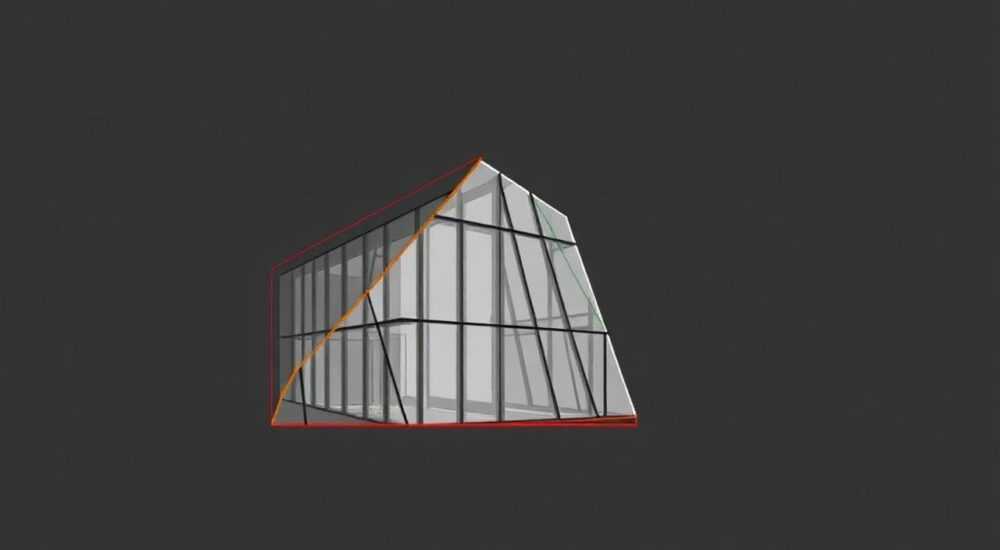
В AutoCAD отложить угол — значит задать направление построения линии, дуги или другого объекта относительно начальной точки с указанием углового значения. Это можно сделать несколькими способами: через полярные координаты, динамический ввод, команду «Повернуть» или с помощью вспомогательных инструментов вроде привязок и трассировки. Основной и самый точный метод — использование относительных полярных координат в формате `@длина<угол`.
Чтобы отложить угол в AutoCAD, используйте динамический ввод или командную строку, указав относительные полярные координаты вида @длина<угол. Убедитесь, что включены режимы ПОЛЯР и ОРТО при необходимости.
Содержание статьи:
- Основные методы отложения угла
- Шаги отложения угла через командную строку
- Настройка полярной привязки
- Работа с динамическим вводом
- Сочетания клавиш для эффективной работы
- Использование полярных координат
- Точность и единицы измерения
- Практические советы и типичные ошибки
- Как избежать ошибок
- Чек-лист перед построением
- Экспертное мнение
- Вопросы и ответы
- Заключение
Основные методы отложения угла
Отложить угол в AutoCAD — это не просто нарисовать наклонную линию. Это процесс точного задания направления, который может потребоваться при проектировании фасадов зданий, чертежей механизмов, электрических схем или топографических планов. В зависимости от задачи и уровня подготовки пользователя, доступны разные подходы.
Первый и самый базовый способ — ручной ввод значений в командной строке. Он подходит для тех, кто предпочитает максимальный контроль над параметрами. Достаточно активировать команду «Отрезок», указать начальную точку, а затем ввести длину и угол в формате `@100<45`. Такая запись означает: «проведи линию длиной 100 единиц под углом 45° к горизонтали от текущей точки».
Альтернативный подход — использование динамического ввода (Dynamic Input), включённого по умолчанию в современных версиях AutoCAD. При этом вы видите рядом с курсором поля для ввода длины и угла. После установки первой точки достаточно переместить курсор в нужном направлении, ввести угол с клавиатуры и затем — длину.
Также можно воспользоваться графическим методом: включить режим «Полярная привязка» (F10) и заранее настроить часто используемые углы. Например, если вы работаете с конструкциями под 30°, 45° или 60°, система будет автоматически предлагать эти направления при движении мыши.
Полезно знать: По умолчанию отсчёт углов ведётся против часовой стрелки от положительного направления оси X. Если нужно построить угол по часовой стрелке — укажите отрицательное значение, например,
@100<-30.Шаги отложения угла через командную строку
- Введите команду ОТРЕЗОК (или LINE).
- Укажите начальную точку щелчком мыши или введите её координаты.
- В командной строке введите относительные полярные координаты:
@длина<угол, например@150<60. - Нажмите Enter. Линия будет построена точно под заданным углом.
Настройка полярной привязки
- Нажмите F10, чтобы включить режим «Поляр».
- Щёлкните правой кнопкой мыши по кнопке «ПОЛЯР» на панели состояния и выберите «Параметры…».
- В открывшемся окне задайте основной угол (например, 45°) и дополнительные, если нужно.
- Теперь при движении курсора вдоль этих направлений будут появляться вспомогательные линии и подсказки.
Работа с динамическим вводом
Динамический ввод — один из самых удобных инструментов для быстрого построения объектов под углом. Он особенно полезен при создании сложных контуров, где важна скорость и точность. Чтобы им воспользоваться, убедитесь, что он включён: нажмите F12 или проверьте значок «DYN» на панели внизу экрана.
Когда динамический ввод активирован, после выбора начальной точки вы увидите два поля рядом с курсором: одно для угла, второе — для длины. Сначала введите желаемый угол (например, 37), затем нажмите Tab, чтобы перейти к полю длины, и укажите расстояние.
«Используйте Tab для переключения между полями угла и длины — это экономит время и позволяет работать без мыши.» — Алексей Миронов, инженер-проектировщик, 12 лет опыта в AutoCAD
Если вы работаете с объектами, которые должны быть параллельны уже существующим линиям, используйте функцию «Трассировка объектов» (Object Snap Tracking). Включите режимы «КОН» (конечная точка) и «ОТСЛЕЖИВАНИЕ». Подведите курсор к концу линии, дождитесь маркера, отойдите в сторону — появится вспомогательный луч. На этом луче можно задать угол, равный исходному.
Сочетания клавиш для эффективной работы
- F8 — включение/выключение режима ОРТО (только горизонтальные и вертикальные линии).
- F10 — включение полярной привязки.
- F12 — включение динамического ввода.
- Tab — переключение между полями угла и длины при динамическом вводе.
Полезно знать: При использовании динамического ввода можно вводить как абсолютные, так и относительные координаты. Для относительных всегда добавляйте символ @ в начало строки.
Использование полярных координат
Полярные координаты — ключевой инструмент для точного отложения углов. Они бывают абсолютными и относительными. Абсолютные отсчитываются от начала координат (0,0), а относительные — от последней указанной точки. Именно последние чаще всего используются на практике.
Формат записи: `@длина<угол`. Например:
@100<0— горизонтально вправо.@100<90— вертикально вверх.@100<135— по диагонали влево-вверх.@100<-45— вниз-вправо под 45°.
Вы можете комбинировать полярные координаты с другими командами. Например, при построении многоугольника или при смещении объектов (команда OFFSET) с заданным углом направления.
Пример |
Описание |
Где применяется |
|---|---|---|
@50
| Линия 50 мм под углом 30° |
Проектирование кровли, рам |
@75
| Направление во вторую четверть |
Чертежи механизмов, повороты труб |
@200
| Горизонтальный отрезок |
Базовые линии, оси |
@100
| Под углом 60° по часовой стрелке |
Наклонные элементы, скосы |
Точность и единицы измерения
Углы в AutoCAD могут измеряться в градусах, радианах, градах или оборотах. По умолчанию используется десятичный формат градусов. Чтобы изменить настройки, перейдите в меню «Черчение» → «Единицы» (или введите команду UNITS).
Убедитесь, что установлен нужный формат:
- Тип: Десятичные.
- Точность угла: 0.5° или выше, в зависимости от требований.
- Направление: по умолчанию 0° — восток, положительное направление — против часовой стрелки.
Если вы работаете с архитектурными чертежами, где важны минуты и секунды, выберите формат «Градусы/минуты/секунды» и укажите требуемую точность.
Практические советы и типичные ошибки
Даже опытные пользователи AutoCAD иногда сталкиваются с неточностями при откладывании углов. Чаще всего причина — невнимательность к деталям или неправильные настройки среды.
Одна из распространённых ошибок — забыть поставить символ @ перед координатами. Без него AutoCAD интерпретирует значения как абсолютные, и линия может построиться в совершенно другой части чертежа.
Полезно знать: Если линия пошла не туда — проверьте, стоит ли @. Также убедитесь, что вы не находитесь в режиме абсолютного ввода.
Другая частая проблема — путаница в направлении угла. Помните: положительные углы — против часовой стрелки, отрицательные — по часовой. Если вы ожидали наклон вниз-вправо, но получили вверх-вправо — скорее всего, указали положительный вместо отрицательного значения.
Как избежать ошибок
- Всегда используйте относительные координаты (@) при построении от последней точки.
- Проверяйте направление угла визуально: включите сетку и оси.
- Используйте подсказки системы: при включённом ПОЛЯР режиме вы увидите направление до щелчка.
- Не игнорируйте настройки единиц — они влияют на точность и восприятие угла.
Если вы работаете с импортированными чертежами, проверьте систему координат (UCS). Иногда пользователи поворачивают пользовательскую систему координат, и тогда 0° уже не совпадает с осью X. В таком случае используйте команду UCS → Параметры → Мировая, чтобы вернуться к стандартной ориентации.
Чек-лист перед построением
- ✅ Включён ли динамический ввод (F12)?
- ✅ Активен ли режим ПОЛЯР (F10)?
- ✅ Используется ли символ @ в координатах?
- ✅ Верный ли формат единиц (команда UNITS)?
- ✅ Не смещена ли система координат (UCS)?
Экспертное мнение
«Многие новички пытаются строить углы «на глаз», используя только мышь. Это быстро приводит к ошибкам. Всегда полагайтесь на числовые значения — даже если угол кажется очевидным. Точность — основа профессионального чертежа.» — Екатерина Широкова, ведущий CAD-менеджер в проектной компании «СтройГрафика»
По словам эксперта, одной из главных проблем является отсутствие стандартизации в командах. «В крупных компаниях мы внедряем шаблоны чертежей с преднастроенными углами привязки: 15°, 30°, 45°, 60°, 90°. Это ускоряет работу и снижает количество ошибок на 40%», — добавляет она.
Также она рекомендует использовать блоки и параметрические зависимости при работе с повторяющимися угловыми элементами. Например, если вы проектируете ферму с множеством диагональных рёбер, создайте параметризуемый блок с заданными углами — и просто вставляйте его с нужными размерами.
Вопросы и ответы
Как отложить угол от уже существующей наклонной линии?
Используйте команду «Повернуть» (ROTATE) или включите Object Snap Tracking. Подведите курсор к концу линии, активируйте трассировку, затем задайте новый угол относительно этой прямой. Также можно использовать команду ALIGN для выравнивания по направлению.
Можно ли отложить угол в 3D пространстве?
Да. В 3D-режиме используйте пользовательские системы координат (UCS). Создайте новую плоскость, поверните её на нужный угол, и уже в этой системе откладывайте линии. Команды 3DORBIT и DVIEW помогут контролировать ориентацию.
Почему угол откладывается не от той точки, от которой я хочу?
Скорее всего, вы не используете относительные координаты. Убедитесь, что перед значением стоит символ @. Также проверьте, правильно ли выбрана начальная точка — возможно, сработала привязка к другой точке.
Как быстро построить несколько отрезков под одинаковым углом?
После первого отрезка продолжайте команду LINE, используя тот же угол. Вы можете ввести
@следующая_длина<угол. Либо настройте полярную привязку на этот угол и просто кликайте по направлению.Можно ли сохранить часто используемые углы?
Да. Перейдите в настройки полярной привязки (щелчок ПКМ по кнопке ПОЛЯР) и добавьте свои углы в список «Дополнительные углы». Например, 22.5°, 7.5° или 37° — всё, что нужно вам.
Заключение
Отложить угол в AutoCAD — это не просто техническая операция, а важный элемент точного проектирования. Владение методами ввода полярных координат, понимание системы привязок и настроек среды позволяет создавать чертежи высокой точности и минимизировать ошибки. Ключевые принципы — использовать относительные координаты, контролировать направление угла и применять вспомогательные режимы вроде ПОЛЯР и DYN.
Главное — не полагаться на визуальное построение, а использовать числовые значения. Это гарантирует соответствие чертежа нормативам и возможность его корректного использования в производстве или строительстве.
- Для отложения угла используйте формат
@длина<угол. - Всегда включайте динамический ввод и полярную привязку для удобства.
- Проверяйте систему координат и единицы измерения перед началом работы.
- Используйте отрицательные значения для углов по часовой стрелке.
- Настройте часто используемые углы в параметрах ПОЛЯР для повышения эффективности.
⚠️ Дисклеймер — нажмите, чтобы развернуть
Материалы, опубликованные в разделе «Блог» на сайте RU DESIGN SHOP (rudesignshop.ru), носят исключительно информационный и ознакомительный характер и не являются руководством к действию, финансовой рекомендацией, медицинской услугой, ветеринарным назначением либо рекламой товаров и услуг, включая азартные игры. Публикации не содержат призывов к участию в азартных играх и не направлены на продвижение соответствующих операторов.
Безопасность применения товаров и веществ: при использовании строительных материалов, бытовой химии, пестицидов и агрохимикатов необходимо строго следовать инструкциям производителя и действующему законодательству Российской Федерации, включая Федеральный закон РФ от 19.07.1997 № 109-ФЗ «О безопасном обращении с пестицидами и агрохимикатами».
Упоминание товарных знаков, брендов и организаций носит исключительно информационный характер и не означает наличие партнёрских отношений или одобрения со стороны правообладателей.
Материалы, содержащие сведения о медицинских, ветеринарных или косметических средствах, представлены в справочных целях и не являются медицинской консультацией или назначением. Перед применением рекомендуется обратиться к врачу, ветеринарному специалисту или иному сертифицированному профессионалу.
Возрастные ограничения: материалы, содержащие сведения о продукции категории 18+, включая алкоголь или азартные игры, предназначены исключительно для совершеннолетней аудитории и публикуются в информационных целях.
Правовая ответственность: решения, принятые на основе опубликованной информации, пользователь принимает самостоятельно и на свой риск; редакция и авторы несут ответственность в пределах, установленных законодательством Российской Федерации.
Редакция не допускает публикаций, содержащих пропаганду экстремизма, терроризма, наркотических средств или суицида; подобные материалы подлежат немедленному удалению.
Упоминание организаций с ограниченным статусом: компания Meta Platforms Inc. (социальные сети Facebook и Instagram) признана экстремистской организацией решением суда РФ, её деятельность запрещена на территории Российской Федерации; любые упоминания приводятся исключительно в информационных целях.
Авторские права и источники: информация собирается из открытых источников; её актуальность указывается на дату публикации и может изменяться.
Изображения и иллюстрации используются на условиях, разрешённых правообладателями. При возникновении претензий редакция готова оперативно рассмотреть обращение и внести необходимые изменения.
Персональные данные и cookies: сайт использует cookies и обрабатывает персональные данные пользователей в соответствии с Федеральным законом № 152-ФЗ «О персональных данных» и Политикой конфиденциальности RU DESIGN SHOP.
Мнения авторов могут не совпадать с позицией государственных органов или коммерческих организаций, упомянутых в материалах.
РЕКОМЕНДУЕМ
Товары от российских производителей




