Скидка 5% на первый заказ — RDS5




Как отмасштабировать в архикаде
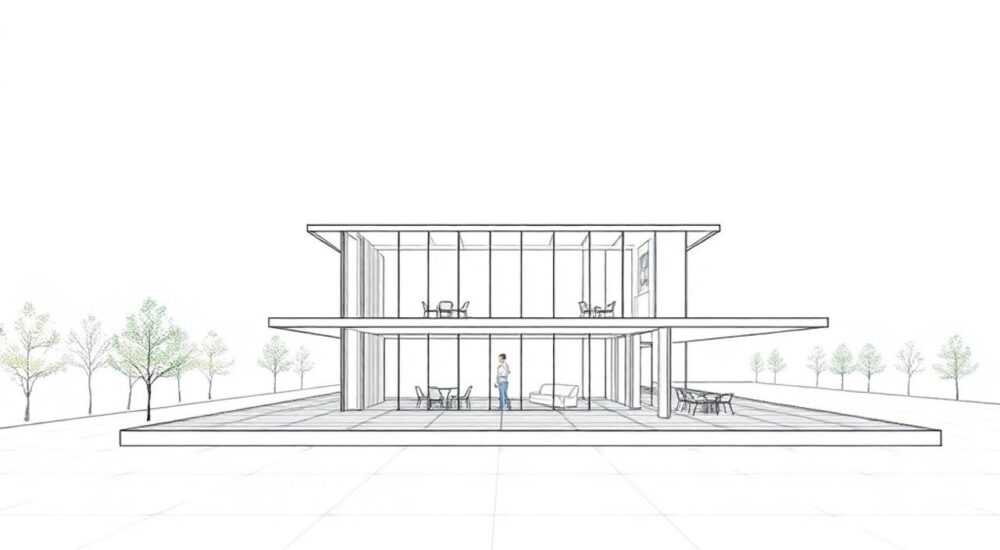
Масштабирование в ArchiCAD — это не просто изменение размеров чертежа, а комплексный процесс, затрагивающий отображение проекта, печать, координацию с другими участниками и соответствие нормативным требованиям. Владение инструментами масштабирования позволяет архитекторам и проектировщикам точно передавать идеи на разных стадиях работы: от концептуальных эскизов до финальной документации.
Чтобы корректно отмасштабировать чертёж в ArchiCAD, необходимо правильно задать масштаб представления в окне вида или макете, а также учитывать тип документа — план, разрез, 3D-вид или деталь. Главное — использовать шаблоны макетов с заранее настроенными масштабами и всегда проверять результат в режиме предварительного просмотра печати.
Содержание статьи:
- Что такое масштабирование в ArchiCAD
- Основные инструменты масштабирования
- Шаги по настройке масштаба в макете
- Масштабирование в модели и на макете
- Настройка шаблонов для эффективной работы
- Пример структуры шаблона макета
- Типичные ошибки и как их избежать
- Чек-лист перед печатью
- Экспертное мнение
- Вопросы и ответы
- Заключение
Что такое масштабирование в ArchiCAD
Масштабирование в ArchiCAD — это процесс установки соотношения между единицами измерения на экране (или бумаге) и реальными размерами объектов в проекте. Это критически важный параметр, определяющий, как будут выглядеть линии, тексты, размеры и другие элементы при выводе на печать или экспорт в PDF. Неправильный масштаб может привести к путанице при строительстве, неверному пониманию габаритов и нарушению согласования между смежными специалистами.
В отличие от графических редакторов, где масштаб часто влияет только на внешний вид, в ArchiCAD он напрямую связан с метрикой проекта. Архитектурная модель создаётся в натуральную величину (1:1), а масштаб применяется уже на этапе визуализации — в окнах видов, рабочих листах или макетах. Это позволяет одновременно работать с разными масштабами одного и того же проекта: например, общий план в масштабе 1:500 и узел примыкания — в 1:20.
Понимание разницы между масштабом модели и масштабом представления — ключевой навык. Модель всегда остаётся в 1:1, а масштаб «накладывается» при создании вида. Это обеспечивает гибкость: один и тот же элемент можно показать в нескольких масштабах без дублирования данных. Важно помнить, что масштаб влияет не только на геометрию, но и на отображение аннотаций — размеров, текстовых меток, штриховок.
Полезно знать: В ArchiCAD масштаб указывается в формате 1:Х, где Х — во сколько раз реальные размеры больше, чем на чертеже. Например, 1:100 означает, что 1 см на чертеже соответствует 1 метру в реальности.
Основные инструменты масштабирования
ArchiCAD предоставляет несколько инструментов для управления масштабом, каждый из которых предназначен для определённого контекста. Понимание их функционала позволяет выбирать наиболее эффективный способ в зависимости от задачи.
Первый уровень — масштаб в окне вида. При работе с планами, фасадами или 3D-представлениями масштаб задаётся в свойствах окна. Чтобы его изменить, нужно открыть диалог «Окно > Информация об окне» или воспользоваться панелью навигации. Здесь доступен список стандартных масштабов (1:50, 1:100, 1:200 и т.д.), а также возможность ввести пользовательский. Этот масштаб влияет на отображение всех элементов, включая размеры и тексты, если они настроены на автоматическое масштабирование.
Второй уровень — масштаб в макетах. Макеты предназначены для компоновки чертежей перед печатью. В них можно размещать виды из модели с разными масштабами. Масштаб здесь задаётся при вставке «рамки вида» (Viewport). Каждая рамка может иметь собственный масштаб, поворот и положение. Это особенно полезно при создании листов с несколькими фрагментами проекта — например, общего плана и детали узла.
Третий инструмент — глобальные настройки масштаба аннотаций. В меню «Настройки > Настройки масштаба аннотаций» можно определить, как элементы вроде размеров, текстов и штриховок должны реагировать на изменение масштаба. Например, можно задать, чтобы размерные линии всегда имели фиксированную длину или чтобы текст оставался одного размера независимо от масштаба вида.
Шаги по настройке масштаба в макете
- Откройте книгу проекта и перейдите в раздел «Макеты».
- Создайте новый макет или откройте существующий.
- Выберите инструмент «Рамка вида» и укажите, какой вид из модели нужно вставить.
- В диалоге настройки рамки выберите нужный масштаб из выпадающего списка.
- Подтвердите вставку и при необходимости отрегулируйте положение и обрезку.
«Всегда используйте стандартные масштабы из ГОСТ или местных нормативов. Это снижает риск ошибок при согласовании и повышает доверие со стороны заказчиков и подрядчиков.» — Алексей Мартынов, архитектор BIM-координатор, 12 лет опыта
Масштабирование в модели и на макете
Ключевое различие между работой в модели и на макете заключается в назначении и уровне контроля. В модели вы проектируете объект в натуральную величину, а масштаб служит лишь для ориентации. На макете — вы готовите документацию, где масштаб становится частью коммуникации.
При работе в модели важно помнить, что все элементы создаются в реальных размерах. Если вы чертите стену длиной 6 метров, вы указываете именно 6000 мм. Масштаб в этом случае — лишь параметр отображения. Однако при добавлении аннотаций (размеров, текстов) система должна понимать, в каком масштабе они будут использоваться. Поэтому ArchiCAD предлагает функцию «Автоматический масштаб», при которой размеры адаптируются под текущий масштаб вида.
На макете ситуация иная. Здесь вы компонуете лист так, как он будет напечатан. Каждая рамка вида может быть отмасштабирована независимо. Это позволяет, например, разместить на одном листе план этажа в масштабе 1:100 и рядом — фрагмент в 1:20. Оба вида ссылаются на одну модель, но отображаются по-разному. При этом аннотации внутри каждой рамки автоматически подстраиваются под её масштаб, если включена соответствующая опция.
Параметр |
В модели |
На макете |
|---|---|---|
Цель |
Проектирование |
Документация |
Масштаб |
Ориентировочный |
Формальный, для печати |
Аннотации |
Зависят от масштаба вида |
Зависят от масштаба рамки |
Гибкость |
Низкая (один масштаб на вид) |
Высокая (несколько масштабов на листе) |
Полезно знать: Если вы изменяете масштаб рамки вида на макете, все связанные с ней аннотации (при правильной настройке) автоматически пересчитываются. Это исключает необходимость ручной корректировки размеров и текстов.
Настройка шаблонов для эффективной работы
Один из самых мощных способов оптимизации масштабирования — создание и использование шаблонов макетов. Шаблон содержит заранее настроенные рамки, масштабы, заголовки, штампы и поля. Это позволяет быстро создавать новые листы без ручной настройки каждого параметра.
Для создания шаблона перейдите в «Книга проекта > Макеты», создайте новый лист и настройте его по своему усмотрению: добавьте рамку формата А1, А2 или А3, вставьте штамп с реквизитами проекта, настройте сетку привязки. Затем сохраните этот лист как шаблон через контекстное меню. В будущем вы сможете применять его для новых проектов, экономя до 70% времени на оформление.
Особое внимание уделите настройке масштабов по умолчанию. В шаблоне можно задать, какие масштабы будут предлагаться при вставке рамки вида. Например, для жилых проектов — 1:50, 1:100, 1:200; для деталей — 1:5, 1:10, 1:20. Это снижает вероятность ошибок и делает работу команды более стандартизированной.
Пример структуры шаблона макета
- Формат листа: А3 (297×420 мм)
- Поля: 20 мм слева, 10 мм остальные
- Штамп: нижний правый угол, с полями для номера листа, масштаба, даты
- Сетка привязки: 10 мм
- Список масштабов: 1:20, 1:50, 1:100, 1:200
- Слои: отдельный слой для аннотаций на макете
«Используйте систему именования шаблонов, которая отражает их назначение: например, «Макет_А3_План_1_100». Это упрощает поиск и повышает прозрачность в командной работе.» — Екатерина Смирнова, BIM-менеджер, международная архитектурная студия
Типичные ошибки и как их избежать
Несмотря на простоту интерфейса, пользователи ArchiCAD часто допускают ошибки при масштабировании, которые приводят к проблемам на стадии печати или согласования. Знание этих ошибок помогает повысить качество документации.
Первая ошибка — ручное изменение масштаба без учёта аннотаций. Например, проектировщик увеличивает масштаб рамки вида с 1:100 до 1:50, но забывает, что размеры и тексты могут остаться прежнего размера. Результат — текст слишком крупный, размерные линии «переполняют» чертёж. Решение — использовать автоматическое масштабирование аннотаций и проверять настройки в свойствах рамки.
Вторая ошибка — отсутствие проверки в режиме предварительного просмотра печати. На экране всё может выглядеть корректно, но при печати масштаб может «съехать» из-за настроек принтера или драйвера. Всегда используйте функцию «Файл > Печать > Предварительный просмотр», чтобы убедиться, что масштаб соответствует заявленному.
Третья ошибка — использование нестандартных масштабов. Хотя ArchiCAD позволяет ввести любой масштаб, лучше придерживаться общепринятых значений: 1:20, 1:50, 1:100, 1:200, 1:500. Нестандартные масштабы (например, 1:75) затрудняют чтение чертежа и могут вызвать вопросы у проверяющих органов.
Чек-лист перед печатью
- Проверен ли масштаб каждой рамки вида?
- Корректно ли отображаются размеры и тексты?
- Соответствует ли штамп указанному масштабу?
- Протестирован ли вывод в предварительном просмотре?
- Учтены ли настройки плотности линий и толщины штриховок?
Полезно знать: ArchiCAD позволяет назначать «Масштаб аннотации» отдельно от масштаба вида. Это полезно, если вы хотите, чтобы текст был крупнее — например, для презентационных чертежей.
Экспертное мнение
«Сегодня масштабирование — это не просто технический параметр, а часть BIM-стратегии. Мы настраиваем систему так, чтобы при любом изменении масштаба все элементы — от размеров до легенд — адаптировались автоматически. Это достигается через шаблоны, стили аннотаций и правила отображения. В нашем офисе мы внедрили систему проверки масштаба через внутренний чек-лист, который обязателен перед отправкой любого листа. За год это сократило количество замечаний от заказчиков на 40%.» — Дмитрий Ковалёв, руководитель BIM-отдела, крупная проектная компания, 15 лет в архитектуре
Вопросы и ответы
Как изменить масштаб уже вставленной рамки вида?
Щёлкните правой кнопкой по рамке вида на макете, выберите «Изменить вид» > «Масштаб». Выберите новое значение из списка или введите вручную. Все аннотации пересчитаются автоматически, если включена опция «Автоматический масштаб аннотаций».
Почему размеры не меняются при изменении масштаба?
Возможно, в настройках размеров отключена опция «Автоматический масштаб». Перейдите в «Настройки > Размеры» и убедитесь, что стоит галочка «Масштабировать по виду». Также проверьте, не зафиксированы ли размеры вручную.
Можно ли использовать разные масштабы для одной рамки (например, 1:100 для плана и 1:50 для детали)?
Нет, одна рамка вида имеет единый масштаб. Для разных масштабов используйте отдельные рамки или вставьте деталь как «Детальный вид» — специальный тип рамки для фрагментов.
Как настроить, чтобы текст всегда был одного размера на бумаге?
В свойствах текстового инструмента задайте «Высоту текста» в миллиметрах (например, 3.5 мм) и включите опцию «Фиксированная высота». Тогда при любом масштабе текст будет одинаковым по размеру на печати.
Что делать, если масштаб на печати не совпадает с указанным?
Проверьте настройки печати: убедитесь, что выбран правильный принтер, отключено масштабирование драйвером и установлено масштабирование 100%. Также убедитесь, что в свойствах макета задан правильный формат бумаги.
Заключение
Масштабирование в ArchiCAD — это не просто техническая операция, а важнейший элемент качественной архитектурной документации. Правильное управление масштабом обеспечивает точность, согласованность и профессионализм проектных материалов. От выбора инструмента до настройки шаблонов — каждый шаг влияет на конечный результат.
Освоение масштабирования требует понимания разницы между моделью и макетом, умения настраивать аннотации и использования стандартов. Главное — системный подход: шаблоны, проверки и автоматизация. Это позволяет минимизировать ошибки и сосредоточиться на творческой части проектирования.
- Масштаб в ArchiCAD — это параметр отображения, а не изменения модели.
- Используйте макеты и рамки видов для гибкого управления масштабами.
- Настройте автоматическое масштабирование аннотаций для согласованности.
- Применяйте шаблоны макетов для стандартизации и экономии времени.
- Всегда проверяйте результат в предварительном просмотре печати.
⚠️ Дисклеймер — нажмите, чтобы развернуть
Материалы, опубликованные в разделе «Блог» на сайте RU DESIGN SHOP (rudesignshop.ru), носят исключительно информационный и ознакомительный характер и не являются руководством к действию, финансовой рекомендацией, медицинской услугой, ветеринарным назначением либо рекламой товаров и услуг, включая азартные игры. Публикации не содержат призывов к участию в азартных играх и не направлены на продвижение соответствующих операторов.
Безопасность применения товаров и веществ: при использовании строительных материалов, бытовой химии, пестицидов и агрохимикатов необходимо строго следовать инструкциям производителя и действующему законодательству Российской Федерации, включая Федеральный закон РФ от 19.07.1997 № 109-ФЗ «О безопасном обращении с пестицидами и агрохимикатами».
Упоминание товарных знаков, брендов и организаций носит исключительно информационный характер и не означает наличие партнёрских отношений или одобрения со стороны правообладателей.
Материалы, содержащие сведения о медицинских, ветеринарных или косметических средствах, представлены в справочных целях и не являются медицинской консультацией или назначением. Перед применением рекомендуется обратиться к врачу, ветеринарному специалисту или иному сертифицированному профессионалу.
Возрастные ограничения: материалы, содержащие сведения о продукции категории 18+, включая алкоголь или азартные игры, предназначены исключительно для совершеннолетней аудитории и публикуются в информационных целях.
Правовая ответственность: решения, принятые на основе опубликованной информации, пользователь принимает самостоятельно и на свой риск; редакция и авторы несут ответственность в пределах, установленных законодательством Российской Федерации.
Редакция не допускает публикаций, содержащих пропаганду экстремизма, терроризма, наркотических средств или суицида; подобные материалы подлежат немедленному удалению.
Упоминание организаций с ограниченным статусом: компания Meta Platforms Inc. (социальные сети Facebook и Instagram) признана экстремистской организацией решением суда РФ, её деятельность запрещена на территории Российской Федерации; любые упоминания приводятся исключительно в информационных целях.
Авторские права и источники: информация собирается из открытых источников; её актуальность указывается на дату публикации и может изменяться.
Изображения и иллюстрации используются на условиях, разрешённых правообладателями. При возникновении претензий редакция готова оперативно рассмотреть обращение и внести необходимые изменения.
Персональные данные и cookies: сайт использует cookies и обрабатывает персональные данные пользователей в соответствии с Федеральным законом № 152-ФЗ «О персональных данных» и Политикой конфиденциальности RU DESIGN SHOP.
Мнения авторов могут не совпадать с позицией государственных органов или коммерческих организаций, упомянутых в материалах.
РЕКОМЕНДУЕМ
Товары от российских производителей




