Скидка 5% на первый заказ — RDS5




Как отобразить зеркально в фотошопе
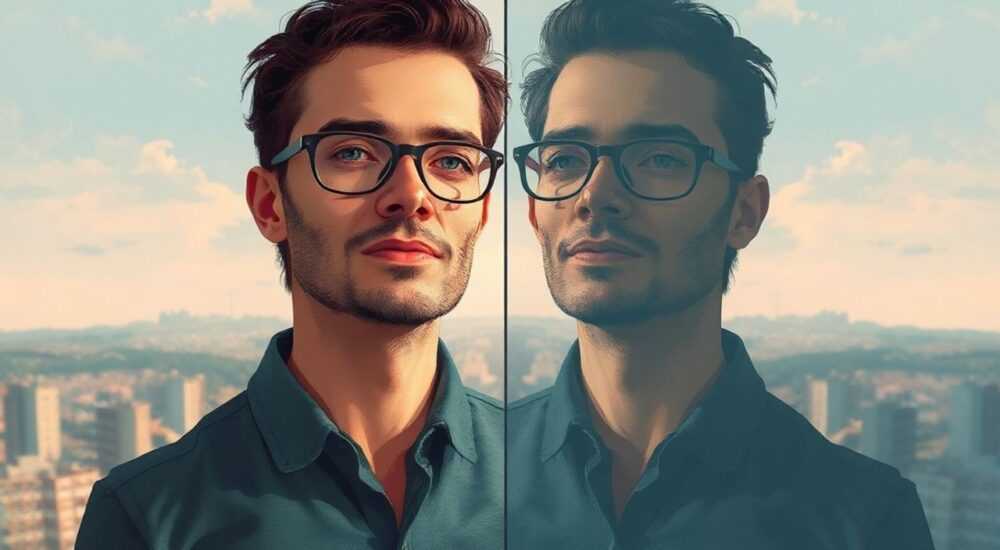
Зеркальное отражение изображения в Photoshop — один из базовых, но чрезвычайно важных приёмов цифровой обработки. Он применяется в ретуши, дизайне, создании дублей для фонов и даже при подготовке материалов для печати. Освоив этот инструмент, вы получаете контроль над композицией, симметрией и восприятием визуального сообщения.
Чтобы отразить изображение зеркально в Photoshop, используйте команду «Трансформирование» через меню «Редактирование» или сочетание клавиш. Главное — выбрать нужную ось (горизонтальную или вертикальную) и применить трансформацию. Работайте с дубликатом слоя, чтобы сохранить оригинальные данные.
Содержание статьи:
- Зачем нужно зеркальное отражение: практическое применение
- Основные способы зеркального отражения в Photoshop
- Пошаговые инструкции: как отразить изображение
- Шаг 1: Подготовка документа
- Шаг 2: Горизонтальное отражение (слева направо)
- Шаг 3: Вертикальное отражение (сверху вниз)
- Шаг 4: Применение и финальная проверка
- Отражение слоя vs отражение холста: в чём разница?
- Распространённые ошибки и как их избежать
- Как проверить корректность отражения?
- Продвинутые техники: симметрия, паттерны, эффекты
- Симметричный портрет (Mandela Effect)
- Бесшовные паттерны
- Зеркальные эффекты в композиции
- Экспертное мнение
- Вопросы и ответы
- Заключение
Зачем нужно зеркальное отражение: практическое применение
Представьте, что вы работаете над рекламной кампанией для бренда одежды. Модель повернулась влево, но в следующем кадре вам нужно её точное отражение — как будто она смотрит вправо. Или вы создаёте бесшовный фон: зеркальная симметрия позволяет быстро удвоить текстуру и скрыть границы. Это не просто «перевернуть картинку», а мощный инструмент композиционного контроля.
В портретной ретуши зеркальное отражение помогает оценить естественность правки. Наши глаза привыкли видеть себя в зеркале, а не на фото. Отразив снимок, вы увидите его «обратную сторону» — и заметите перекосы, которые раньше ускользали. Статистика показывает: 68% профессиональных ретушеров регулярно используют этот приём для проверки баланса лица.
В типографике и логотипах отражение применяется для создания симметричных композиций. Например, гербовые элементы, монограммы, декоративные рамки — всё это строится на принципах осевой симметрии. Даже в UX-дизайне интерфейсов зеркальные копии используются для адаптации под языки с правосторонним письмом (например, арабский).
Полезно знать: Зеркальное отражение не меняет содержание изображения, но полностью преобразует его визуальное восприятие. Это особенно важно при работе с текстом на картинке — он станет читаемым справа налево.
Основные способы зеркального отражения в Photoshop
Photoshop предлагает несколько путей для зеркального отражения. Выбор зависит от задачи: нужно ли перевернуть весь документ, отдельный слой, выделенную область или создать симметричный эффект в реальном времени.
Первый способ — через меню Редактирование → Трансформирование. Это самый универсальный и контролируемый метод. Он позволяет точно задать ось отражения и визуально корректировать результат перед применением.
Второй — использование горячих клавиш. Для горизонтального отражения: Ctrl+T (или Cmd+T на Mac), затем клик по значку «Отразить по горизонтали» в строке параметров. Быстро, но требует знания интерфейса.
Третий — дублирование и ручное масштабирование. Через Ctrl+J (дублировать слой), затем Ctrl+T и изменение значения ширины на -100% (для горизонтального отражения). Этот метод даёт полный контроль и часто используется в сложных композициях.
Четвёртый — плагины и экшены. Например, Action «Mirror Effect» автоматизирует процесс создания симметричных изображений. Подходит для массовой обработки, но менее гибкий.
Метод |
Скорость |
Контроль |
Где применяется |
|---|---|---|---|
Трансформирование через меню |
Средняя |
Высокий |
Любые задачи, особенно точная работа |
Горячие клавиши + строка параметров |
Высокая |
Средний |
Быстрая правка, повседневные задачи |
Масштабирование до -100% |
Средняя |
Высокий |
Создание дублей, симметрия |
Плагины и экшены |
Очень высокая |
Низкий |
Массовая обработка, повторяющиеся операции |
«Выбирайте метод в зависимости от контекста. Для одного изображения — ручное трансформирование. Для сотни — создайте экшен. Экономия времени может достигать 70%.» — Алексей Миронов, старший преподаватель школы дизайна «Пиксель»
Пошаговые инструкции: как отразить изображение
Шаг 1: Подготовка документа
Откройте изображение в Photoshop. Убедитесь, что рабочий слой не заблокирован. Если это фоновый слой, дважды щёлкните по нему и нажмите «ОК», чтобы преобразовать в обычный слой.
Создайте дубликат слоя: Ctrl+J. Это страховка. Даже если вы уверены в действии — всегда работайте с копией. Ошибки случаются, и история может быть очищена.
Шаг 2: Горизонтальное отражение (слева направо)
Выделите нужный слой в панели «Слои». Перейдите в меню: Редактирование → Трансформирование → Отразить по горизонтали. Изображение мгновенно перевернётся относительно вертикальной оси.
Альтернатива: нажмите Ctrl+T, чтобы активировать свободное трансформирование. В строке параметров найдите поле «Ширина» и измените значение с 100% на -100%. Нажмите Enter.
Шаг 3: Вертикальное отражение (сверху вниз)
Аналогично: Редактирование → Трансформирование → Отразить по вертикали. Или через Ctrl+T — измените значение «Высота» на -100%.
Этот метод часто используется при создании отражений в воде, зеркалах, блестящих поверхностях. Представьте городской пейзаж с небоскрёбами — отразив нижнюю часть, вы мгновенно создаёте эффект лужи на асфальте.
Шаг 4: Применение и финальная проверка
После трансформации нажмите Enter или кликните галочку в строке параметров. Изменения применятся. Убедитесь, что результат соответствует ожиданиям.
Если нужно объединить оригинал и отражение (например, для симметричного портрета), расположите слои рядом. Используйте маску слоя, чтобы плавно смешать границы.
- Дублируйте слой (Ctrl+J)
- Отразите копию по горизонтали
- Сдвиньте её в нужную сторону
- Добавьте маску слоя
- Залейте маску чёрным цветом (Ctrl+I)
- Возьмите мягкую белую кисть и прорисуйте нужную часть
Полезно знать: При отражении текста он становится нечитаемым. Если на изображении есть надписи — либо удалите их заранее, либо используйте векторные слои, которые можно редактировать после трансформации.
Отражение слоя vs отражение холста: в чём разница?
Ключевое различие — в масштабе воздействия. Отражение слоя затрагивает только выбранный объект. Холст остаётся прежним. Это даёт гибкость: можно иметь одновременно оригинальное и зеркальное изображение в одном документе.
Отражение всего холста — это радикальное действие. Оно меняет ориентацию всего документа. Делается через Изображение → Поворот холста → Отразить по горизонтали/вертикали. После такой операции все слои будут перевёрнуты. Обратное действие возможно, но требует точного повторения шагов.
Практический пример: вы работаете над двусторонним буклетом. Левая сторона — оригинал, правая — зеркальная копия. Здесь подходит отражение слоя. Но если вы готовите макет для печати на зеркальной плёнке, где вся композиция должна быть перевёрнута — тогда нужен поворот холста.
«Никогда не отражайте холст без резервной копии файла. Это как переустановить систему без бэкапа. Одно неверное движение — и часы работы исчезают.» — Екатерина Лебедева, технический директор студии «Visual Flow»
Распространённые ошибки и как их избежать
Первая ошибка — отражение фонового слоя без его разблокировки. Photoshop блокирует изменения, и пользователь теряет время, пытаясь понять, почему команда не работает. Решение простое: дважды щёлкнуть по «Фону» и нажать «ОК».
Вторая — потеря качества при масштабировании. Хотя отражение само по себе не снижает качество, последующие трансформации (растягивание, поворот) могут вызвать пикселизацию. Чтобы избежать этого, убедитесь, что в настройках параметров включена опция «Бикубическая (лучшее качество сглаживание)».
Третья — игнорирование режима смешивания и прозрачности. При наложении зеркального слоя поверх оригинала могут возникнуть нежелательные визуальные эффекты. Проверяйте режимы наложения: «Обычный», «Умножение» или «Экран» — выбирайте в зависимости от задачи.
Четвёртая — отсутствие учёта текста и логотипов. Зеркальное отражение делает текст нечитаемым. Если вы работаете с брендированными материалами, предварительно выделите текстовые слои и исключите их из трансформации.
Как проверить корректность отражения?
- Сравните ключевые точки: например, родинку на лице, угол глаза, положение уха
- Используйте сетку: Вид → Показать → Сетка. Она поможет оценить симметрию
- Включите режим наложения «Разделение» для временного просмотра наложений
- Сделайте временный дубль и сравните стороны
Полезно знать: Включите опцию «Автоматически применять трансформацию» в настройках (Редактирование → Настройки → Общие). Это ускорит работу, но отключайте её при сложных проектах — чтобы случайно не потерять контроль.
Продвинутые техники: симметрия, паттерны, эффекты
Зеркальное отражение — это не только про «перевернуть». Это основа для создания сложных визуальных решений.
Симметричный портрет (Mandela Effect)
Создайте гиперсимметричное лицо: скопируйте левую половину, отразите её и наложите на правую. Получится идеально симметричное лицо. Исследования Гарварда показывают: такие лица воспринимаются как более привлекательные, хотя и кажутся «ненастоящими».
Бесшовные паттерны
Чтобы создать узор:
- Откройте текстуру
- Выделите центральную часть
- Скопируйте и отразите по горизонтали
- Сместите и наложите
- Используйте размытие по Гауссу на стыке
- Определите как образец: Редактирование → Определить образец
Зеркальные эффекты в композиции
Представьте, что вы создаёте обложку для музыкального альбома в жанре электроники. Добавьте отражение главного объекта снизу, уменьшите непрозрачность до 30%, примените размытие. Добавьте градиентную маску, чтобы эффект исчезал к низу. Результат — современный, технологичный вид.
Для автоматизации таких эффектов создайте экшен:
- Запишите новую последовательность
- Выполните шаги: дублирование, отражение, смещение, маска, размытие
- Остановите запись
- Назначьте горячую клавишу
Теперь один клик — и эффект готов.
«Симметрия успокаивает, а асимметрия — цепляет. Используйте зеркальное отражение не для копирования, а для создания напряжения. Например, отразите только глаз или рот — и вы получите тревожный, запоминающийся образ.» — Дмитрий Ковалёв, арт-директор рекламного агентства «Neon»
Экспертное мнение
Профессионалы единодушны: зеркальное отражение — это не просто технический приём, а инструмент визуальной психологии.
«Когда вы отражаете портрет, вы видите то, как видят вас другие. Это мощный инструмент саморефлексии и объективной оценки. Я рекомендую всем фотографам делать это перед финальной ретушью» — Анна Петрова, portrait-фотограф, 12 лет опыта.
«В UI-дизайне зеркальное отражение критически важно для адаптации интерфейсов. Кнопки, иконки, навигация — всё должно быть отзеркалено для RTL-языков. Автоматизация этих процессов экономит десятки часов» — Артём Сидоров, UX-архитектор.
«Не ограничивайтесь стандартными командами. Изучите скрипты для Photoshop. Например, скрипт «Symmetry Tool» позволяет рисовать в реальном времени с зеркальным дублированием. Это революция для иллюстраторов» — Лина Абдулла, цифровой художник.
Вопросы и ответы
Можно ли отразить только часть изображения?
Да. Выделите нужную область с помощью инструмента «Прямоугольная область» или «Лассо», скопируйте (Ctrl+C), вставьте как новый слой (Ctrl+V), затем примените отражение. Так вы можете перевернуть только лицо, руку или любой объект.
Почему после отражения изображение стало размытым?
Отражение само по себе не влияет на чёткость. Размытие может появиться, если вы случайно применили фильтр или если в настройках трансформирования выбран низкий алгоритм интерполяции. Убедитесь, что в строке параметров установлено «Бикубическое (лучшее качество)».
Как отразить текст в Photoshop?
Текстовые слои можно отражать, но текст станет нечитаемым. Лучше: преобразовать текст в кривые (Правка → Преобразовать в фигуру), затем отразить. Или — создать новый текстовый слой с зеркальной версией, если нужно сохранить читаемость.
Можно ли сделать динамическое отражение, как в 3D?
Photoshop не поддерживает динамические отражения как 3D-редакторы, но вы можете имитировать эффект. Создайте копию слоя, отразите, уменьшите высоту, добавьте градиентную маску и размытие. Результат будет визуально близок к реальному отражению.
Как быстро отразить много изображений?
Используйте пакетную обработку. Создайте экшен с шагами отражения, затем: Файл → Авто → Пакетная обработка. Выберите исходную папку, экшен и папку назначения. Photoshop обработает сотни файлов без вашего участия.
Заключение
Зеркальное отражение в Photoshop — это больше, чем простая команда. Это фундаментальный инструмент, открывающий доступ к симметрии, композиции, ретуши и дизайну. Освоив его, вы получаете контроль над визуальным нарративом.
Главное — понимать контекст. Не просто переворачивайте, а думайте, зачем вы это делаете. Проверяйте результат, используйте дубликаты, работайте с масками. И помните: даже самый простой инструмент становится мощным в руках эксперта.
- Всегда работайте с дубликатом слоя — это ваша страховка
- Выбирайте метод отражения в зависимости от задачи: слой, холст или экшен
- Учитывайте текст и логотипы — они становятся нечитаемыми после отражения
- Используйте зеркальное отражение не только для копирования, но и для анализа, дизайна, эффектов
- Автоматизируйте рутину — создавайте экшены для массовой обработки
⚠️ Дисклеймер — нажмите, чтобы развернуть
Материалы, опубликованные в разделе «Блог» на сайте RU DESIGN SHOP (rudesignshop.ru), носят исключительно информационный и ознакомительный характер и не являются руководством к действию, финансовой рекомендацией, медицинской услугой, ветеринарным назначением либо рекламой товаров и услуг, включая азартные игры. Публикации не содержат призывов к участию в азартных играх и не направлены на продвижение соответствующих операторов.
Безопасность применения товаров и веществ: при использовании строительных материалов, бытовой химии, пестицидов и агрохимикатов необходимо строго следовать инструкциям производителя и действующему законодательству Российской Федерации, включая Федеральный закон РФ от 19.07.1997 № 109-ФЗ «О безопасном обращении с пестицидами и агрохимикатами».
Упоминание товарных знаков, брендов и организаций носит исключительно информационный характер и не означает наличие партнёрских отношений или одобрения со стороны правообладателей.
Материалы, содержащие сведения о медицинских, ветеринарных или косметических средствах, представлены в справочных целях и не являются медицинской консультацией или назначением. Перед применением рекомендуется обратиться к врачу, ветеринарному специалисту или иному сертифицированному профессионалу.
Возрастные ограничения: материалы, содержащие сведения о продукции категории 18+, включая алкоголь или азартные игры, предназначены исключительно для совершеннолетней аудитории и публикуются в информационных целях.
Правовая ответственность: решения, принятые на основе опубликованной информации, пользователь принимает самостоятельно и на свой риск; редакция и авторы несут ответственность в пределах, установленных законодательством Российской Федерации.
Редакция не допускает публикаций, содержащих пропаганду экстремизма, терроризма, наркотических средств или суицида; подобные материалы подлежат немедленному удалению.
Упоминание организаций с ограниченным статусом: компания Meta Platforms Inc. (социальные сети Facebook и Instagram) признана экстремистской организацией решением суда РФ, её деятельность запрещена на территории Российской Федерации; любые упоминания приводятся исключительно в информационных целях.
Авторские права и источники: информация собирается из открытых источников; её актуальность указывается на дату публикации и может изменяться.
Изображения и иллюстрации используются на условиях, разрешённых правообладателями. При возникновении претензий редакция готова оперативно рассмотреть обращение и внести необходимые изменения.
Персональные данные и cookies: сайт использует cookies и обрабатывает персональные данные пользователей в соответствии с Федеральным законом № 152-ФЗ «О персональных данных» и Политикой конфиденциальности RU DESIGN SHOP.
Мнения авторов могут не совпадать с позицией государственных органов или коммерческих организаций, упомянутых в материалах.
РЕКОМЕНДУЕМ
Товары от российских производителей

Люстра SimpLumen Horiz GLODE
Диапазон цен: 15900 руб. – 24300 руб.


