Скидка 5% на первый заказ — RDS5




Как отразить фото в фотошопе
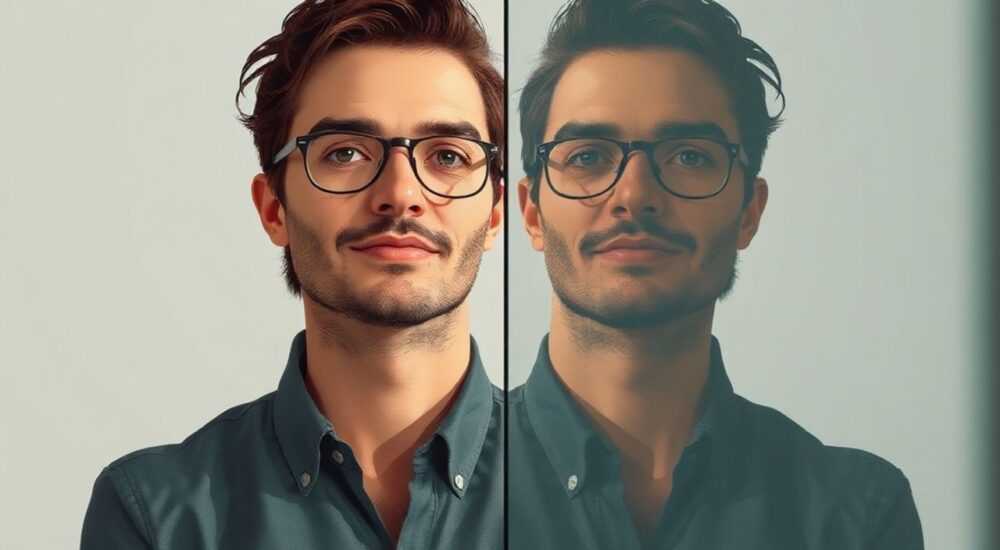
Отражение изображения в Photoshop — это базовая, но важная операция, необходимая для создания зеркальных эффектов, симметричных композиций или подготовки графики к печати. Сделать это можно несколькими способами: через меню трансформации, горячие клавиши или параметры слоя. Главное — правильно выбрать метод в зависимости от типа изображения и задачи.
Чтобы отразить изображение в Photoshop, используйте команду «Редактирование → Трансформирование → Отразнуть по горизонтали» или сочетание клавиш Ctrl+T, затем щёлкните правой кнопкой и выберите нужное направление. Для временного эффекта лучше использовать Smart Object.
Содержание статьи:
- Зачем отражать изображение в фотошопе
- Основные способы отражения изображения
- Детальный разбор пошаговых методов
- Метод 1: Отражение через меню «Трансформирование»
- Метод 2: Свободная трансформация (Ctrl+T)
- Метод 3: Использование Smart Object
- Метод 4: Дублирование и симметрия
- Типичные ошибки и как их избежать
- Ошибка 1: Потеря качества после отражения
- Ошибка 2: Отражение только части изображения
- Ошибка 3: Неправильное отражение текста
- Ошибка 4: Забытый центр трансформации
- Экспертное мнение
- Анастасия Романова, арт-директор студии «Формат 8», 15 лет в индустрии
- Вопросы и ответы
- Заключение
Зачем отражать изображение в фотошопе
Отражение изображения — не просто техническая манипуляция, а важный инструмент в руках дизайнера, фотографа или художника. В повседневной практике это может потребоваться для коррекции перспективы, создания зеркального дубликата объекта, подготовки макетов для двусторонней печати или при работе с текстом и логотипами. Например, при создании упаковки важно проверить, как будет выглядеть элемент, если он «смотрит» в другую сторону.
В портретной фотографии часто возникает эффект «обратного лица»: человек привык видеть своё отражение в зеркале, а не то, как его видят другие. Поэтому после съёмки фотографии могут отражать, чтобы оценить естественность черт. Также это полезно при работе с ассиметричными композициями, где нужно сравнить баланс левой и правой частей.
Полезно знать: Отражённое изображение помогает выявить визуальные недостатки, которые незаметны в исходном виде — например, наклон головы или асимметрию фона.
В дизайне интерфейсов и веб-графике отражение используется для экономии времени: вместо создания двух отдельных иконок (например, стрелки «вперёд» и «назад») достаточно одну отразить. Это особенно актуально при работе с большими проектами, где важна согласованность стиля и скорость выполнения задач.
Основные способы отражения изображения
Photoshop предлагает несколько подходов к отражению, каждый из которых подходит под определённую задачу. Выбор зависит от того, нужно ли сохранить оригинальный слой, требуется ли нелинейная трансформация или планируется дальнейшая редакция.
Первый и самый простой способ — использование пунктов меню. Через «Редактирование → Трансформирование» доступны два варианта: «Отразнуть по горизонтали» и «Отразнуть по вертикали». Этот метод работает с выделенным фрагментом или активным слоем. Он идеален для быстрых действий, но не позволяет отменить изменение без потери качества, если слой был растрирован.
Второй способ — через свободную трансформацию (Ctrl+T). После активации рамки трансформации можно щёлкнуть правой кнопкой мыши и выбрать «Отразить по горизонтали» или аналогично по вертикали. Этот метод даёт больше контроля, особенно если используется на Smart Object, так как изменения остаются нелинейными.
Третий способ — дублирование слоя и применение трансформации к копии. Это позволяет сравнивать оригинал и отражённую версию в одном документе. Полезно при анализе композиции или при создании симметричных паттернов.
«Лучше всего использовать Smart Object при отражении — это сохраняет качество изображения и позволяет вносить правки в любое время.» — Алексей Миронов, цифровой художник, 12 лет опыта в Photoshop
Четвёртый способ — использование действия (Action), если вы часто выполняете отражение. Можно записать цепочку команд один раз и применять её в будущем одной кнопкой. Особенно удобно при обработке серии изображений.
Детальный разбор пошаговых методов
Метод 1: Отражение через меню «Трансформирование»
- Откройте изображение в Photoshop и убедитесь, что нужный слой активен.
- Перейдите в меню «Редактирование» → «Трансформирование».
- Выберите «Отразнуть по горизонтали» (для зеркального отражения слева-направо) или «Отразнуть по вертикали» (сверху-вниз).
- Изображение мгновенно отразится. Сохраните файл (Ctrl+S).
Этот способ подходит для однократных действий, когда не планируется дальнейшая коррекция формы. Однако будьте осторожны: если слой не является Smart Object, трансформация становится постоянной.
Метод 2: Свободная трансформация (Ctrl+T)
- Выделите слой с изображением на панели «Слои».
- Нажмите Ctrl+T (или Cmd+T на Mac), чтобы активировать свободную трансформацию.
- Щёлкните правой кнопкой мыши внутри рамки и выберите «Отразить по горизонтали».
- Нажмите Enter, чтобы применить изменения.
Преимущество этого метода — возможность масштабирования, перемещения и поворота до подтверждения действия. Если вы работаете с Smart Object, изменения можно отредактировать позже.
Метод 3: Использование Smart Object
- Кликните правой кнопкой по слою и выберите «Преобразовать в смарт-объект».
- Нажмите Ctrl+T и отразите изображение через контекстное меню.
- Подтвердите действие (Enter).
- Дважды щёлкните по значку Smart Object, чтобы открыть исходное изображение и внести правки.
Этот подход рекомендуется для профессиональной работы, так как обеспечивает максимальную гибкость и защиту от потери качества.
Полезно знать: При работе с текстовыми слоями обязательно преобразуйте их в Smart Object перед отражением, иначе шрифт может потерять чёткость.
Метод 4: Дублирование и симметрия
- Скопируйте слой (Ctrl+J).
- Отразите копию одним из вышеперечисленных способов.
- Переместите отражённый слой так, чтобы он «стыковался» с оригиналом.
- Объедините слои (при необходимости) через «Слои → Объединить слои» (Ctrl+E).
Такой подход часто используется при создании симметричных фонов, узоров или при восстановлении частей изображения.
Метод |
Где использовать |
Минусы |
|---|---|---|
Через меню «Трансформирование» |
Быстрое отражение без последующей правки |
Необратимо для растровых слоев |
Свободная трансформация (Ctrl+T) |
Когда нужно контролировать положение |
Требует подтверждения |
Smart Object |
Профессиональная работа, многократные правки |
Увеличивает размер файла |
Дублирование слоя |
Создание симметрии, сравнение |
Требует ручного позиционирования |
Типичные ошибки и как их избежать
Ошибка 1: Потеря качества после отражения
Часто пользователи замечают, что изображение стало «мыльным» или размытым после отражения. На самом деле, само отражение не влияет на качество — проблема возникает при повторной трансформации растрового слоя. Каждое изменение размера или поворот приводит к перерасчёту пикселей, что снижает чёткость.
Решение: всегда работайте с Smart Object. Он сохраняет исходные данные и применяет трансформации математически, без потерь.
Ошибка 2: Отражение только части изображения
Если выделена лишь область кадра, отразится только она. Это может привести к неожиданным результатам — например, «клонированию» фрагмента.
Решение: перед трансформацией снимите выделение (Ctrl+D) или убедитесь, что весь слой в зоне действия.
Ошибка 3: Неправильное отражение текста
Текстовые слои нельзя отражать напрямую — они превращаются в кривые или растрируются, теряя возможность редактирования.
Решение: преобразуйте текстовый слой в Smart Object *до* отражения. Тогда можно будет отразить его, сохранив возможность дважды щёлкнуть и изменить текст позже.
Ошибка 4: Забытый центр трансформации
При использовании Ctrl+T точка привязки (центр вращения) может быть смещена. При отражении это вызывает «сдвиг» изображения относительно оси.
Решение: перед трансформацией установите точку привязки в центр (щёлкнув по перекрестию в центре рамки) или в нужную точку сетки.
«Проверяйте положение точки трансформации — это спасёт вас от часов ручной коррекции позиционирования.» — Дарья Ковалёва, преподаватель графических технологий, Школа дизайна ProArt
Экспертное мнение
Анастасия Романова, арт-директор студии «Формат 8», 15 лет в индустрии
«В моей практике отражение — это не просто технический шаг, а инструмент анализа. Я регулярно отражаю свои макеты, чтобы увидеть их «с другой стороны». Это помогает заметить дисбаланс, который глаз игнорирует. Например, если заголовок кажется смещенным вправо, после отражения эта ошибка становится очевидной.
Также мы активно используем отражение при создании брендированных упаковок. Логотип должен одинаково хорошо смотреться и слева, и справа. Мы делаем два варианта — прямой и зеркальный — и проводим A/B тестирование с фокус-группами.
Советую новичкам: не бойтесь экспериментировать. Отражение — это безопасная операция, особенно если вы работаете со Smart Object. А ещё — используйте горячие клавиши. Они экономят до 30% времени при массовой обработке.»
Вопросы и ответы
Можно ли отразить только часть изображения?
Да, выделите нужную область с помощью инструмента «Прямоугольное выделение» (M), затем примените трансформацию. Убедитесь, что выделение точно соответствует желаемому фрагменту.
Как отразить изображение по диагонали?
Photoshop не имеет встроенной функции диагонального отражения. Но можно добиться этого вручную: поверните изображение на 45°, отразите по горизонтали, затем поверните обратно на –45°.
Почему после отражения текст стал невероятным?
Если вы отразили текстовый слой без преобразования в Smart Object, он мог автоматически растрироваться. Чтобы избежать этого, всегда конвертируйте текст в Smart Object перед трансформацией.
Можно ли сделать отражение с эффектом зеркала (с градиентом и тенью)?
Да. Скопируйте слой, отразите его, поместите под оригиналом, добавьте маску слоя и примените градиент (чёрный → белый). Затем добавьте лёгкую тень или размытие по Гауссу для реализма.
Как быстро отразить много изображений?
Используйте пакетную обработку. Запишите Action с шагом отражения, затем запустите его через «Файл → Авто → Пакетная обработка». Это сэкономит часы при работе с сотнями файлов.
Заключение
Отражение изображения в Photoshop — простая, но мощная функция, которая открывает широкие возможности для дизайнеров, фотографов и редакторов. Владение этим инструментом позволяет не только выполнять технические задачи, но и глубже анализировать композицию, улучшать эстетику и повышать эффективность рабочего процесса.
Главное — понимать различия между методами и выбирать подходящий под конкретную задачу. Использование Smart Object, горячих клавиш и Actions делает работу быстрой, безопасной и масштабируемой.
Помните: качественная работа начинается с правильного выбора инструмента. Освойте отражение в Photoshop — и вы удивитесь, как много новых решений оно откроет в вашем творчестве.
- Для быстрого отражения используйте меню «Трансформирование» или Ctrl+T + контекстное меню.
- Всегда работайте с Smart Object, если планируете правки после трансформации.
- Проверяйте положение точки трансформации, чтобы избежать смещений.
- Преобразуйте текстовые слои в Smart Object перед отражением.
- Используйте Actions для пакетной обработки множества изображений.
⚠️ Дисклеймер — нажмите, чтобы развернуть
Материалы, опубликованные в разделе «Блог» на сайте RU DESIGN SHOP (rudesignshop.ru), носят исключительно информационный и ознакомительный характер и не являются руководством к действию, финансовой рекомендацией, медицинской услугой, ветеринарным назначением либо рекламой товаров и услуг, включая азартные игры. Публикации не содержат призывов к участию в азартных играх и не направлены на продвижение соответствующих операторов.
Безопасность применения товаров и веществ: при использовании строительных материалов, бытовой химии, пестицидов и агрохимикатов необходимо строго следовать инструкциям производителя и действующему законодательству Российской Федерации, включая Федеральный закон РФ от 19.07.1997 № 109-ФЗ «О безопасном обращении с пестицидами и агрохимикатами».
Упоминание товарных знаков, брендов и организаций носит исключительно информационный характер и не означает наличие партнёрских отношений или одобрения со стороны правообладателей.
Материалы, содержащие сведения о медицинских, ветеринарных или косметических средствах, представлены в справочных целях и не являются медицинской консультацией или назначением. Перед применением рекомендуется обратиться к врачу, ветеринарному специалисту или иному сертифицированному профессионалу.
Возрастные ограничения: материалы, содержащие сведения о продукции категории 18+, включая алкоголь или азартные игры, предназначены исключительно для совершеннолетней аудитории и публикуются в информационных целях.
Правовая ответственность: решения, принятые на основе опубликованной информации, пользователь принимает самостоятельно и на свой риск; редакция и авторы несут ответственность в пределах, установленных законодательством Российской Федерации.
Редакция не допускает публикаций, содержащих пропаганду экстремизма, терроризма, наркотических средств или суицида; подобные материалы подлежат немедленному удалению.
Упоминание организаций с ограниченным статусом: компания Meta Platforms Inc. (социальные сети Facebook и Instagram) признана экстремистской организацией решением суда РФ, её деятельность запрещена на территории Российской Федерации; любые упоминания приводятся исключительно в информационных целях.
Авторские права и источники: информация собирается из открытых источников; её актуальность указывается на дату публикации и может изменяться.
Изображения и иллюстрации используются на условиях, разрешённых правообладателями. При возникновении претензий редакция готова оперативно рассмотреть обращение и внести необходимые изменения.
Персональные данные и cookies: сайт использует cookies и обрабатывает персональные данные пользователей в соответствии с Федеральным законом № 152-ФЗ «О персональных данных» и Политикой конфиденциальности RU DESIGN SHOP.
Мнения авторов могут не совпадать с позицией государственных органов или коммерческих организаций, упомянутых в материалах.
РЕКОМЕНДУЕМ
Товары от российских производителей



