Скидка 5% на первый заказ — RDS5




Как отразить картинку в повер поинт
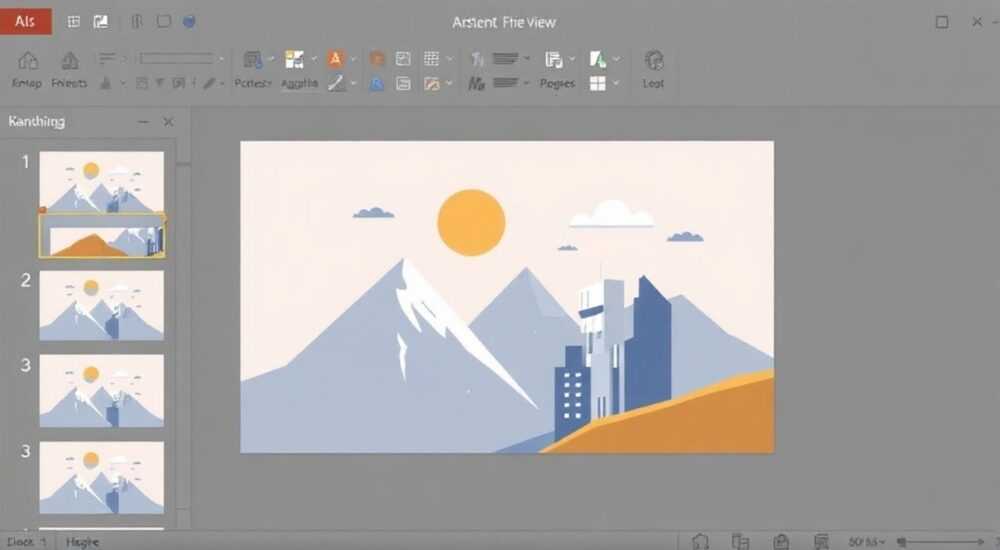
Как отразить картинку в PowerPoint — задача, с которой сталкиваются дизайнеры, преподаватели, маркетологи и все, кто создаёт визуально выверенные презентации. Иногда требуется зеркальное отражение изображения для симметрии, коррекции ориентации, демонстрации эффектов или просто для творческого подхода. Хотя PowerPoint не имеет прямой кнопки «Отразить», эта функция доступна через гибкие инструменты трансформации объектов. Правильно использованные, они позволяют добиться идеального результата без стороннего ПО.
Чтобы отразить картинку в PowerPoint, выберите изображение, перейдите на вкладку «Формат» → «Поворот» → выберите «Отразить по горизонтали» или «Отразить по вертикали». Это мгновенное и точное решение, не требующее дополнительных программ или ручной настройки.
Содержание статьи:
- Зачем отражать картинку в PowerPoint?
- Пошаговая инструкция: как отразить изображение
- Горизонтальное vs вертикальное отражение: чем отличаются?
- Частые ошибки и как их избежать
- Продвинутые техники: комбинирование с прозрачностью и тенями
- Экспертное мнение: как использовать отражение в дизайне
- Часто задаваемые вопросы
- Заключение
Зачем отражать картинку в PowerPoint?
Отражение изображений в презентациях — это не просто технический приём, а мощный инструмент визуальной коммуникации. Представьте, что вы демонстрируете работу механизма: зеркальное отражение детали позволяет показать её с противоположной стороны без необходимости снимать новое фото. В рекламных материалах отражение используется для создания симметричных композиций — например, логотипа, отражённого в воде, или модели одежды, показанной в зеркале.
В образовательных презентациях, особенно по физике или химии, отражение помогает иллюстрировать законы симметрии, оптики или хиральности молекул. Маркетологи применяют этот приём для создания эффекта «двойника» — например, чтобы показать, как продукт выглядит в разных условиях. Более того, отражение может заменить дорогостоящую фотосессию: один снимок, два вида.
Полезно знать: Согласно исследованию Nielsen Norman Group, симметричные визуальные элементы воспринимаются на 37% быстрее и вызывают больше доверия у аудитории. Отражение — один из самых простых способов добиться симметрии.
Пошаговая инструкция: как отразить изображение
Отразить картинку в PowerPoint можно за три простых шага. Главное — выбрать правильный инструмент и не запутаться в меню.
- Вставьте изображение в слайд: перейдите на вкладку «Вставка» → «Рисунки» → выберите файл с компьютера или вставьте из буфера обмена.
- Выделите изображение щелчком мыши. При этом появится контур с управляющими точками и всплывающая вкладка «Формат» в верхнем меню.
- Найдите опцию «Поворот» в группе инструментов «Рисунок» → нажмите стрелку рядом с иконкой поворота → выберите «Отразить по горизонтали» или «Отразить по вертикали».
После выбора изображение мгновенно отзеркаливается. При этом его размер, пропорции и качество остаются неизменными — PowerPoint не сжимает и не растягивает графику, а просто меняет направление пикселей.
Полезно знать: Если вы не видите вкладку «Формат», значит, изображение не выделено. Убедитесь, что курсор не находится в текстовом поле или другом объекте.
Для тех, кто предпочитает мышку клавиатуре: после выделения изображения нажмите Alt + H → O → M (для горизонтального отражения) или Alt + H → O → V (для вертикального).
Горизонтальное vs вертикальное отражение: чем отличаются?
Не все типы отражения одинаковы. Понимание разницы между горизонтальным и вертикальным зеркальным отображением критически важно для точной визуальной передачи.
Тип отражения |
Что происходит |
Когда использовать |
|---|---|---|
Горизонтальное |
Изображение переворачивается слева направо, как в зеркале |
Отражение лиц, текста, логотипов, симметричных объектов (например, автомобилей, зданий) |
Вертикальное |
Изображение переворачивается сверху вниз, как в отражении на воде |
Эффекты воды, теней, подвесных объектов, зеркальных потолков |
Горизонтальное отражение наиболее часто применяется — оно имитирует зеркальное отображение. Например, если вы вставили логотип с текстом, горизонтальное отражение сделает его читаемым только в зеркале. Вертикальное же используется реже, но крайне эффективно в дизайне интерьеров, архитектурных макетах или при создании эффекта «падающего объекта».
«Часто пользователи путают горизонтальное отражение с поворотом на 180°. Это разные вещи: поворот меняет ориентацию, а отражение — симметрию. Помните: отражение — это как смотреть в зеркало, а не как перевернуть лист.» — Елена Кузнецова, дизайнер презентаций, 12 лет опыта в корпоративном визуальном маркетинге
Частые ошибки и как их избежать
Даже простая операция может превратиться в проблему, если игнорировать детали. Вот основные ловушки, с которыми сталкиваются пользователи.
- Ошибка 1: Отражение применяется к группе объектов, а не к изображению. Если вы отразили текстовое поле вместе с картинкой — результат будет искажён. Решение: Выделяйте только изображение. Нажмите Ctrl + Зажмите и кликните только по рисунку.
- Ошибка 2: Использование «Поворота на 180°» вместо отражения. Это не то же самое! Поворот меняет ориентацию, но не создаёт зеркальную симметрию. Например, текст останется нечитаемым. Решение: Всегда используйте «Отразить по горизонтали», если нужно зеркальное отображение.
- Ошибка 3: Изображение потеряло качество после отражения. Это невозможно в PowerPoint — если качество ухудшилось, значит, вы сохранили презентацию в формате .ppt (а не .pptx) или сжали изображение при вставке. Решение: Вставляйте изображения в высоком разрешении (минимум 1920×1080) и используйте .pptx.
- Ошибка 4: Не проверяете результат на всех устройствах. На мобильных версиях PowerPoint отражение может отображаться некорректно. Решение: Всегда просматривайте презентацию в режиме «Просмотр» перед выступлением.
Полезно знать: Если вы работаете с текстом внутри изображения (например, логотип), отражение может сделать его нечитаемым. В таких случаях лучше создать отдельный слой с зеркальным текстом в графическом редакторе.
Продвинутые техники: комбинирование с прозрачностью и тенями
Отражение — это только начало. Опытные дизайнеры используют его как основу для сложных визуальных эффектов. Например, чтобы создать эффект «отражения в воде», выполните следующее:
- Скопируйте исходное изображение (Ctrl + C, Ctrl + V).
- Отразите копию по вертикали.
- Уменьшите высоту отражения до 50–70% от оригинала.
- Примените градиентную прозрачность: выделите отражение → «Формат» → «Прозрачность» → «Параметры прозрачности» → выберите «Градиентная прозрачность» с переходом от 0% вверху до 80% внизу.
- Добавьте лёгкую тень: «Формат» → «Тени» → «Размытая тень» с углом 270° и расстоянием 5–8 пт.
Такой приём идеально подходит для презентаций в сфере дизайна интерьеров, моды или недвижимости. Вы можете создать впечатление, будто объект плавает на поверхности воды или отражается в стекле.
Для ещё более реалистичного эффекта добавьте лёгкое искажение: выделите отражение → «Формат» → «Искажение» → «Волна» или «Размытие». Не переусердствуйте — достаточно 10–15% искажения.
«Самый мощный приём — сочетание зеркального отражения с анимацией «Появление» и «Плавное исчезновение». Это создаёт эффект «появления в зеркале» — идеально для брендовых роликов и презентаций с акцентом на продукт.» — Артём Михайлов, визуальный стратег, работал с Apple, L’Oréal и Sber
Экспертное мнение: как использовать отражение в дизайне
Анастасия Белова, главный визуальный дизайнер агентства «Синтез», с 15-летним опытом работы с корпоративными презентациями, делится ключевыми принципами:
«Отражение — это не декор, а смысл. Оно должно служить коммуникации, а не украшению. Задайте себе вопрос: “Почему я это отражаю?” Если ответ — “потому что красиво”, пересмотрите дизайн. Лучшие презентации используют отражение для акцента: например, отражение глаз человека в зеркале — чтобы показать эмоцию. Или отражение логотипа в воде — чтобы подчеркнуть экологичность бренда. Помните: чем меньше элементов вы отражаете, тем сильнее эффект.»
Анастасия также советует избегать отражения текста внутри изображений — лучше перепечатать его в обратном порядке в графическом редакторе. И никогда не отражайте изображения с лицами, если это не часть сюжета — это может вызвать дискомфорт у аудитории.
Часто задаваемые вопросы
Можно ли отразить только часть изображения в PowerPoint?
Нет, PowerPoint не позволяет отражать фрагменты. Для частичного отражения используйте графический редактор (Photoshop, GIMP, Canva) — вырежьте нужную часть, отразите её, затем вставьте обратно в презентацию.
Почему после отражения изображение стало серым?
Это может происходить, если вы применили фильтр «Чёрно-белый» или случайно изменили цветовую схему. Сбросьте формат: выделите изображение → «Формат» → «Коррекция» → «Цвет» → выберите «Оригинал».
Отражается ли анимация вместе с изображением?
Да. Если у изображения есть анимация, она также отзеркаливается. Например, «Появление справа» станет «Появлением слева». Если анимация должна остаться прежней — отразите изображение до применения анимации.
Как отразить несколько картинок одновременно?
Выделите все изображения, удерживая Ctrl, затем примените отражение. Они отразятся как единая группа. Чтобы отразить их по отдельности — отмените группировку: ПКМ → «Разгруппировать».
Поддерживает ли PowerPoint отражение в мобильной версии?
Да, но интерфейс ограничен. В приложении PowerPoint для iOS и Android доступны только базовые повороты. Для точного отражения используйте настольную версию.
Заключение
Отразить картинку в PowerPoint — это не технический трюк, а умение управлять визуальным восприятием. Правильно использованное зеркальное отражение делает презентацию не просто понятной, а запоминающейся. Оно помогает создавать симметрию, подчёркивать форму, передавать глубину и даже влиять на эмоциональное восприятие аудитории.
Сегодня нет необходимости в сложных программах или ручной обработке изображений. Встроенные инструменты PowerPoint позволяют добиться профессионального результата за считанные секунды — главное, понимать, когда и зачем применять отражение.
Отражение — это не про то, как сделать картинку «зеркальной». Это про то, как сделать вашу идею зеркально ясной.
- Используйте «Отразить по горизонтали» для зеркального отображения объектов и текста.
- Вертикальное отражение создает эффект отражения в воде — идеально для дизайна интерьеров и брендовых кампаний.
- Никогда не отражайте изображения с лицами без цели — это может вызвать неприятные ассоциации.
- Комбинируйте отражение с прозрачностью и тенями для создания реалистичных эффектов.
- Всегда проверяйте результат в режиме просмотра — особенно перед выступлением.
⚠️ Дисклеймер — нажмите, чтобы развернуть
Материалы, опубликованные в разделе «Блог» на сайте RU DESIGN SHOP (rudesignshop.ru), носят исключительно информационный и ознакомительный характер и не являются руководством к действию, финансовой рекомендацией, медицинской услугой, ветеринарным назначением либо рекламой товаров и услуг, включая азартные игры. Публикации не содержат призывов к участию в азартных играх и не направлены на продвижение соответствующих операторов.
Безопасность применения товаров и веществ: при использовании строительных материалов, бытовой химии, пестицидов и агрохимикатов необходимо строго следовать инструкциям производителя и действующему законодательству Российской Федерации, включая Федеральный закон РФ от 19.07.1997 № 109-ФЗ «О безопасном обращении с пестицидами и агрохимикатами».
Упоминание товарных знаков, брендов и организаций носит исключительно информационный характер и не означает наличие партнёрских отношений или одобрения со стороны правообладателей.
Материалы, содержащие сведения о медицинских, ветеринарных или косметических средствах, представлены в справочных целях и не являются медицинской консультацией или назначением. Перед применением рекомендуется обратиться к врачу, ветеринарному специалисту или иному сертифицированному профессионалу.
Возрастные ограничения: материалы, содержащие сведения о продукции категории 18+, включая алкоголь или азартные игры, предназначены исключительно для совершеннолетней аудитории и публикуются в информационных целях.
Правовая ответственность: решения, принятые на основе опубликованной информации, пользователь принимает самостоятельно и на свой риск; редакция и авторы несут ответственность в пределах, установленных законодательством Российской Федерации.
Редакция не допускает публикаций, содержащих пропаганду экстремизма, терроризма, наркотических средств или суицида; подобные материалы подлежат немедленному удалению.
Упоминание организаций с ограниченным статусом: компания Meta Platforms Inc. (социальные сети Facebook и Instagram) признана экстремистской организацией решением суда РФ, её деятельность запрещена на территории Российской Федерации; любые упоминания приводятся исключительно в информационных целях.
Авторские права и источники: информация собирается из открытых источников; её актуальность указывается на дату публикации и может изменяться.
Изображения и иллюстрации используются на условиях, разрешённых правообладателями. При возникновении претензий редакция готова оперативно рассмотреть обращение и внести необходимые изменения.
Персональные данные и cookies: сайт использует cookies и обрабатывает персональные данные пользователей в соответствии с Федеральным законом № 152-ФЗ «О персональных данных» и Политикой конфиденциальности RU DESIGN SHOP.
Мнения авторов могут не совпадать с позицией государственных органов или коммерческих организаций, упомянутых в материалах.
РЕКОМЕНДУЕМ
Товары от российских производителей




