Скидка 5% на первый заказ — RDS5




Как отразить картинку в powerpoint
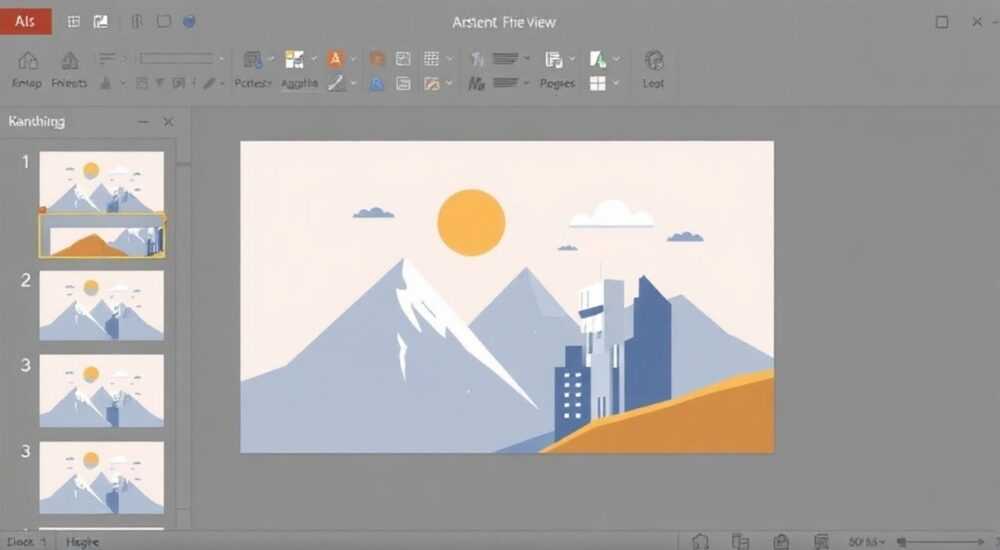
Отражение изображения в PowerPoint — это простая, но важная операция, которая помогает улучшить визуальную подачу слайдов: создать зеркальное отображение объекта для композиционного баланса, имитации симметрии или подготовки графики к печати. В Microsoft PowerPoint реализованы встроенные инструменты для горизонтального и вертикального отражения картинок, доступные через контекстное меню или ленту инструментов. Главная рекомендация — используйте функцию «Повернуть» в разделе «Формат», чтобы быстро и точно отразить изображение по нужной оси.
Чтобы отразить картинку в PowerPoint, выделите её, перейдите на вкладку «Формат» и выберите «Повернуть» → «Отразить горизонтально» или «Отразить вертикально». Это мгновенно создаёт зеркальное изображение.
Содержание статьи:
- Зачем отражать картинку в презентациях
- Основные способы отражения изображения
- Пошаговая инструкция: как отразить картинку горизонтально
- Как отразить изображение вертикально
- Детали и тонкости работы с отражением
- Частые ошибки и как их избежать
- Как исправить случайное отражение
- Экспертное мнение
- Интервью с Мариной Смирновой, специалистом по корпоративным презентациям (15 лет опыта)
- Вопросы и ответы
- Заключение
Зачем отражать картинку в презентациях
Отражение изображений в PowerPoint — не просто технический приём, а важный элемент дизайнерской стратегии. Зеркальное отображение может потребоваться для создания визуальной гармонии, особенно если на слайде присутствуют направленные объекты: люди, транспорт, стрелки, животные. Например, если человек на фото смотрит влево, а текст находится справа, его можно отразить, чтобы взгляд «смотрел» в сторону контента — это улучшает восприятие и направляет внимание зрителя.
Также отражение используется при подготовке шаблонов, фонов и иллюстраций, где требуется симметрия. Дизайнеры часто создают композиции из двух одинаковых, но зеркальных элементов — например, логотипы, орнаменты или фоны. Кроме того, в образовательных и научных презентациях могут отражать схемы, чертежи или микроскопические изображения для точного соответствия учебным материалам.
Полезно знать: Отражение не влияет на качество изображения — это чисто геометрическая трансформация, не требующая повторного рендеринга или сжатия.
В некоторых случаях отражение необходимо для корректной печати, особенно при работе с наклейками, этикетками или трафаретами. Если изображение должно быть зеркальным перед нанесением (например, при создании переводок), его заранее отзеркаливают в PowerPoint, чтобы результат совпадал с замыслом.
Основные способы отражения изображения
PowerPoint предлагает несколько интуитивных способов отразить картинку — все они находятся в контексте инструмента «Формат», который появляется после выделения изображения. Ниже приведены три основных метода, которые работают во всех современных версиях PowerPoint: 2016, 2019, 2021, Microsoft 365.
- Через вкладку «Формат» → «Повернуть» — самый надёжный способ. Выделите изображение, перейдите на вкладку «Формат» (в группе «Работа с рисунками»), найдите кнопку «Повернуть» и выберите: «Отразить горизонтально» или «Отразить вертикально».
- Через контекстное меню — кликните правой кнопкой мыши по изображению, выберите «Формат рисунка», затем перейдите в раздел «Размер» и установите отрицательные значения ширины или высоты. Например, ширина -100% даёт горизонтальное отражение.
- Через маркеры поворота — нажмите на угловой маркер изображения (стрелка в виде дуги) и, удерживая Shift, потяните в противоположную сторону. При этом PowerPoint автоматически применяет зеркальное отображение.
Первый способ предпочтителен, так как он наиболее точный и не зависит от ручной корректировки размеров. Второй метод полезен, когда нужно отразить сразу несколько объектов или задать точные параметры масштабирования. Третий — самый визуальный, но менее контролируемый.
Пошаговая инструкция: как отразить картинку горизонтально
- Щёлкните по изображению на слайде, чтобы выделить его.
- Убедитесь, что активирована вкладка «Формат» на верхней панели инструментов.
- Найдите группу «Упорядочить» и нажмите кнопку «Повернуть».
- Из выпадающего списка выберите пункт «Отразить горизонтально».
- Изображение мгновенно отзеркалит содержимое слева направо.
Как отразить изображение вертикально
Процесс аналогичен:
- Выделите нужную картинку.
- Перейдите на вкладку «Формат».
- Нажмите «Повернуть» → «Отразить вертикально».
- Изображение перевернётся сверху вниз.
«Используйте сочетание клавиш Ctrl+D для дублирования изображения перед отражением — так вы сможете сравнить оригинал и зеркальную копию на одном слайде. Это особенно полезно при создании симметричных композиций.» — Анна Ковалёва, ведущий дизайнер презентаций, 8 лет опыта
Детали и тонкости работы с отражением
Хотя процесс отражения кажется простым, есть нюансы, которые могут повлиять на конечный результат. Например, при отражении текстового изображения (скриншота с надписями) буквы также станут зеркальными — это важно учитывать. Такой эффект может быть желаемым (например, для художественного оформления), но чаще всего — нет.
Если вам нужно отразить только фон, но оставить текст читаемым, лучше использовать PNG-изображение без встроенного текста или разделять элементы: отражать только графическую часть, а текст добавлять отдельно поверх.
Тип изображения |
Горизонтальное отражение допустимо? |
Особенности |
|---|---|---|
Фотографии людей/объектов |
Да |
Меняется направление взгляда или движения |
Логотипы с текстом |
Осторожно |
Текст станет зеркальным — может нарушить бренд-гайд |
Стрелки, диаграммы |
Да, если нужно изменить направление |
Проверьте, не исказится ли смысл |
Скриншоты интерфейсов |
Нет |
Элементы управления окажутся в неправильном положении |
Ещё один важный момент — отражение группированных объектов. Если вы объединили изображение, текстовое поле и фигуру в одну группу, отражение применится ко всем элементам одновременно. Убедитесь, что это не нарушит композицию. При необходимости разгруппируйте объект (Ctrl+Shift+G), отразите нужную часть и снова сгруппируйте.
Полезно знать: После отражения вы можете дополнительно настроить прозрачность, яркость или контрастность изображения — эти параметры не сбрасываются и остаются доступными в том же окне «Формат».
Частые ошибки и как их избежать
Несмотря на простоту функции, пользователи часто допускают типичные ошибки, которые портят внешний вид презентации.
- Отражение изображения с текстом без проверки — особенно критично для логотипов или подписей. Перед сохранением всегда просматривайте результат.
- Использование отрицательных размеров без контроля — при установке ширины -100% легко случайно изменить масштаб. Лучше использовать встроенный инструмент «Повернуть».
- Отражение до добавления анимации — если вы планируете анимацию «появление слева», а потом отзеркалили изображение, направление анимации может выглядеть неестественно. Решение — отразите изображение до настройки анимации.
- Работа с низкокачественными изображениями — хотя отражение не ухудшает качество, начальное разрешение важно. Используйте изображения с разрешением не ниже 150 dpi для комфортного отображения на экране.
Как исправить случайное отражение
Если вы случайно отразили картинку, отменить действие можно быстро:
- Нажмите Ctrl+Z — стандартная команда отмены.
- Повторите ту же операцию: если было «Отразить горизонтально», ещё раз выберите этот пункт — изображение вернётся в исходное состояние.
- Или измените ширину с -100% обратно на 100% в настройках размера.
«Если работаете в команде, оставляйте комментарии в PowerPoint: выделите отражённое изображение, нажмите «Рецензирование» → «Новый комментарий» и укажите, почему был применён эффект. Это поможет коллегам понять вашу задумку.» — Дмитрий Петров, руководитель отдела визуализации данных, 12 лет опыта
Экспертное мнение
Интервью с Мариной Смирновой, специалистом по корпоративным презентациям (15 лет опыта)
— В каких случаях вы рекомендуете отражать изображения?
«Отражение — мощный, но недооценённый инструмент. Я применяю его, когда нужно создать ощущение движения или баланса. Например, если на слайде два блока: слева — проблема, справа — решение. Я ставлю человека, смотрящего с левой стороны вправо — это визуально «ведёт» зрителя к решению. Если изображение смотрит в другую сторону, эффект теряется.»
— А какие подводные камни вы наблюдаете у клиентов?
«Чаще всего — брендинг. Компании забывают, что логотип нельзя отражать без согласования с арт-директором. Даже маленькое изменение может нарушить фирменный стиль. Также частая ошибка — отражение скриншотов ПО. Представьте: кнопка «ОК» теперь справа, а «Отмена» — слева. Это сбивает пользователя.»
— Есть ли альтернативы отражению?
«Да. Вместо отражения можно использовать другой ракурс фото, переформулировать текст или изменить расположение элементов. Иногда достаточно просто сместить изображение в другую часть слайда. Но если задача — симметрия или зеркальный эффект, то отражение остаётся лучшим решением.»
Вопросы и ответы
Можно ли отразить изображение по диагонали?
PowerPoint не поддерживает диагональное отражение напрямую. Однако можно использовать комбинацию поворота и горизонтального/вертикального отражения. Например, поверните изображение на 90°, отразите горизонтально, затем поверните обратно. Это имитирует диагональную симметрию.
Работает ли отражение с векторными объектами и фигурами?
Да, абсолютно. Все фигуры, SmartArt, WordArt и другие объекты в PowerPoint можно отражать теми же способами, что и растровые изображения. Это удобно при создании симметричных схем.
Повлияет ли отражение на вес файла?
Нет. Отражение — это математическая трансформация, которая не увеличивает размер файла. Само изображение не пересохраняется, а лишь изменяется способ его отображения на слайде.
Можно ли отразить только часть изображения?
Нет, в PowerPoint нельзя отразить фрагмент картинки. Для этого нужно использовать графические редакторы вроде Photoshop или Canva, обрезать нужную часть, отразить и вставить обратно в презентацию.
Поддерживается ли отражение в PowerPoint Online?
Да, функция «Повернуть» → «Отразить» доступна и в веб-версии PowerPoint. Однако интерфейс может немного отличаться, и некоторые параметры (например, точное значение ширины) недоступны без скачивания приложения.
Заключение
Отражение изображения в PowerPoint — это простой, но эффективный инструмент, который помогает улучшить композицию, направить внимание аудитории и соблюсти визуальную логику слайда. Современные версии PowerPoint предоставляют несколько способов выполнить эту операцию: через вкладку «Формат», контекстное меню или ручное масштабирование. Главное — понимать, когда отражение уместно, а когда может исказить смысл, особенно при работе с текстом, логотипами или интерфейсами.
Правильное использование зеркального отображения делает презентацию более профессиональной и продуманной. Не бойтесь экспериментировать, но всегда проверяйте результат — особенно если презентация будет использоваться в официальных или публичных целях.
- Для отражения используйте вкладку «Формат» → «Повернуть»
РЕКОМЕНДУЕМ
Товары от российских производителей




