Скидка 5% на первый заказ — RDS5




Как отразить объект в blender
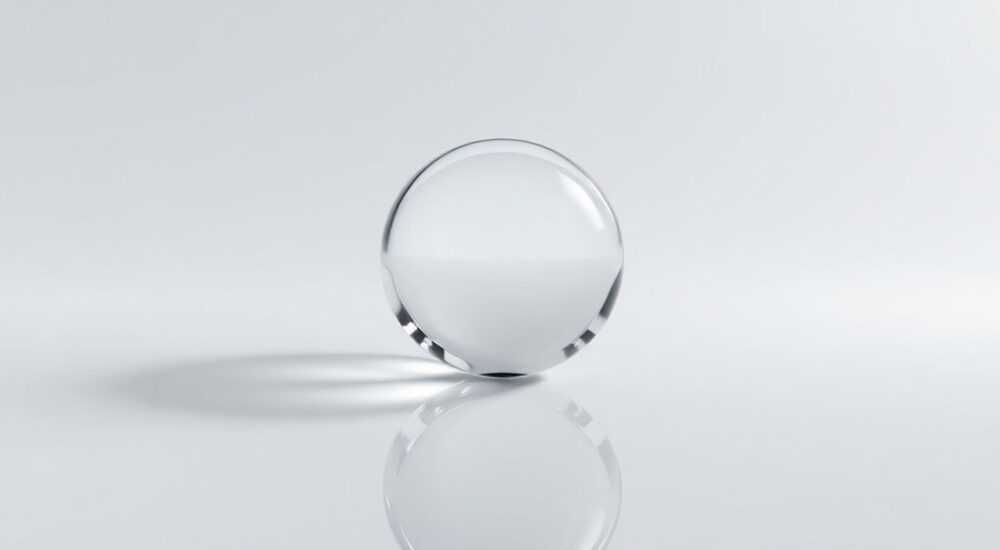
В Blender отражение объектов достигается за счёт правильной настройки материалов, освещения и режимов отображения. Ключевой элемент — использование зеркальных (глоссовых) поверхностей в материале, корректная работа с окружением и применение режимов рендеринга, поддерживающих глобальное освещение, таких как Cycles. Для быстрого просмотра подойдёт Eevee с настройкой Screen Space Reflections.
Чтобы объект отражался в Blender, необходимо использовать материал с высоким значением Roughness ниже 1.0 и активировать поддержку отражений в движке рендеринга. Лучшие результаты даёт Cycles, но для интерактивной работы подойдёт Eevee с SSR.
Blender — мощный инструмент для 3D-моделирования и рендеринга, способный создавать фотореалистичные сцены. Одним из ключевых аспектов реализма является корректное отражение объектов: будь то глянцевый пол, хромированный автомобиль или стеклянная ваза. Однако новички часто сталкиваются с тем, что их объекты не отражаются, как ожидалось, даже при использовании «блестящих» материалов. Проблема может крыться в неправильных настройках движка, материалах без поддержки отражений, недостаточном качестве окружения или игнорировании важных параметров, таких как нормали и UV-развёртки. В этой статье мы детально разберём, как добиться качественных отражений в Blender, какие настройки критически важны, и как избежать типичных ошибок.
Содержание статьи:
- Основы отражения: как работает свет в Blender
- Физика отражений: угол падения и эффект Френеля
- Настройка материала для отражения
- Работа с текстурами и микрорельефом
- Движки рендеринга: Cycles vs Eevee
- Настройка SSR в Eevee
- Окружение и освещение: источник отражённого света
- Альтернативы: локальные источники света
- Практические шаги: как сделать объект отражающим
- Частые ошибки и как их исправить
- Объект не отражается вообще
- Отражения «дрожат» или исчезают при движении камеры
- Отражения слишком размытые
- HDRI не отражается
- Экспертное мнение
- Вопросы и ответы
- Заключение
Основы отражения: как работает свет в Blender
Отражение в трёхмерной графике — это не просто «сделать блестящим», а сложный процесс взаимодействия света с поверхностью. Когда луч света падает на объект, часть его поглощается, часть рассеивается, а часть отражается. Именно отражённые лучи попадают в камеру и формируют зеркальный эффект. В Blender этот процесс моделируется с помощью физически корректных шейдеров, особенно в движке Cycles.
Для корректного отражения важно понимать три ключевых параметра: цвет отражения (Base Color), шероховатость (Roughness) и металличность (Metallic). У диэлектриков (пластик, стекло, вода) отражение обычно неметаллическое и зависит от угла падения света (эффект Френеля). У металлов же отражение напрямую связано с цветом поверхности — чем выше Metallic, тем сильнее отражение и меньше диффузного света.
Blender использует принцип PBR (Physically Based Rendering), что означает, что материалы должны соответствовать реальным физическим свойствам. Это повышает реализм, но требует более точной настройки. Например, если вы хотите создать хромированный металл, нужно установить Metallic = 1.0 и Roughness близкий к 0.0. Для матового пластика — Metallic = 0.0, Roughness около 0.5–0.7.
Полезно знать: Отражения в Blender зависят не только от материала, но и от наличия других объектов в сцене. Пустая сцена не даст отражений, даже при идеальных настройках.
Физика отражений: угол падения и эффект Френеля
Эффект Френеля — один из ключевых принципов, определяющих, как сильно поверхность отражает свет под разными углами. При взгляде по касательной к поверхности (например, на воду сбоку) отражение становится почти зеркальным, а при взгляде сверху — прозрачным или полупрозрачным. В Blender этот эффект встроен в шейдер Principled BSDF и активируется автоматически.
Когда вы используете этот шейдер, Blender сам рассчитывает, как изменяется отражательная способность в зависимости от угла камеры. Это делает материалы более реалистичными без дополнительных настроек. Однако, если вы используете устаревшие шейдеры, такие как Diffuse или Glossy, эффект Френеля придётся настраивать вручную через узел Fresnel или Layer Weight.
- Угол обзора влияет на интенсивность отражения.
- Френель автоматически усиливает отражения на краях объектов.
- Игнорирование этого эффекта делает материалы «плоскими» и нереалистичными.
Настройка материала для отражения
Материал — это основа любого отражения. Без правильно настроенного материала даже самый продвинутый рендеринг ничего не даст. В Blender стандартным решением является использование шейдера Principled BSDF, который объединяет все необходимые параметры: цвет, шероховатость, металличность, нормали, прозрачность и т.д.
Чтобы создать отражающий материал, начните с добавления нового материала в панели Materials. Убедитесь, что он присвоен нужному объекту. Затем в настройках шейдера установите значение Metallic выше 0.0 — чем ближе к 1.0, тем сильнее отражение. Для неметаллических отражающих поверхностей (например, лакированный стол) используйте Specular и Roughness.
Тип поверхности |
Metallic |
Roughness |
Пример |
|---|---|---|---|
Хром |
1.0 |
0.0–0.1 |
Автомобиль, зеркало |
Матовый пластик |
0.0 |
0.6–0.8 |
Клавиатура, корпус |
Лакированный дерево |
0.0 |
0.2–0.4 |
Мебель, скрипка |
Мокрый асфальт |
0.0 |
0.1–0.3 |
Городская сцена после дождя |
«Всегда проверяйте, какой шейдер используется. Многие начинающие используют Diffuse вместо Principled BSDF и удивляются, почему нет отражений.» — Алексей Смирнов, 3D-художник, 12 лет опыта
Работа с текстурами и микрорельефом
Шероховатость можно контролировать не только числом, но и картой (texture map). Карта roughness позволяет задать разную степень глянца на разных участках объекта. Например, на потёртом металле одни зоны могут быть гладкими, другие — шероховатыми. Это создаёт визуальный интерес и повышает реализм.
Для подключения карты roughness:
- Добавьте узел Image Texture в редактор узлов.
- Загрузите grayscale-текстуру (чёрно-белую).
- Подключите её выход к входу Roughness шейдера Principled BSDF.
- Убедитесь, что цветовой режим текстуры — Non-Color.
Полезно знать: Если текстура отображается слишком контрастно, используйте узел Bright/Contrast или Gamma для коррекции.
Движки рендеринга: Cycles vs Eevee
Выбор движка рендеринга напрямую влияет на качество и скорость отражений. Blender предлагает два основных движка: Cycles — физически точный, на основе трассировки лучей, и Eevee — быстрый растровый движок, ориентированный на интерактивную работу.
Cycles обеспечивает наиболее реалистичные отражения, поскольку рассчитывает каждый луч света, включая множественные отражения между объектами. Он отлично справляется с зеркальными поверхностями, прозрачностью и глобальным освещением. Однако рендеринг занимает больше времени, особенно при сложных сценах.
Eevee, в свою очередь, использует приближённые методы, такие как Screen Space Reflections (SSR). Это значит, что отражения видны только в пределах текущего кадра — если объекта нет на экране, он не отразится. Также Eevee не поддерживает отражения через прозрачные поверхности по умолчанию. Но при правильной настройке он может давать очень достойный результат.
- Cycles: медленнее, но точнее. Идеален для финального рендера.
- Eevee: быстрее, но ограничен. Подходит для анимации и прототипирования.
- Для отражений в Eevee обязательно включите SSR в настройках рендера.
Настройка SSR в Eevee
Чтобы активировать отражения в Eevee:
- Перейдите в вкладку Render Properties.
- В разделе Screen Space Reflections установите галочку Enable.
- Настройте максимальное количество шагов (Max Steps) — 64–128 достаточно для большинства случаев.
- Увеличьте Precision и Thickness для снижения артефактов.
- При необходимости включите Refraction для отражений через стекло.
Полезно знать: SSR может «пропадать» на краях объектов. Чтобы смягчить эффект, используйте Ambient Occlusion и Bloom.
Окружение и освещение: источник отражённого света
Даже самый совершенный материал не будет отражать, если вокруг нет объектов или источников света. Отражение — это отражение чего-то. Поэтому важно правильно организовать окружение сцены. В Blender для этого используют HDRI-карты — панорамные изображения, которые служат фоном и источником света.
HDRI (High Dynamic Range Imaging) содержит информацию о яркости в разных направлениях, что позволяет Blender корректно рассчитывать отражения и освещение. Такие карты можно скачать бесплатно на сайтах вроде Poly Haven или HDRI Haven. После загрузки её нужно подключить в World Shader.
Процесс подключения HDRI:
- Перейдите в вкладку World Properties.
- Нажмите Use Nodes.
- Добавьте узел Environment Texture.
- Загрузите HDR-файл.
- Подключите к Background шейдеру.
«HDRI — это ваш невидимый союзник. Хорошая карта добавляет глубину, цвет и реалистичные блики без лишних усилий.» — Марина Петрова, визуализатор интерьеров
Альтернативы: локальные источники света
Если вы не используете HDRI, можно создать отражения с помощью локальных источников света: плоских, точечных или площадных. Разместите несколько ярких ламп вокруг объекта, чтобы они попадали в отражающую поверхность. Это особенно эффективно при съёмке продуктов, где нужно контролировать блики.
Однако такой подход требует больше ручной настройки и может выглядеть менее естественно. HDRI остаётся предпочтительным вариантом для фотореализма.
Практические шаги: как сделать объект отражающим
Давайте соберём всё воедино и пройдём пошаговый алгоритм создания отражающего объекта в Blender.
- Создайте объект: например, сферу или куб. Убедитесь, что у него есть корректные нормали (Ctrl+N при необходимости).
- Добавьте материал: перейдите в Material Properties, создайте новый материал, используйте Principled BSDF.
- Настройте отражение: установите Metallic = 1.0, Roughness = 0.1 для зеркального металла.
- Выберите движок: в Render Properties выберите Cycles или Eevee.
- Настройте окружение: добавьте HDRI в World Shader.
- Включите SSR (для Eevee): в Render Properties → Screen Space Reflections → Enable.
- Проверьте в Viewport: переключитесь в Rendered View (Z → Rendered), чтобы увидеть отражения в реальном времени.
- Выполните тестовый рендер: нажмите F12 и оцените результат.
Если отражения слабые или отсутствуют, проверьте:
- Правильно ли присвоен материал.
- Не перекрывает ли другой объект отражающую поверхность.
- Включены ли отражения в движке.
- Есть ли в сцене объекты для отражения.
Полезно знать: Иногда проблема в режиме отображения. Убедитесь, что вы смотрите в режиме Rendered View, а не Material Preview.
Частые ошибки и как их исправить
Даже опытные пользователи сталкиваются с проблемами при настройке отражений. Ниже — самые распространённые ошибки и способы их устранения.
Объект не отражается вообще
- Причина: материал не имеет отражающих свойств (Metallic = 0, Roughness = 1).
- Решение: перепроверьте настройки Principled BSDF, включите отражения в движке.
Отражения «дрожат» или исчезают при движении камеры
- Причина: низкое качество SSR в Eevee.
- Решение: увеличьте Max Steps, Precision, включите Temporal Anti-Aliasing.
Отражения слишком размытые
- Причина: высокое значение Roughness или низкое качество трассировки в Cycles.
- Решение: уменьшите Roughness, увеличьте количество сэмплов в Render Properties.
HDRI не отражается
- Причина: мир (World) не подключён к материалу фона.
- Решение: убедитесь, что в World Shader используется Environment Texture и подключение к Surface.
«Если отражения не работают — всегда проверяйте сцену в Rendered View. Многие настройки не видны в Solid или Material Preview.» — Дмитрий Козлов, технический артист в игровой индустрии
Экспертное мнение
«Сегодня многие забывают про базовые вещи: нормали, UV, порядок узлов. Отражение — это не волшебство, а результат правильно построенной системы. Начните с простого: сфера, HDRI, Principled BSDF. Когда это заработает — усложняйте.» — Анна Волкова, сениор 3D-визуализатор, 15 лет в индустрии
Анна отмечает, что частая ошибка — попытка сразу делать сложные материалы, игнорируя фундамент. Она рекомендует новичкам создавать «тестовую сцену» с одной сферой, одним источником света и HDRI, чтобы отрабатывать навыки. «Как только вы научитесь управлять бликами и отражениями на простой форме, переходите к сложным объектам.»
Вопросы и ответы
Почему мой объект отражается в Cycles, но не в Eevee?
Eevee использует Screen Space Reflections, которые работают только с тем, что попадает в кадр. Если объект вне поля зрения, он не отразится. В Cycles отражения рассчитываются глобально. Решение: в Eevee используйте Reflection Cubes или Planes для локальных отражений.
Как сделать, чтобы стекло отражало и преломляло свет?
Используйте Principled BSDF со значениями Transmission > 0 и IOR около 1.45. Убедитесь, что в Eevee включена опция Screen Space Refraction. В Cycles это работает по умолчанию.
Можно ли отражать только определённые объекты?
Да. В Cycles используйте Light Groups или маски через Render Layers. В Eevee можно настроить Ray Visibility в Object Properties, отключив отражение для нежелательных объектов.
Почему отражения имеют неправильные цвета?
Возможно, используется цветовая температура, которая искажает восприятие. Проверьте цвет источника света и настройки цветокоррекции в Compositor. Также убедитесь, что текстуры загружены в режиме Non-Color, если это не цвет.
Заключение
Отражение объектов в Blender — это не единичная настройка, а комплексный процесс, включающий материал, освещение, движок рендеринга и окружение. Ключ к успеху — понимание физических принципов света и последовательное применение лучших практик. Использование шейдера Principled BSDF, HDRI-окружения и правильного выбора движка позволяет достичь фотореалистичных результатов даже новичку.
Главное — не бояться экспериментировать. Начните с простых форм, постепенно усложняя сцену. Каждая ошибка — шаг к мастерству.
- Всегда используйте Principled BSDF для реалистичных материалов.
- Подключайте HDRI для естественного освещения и отражений.
- Выбирайте Cycles для финального рендера, Eevee — для прототипирования.
- Проверяйте отражения в режиме Rendered View.
- Исправляйте артефакты через настройку SSR и качества трассировки.
⚠️ Дисклеймер — нажмите, чтобы развернуть
Материалы, опубликованные в разделе «Блог» на сайте RU DESIGN SHOP (rudesignshop.ru), носят исключительно информационный и ознакомительный характер и не являются руководством к действию, финансовой рекомендацией, медицинской услугой, ветеринарным назначением либо рекламой товаров и услуг, включая азартные игры. Публикации не содержат призывов к участию в азартных играх и не направлены на продвижение соответствующих операторов.
Безопасность применения товаров и веществ: при использовании строительных материалов, бытовой химии, пестицидов и агрохимикатов необходимо строго следовать инструкциям производителя и действующему законодательству Российской Федерации, включая Федеральный закон РФ от 19.07.1997 № 109-ФЗ «О безопасном обращении с пестицидами и агрохимикатами».
Упоминание товарных знаков, брендов и организаций носит исключительно информационный характер и не означает наличие партнёрских отношений или одобрения со стороны правообладателей.
Материалы, содержащие сведения о медицинских, ветеринарных или косметических средствах, представлены в справочных целях и не являются медицинской консультацией или назначением. Перед применением рекомендуется обратиться к врачу, ветеринарному специалисту или иному сертифицированному профессионалу.
Возрастные ограничения: материалы, содержащие сведения о продукции категории 18+, включая алкоголь или азартные игры, предназначены исключительно для совершеннолетней аудитории и публикуются в информационных целях.
Правовая ответственность: решения, принятые на основе опубликованной информации, пользователь принимает самостоятельно и на свой риск; редакция и авторы несут ответственность в пределах, установленных законодательством Российской Федерации.
Редакция не допускает публикаций, содержащих пропаганду экстремизма, терроризма, наркотических средств или суицида; подобные материалы подлежат немедленному удалению.
Упоминание организаций с ограниченным статусом: компания Meta Platforms Inc. (социальные сети Facebook и Instagram) признана экстремистской организацией решением суда РФ, её деятельность запрещена на территории Российской Федерации; любые упоминания приводятся исключительно в информационных целях.
Авторские права и источники: информация собирается из открытых источников; её актуальность указывается на дату публикации и может изменяться.
Изображения и иллюстрации используются на условиях, разрешённых правообладателями. При возникновении претензий редакция готова оперативно рассмотреть обращение и внести необходимые изменения.
Персональные данные и cookies: сайт использует cookies и обрабатывает персональные данные пользователей в соответствии с Федеральным законом № 152-ФЗ «О персональных данных» и Политикой конфиденциальности RU DESIGN SHOP.
Мнения авторов могут не совпадать с позицией государственных органов или коммерческих организаций, упомянутых в материалах.
РЕКОМЕНДУЕМ
Товары от российских производителей




