Скидка 5% на первый заказ — RDS5




Как отразить в фигме
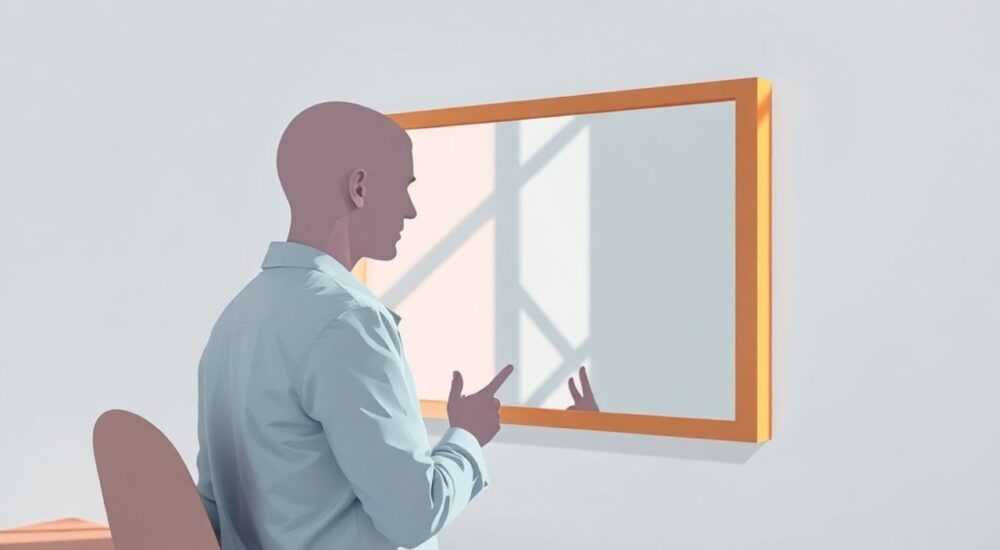
В Figma можно отразить объект горизонтально или вертикально с помощью встроенных инструментов трансформации. Главное — использовать контекстное меню или сочетания клавиш, чтобы быстро зеркалить элементы без потери качества.
Чтобы отразить объект в Figma, выберите его и воспользуйтесь опцией «Flip Horizontal» или «Flip Vertical» в правой панели свойств. Альтернативно — используйте сочетания клавиш Ctrl+Shift+H (горизонтально) и Ctrl+Shift+V (вертикально).
Figma — один из самых популярных инструментов для дизайна интерфейсов, прототипирования и совместной работы. Его гибкость и богатый функционал позволяют дизайнерам быстро создавать сложные макеты, а встроенная поддержка трансформаций делает процесс редактирования элементов максимально удобным. Одной из таких базовых, но важных операций является отражение объектов — зеркалирование по горизонтали или вертикали. Это может понадобиться при создании симметричных компонентов, адаптации интерфейсов под языки с правосторонним письмом (например, арабский), дублировании эффектов или работе с иконками.
Несмотря на кажущуюся простоту, пользователи часто сталкиваются с трудностями: не могут найти нужную опцию, теряют стиль после копирования или забывают сочетания клавиш. В этой статье мы детально разберём, как правильно отразить объект в Figma, какие есть способы, как избежать типичных ошибок и как использовать этот инструмент эффективно в реальных проектах. Вы узнаете о всех возможных методах, включая работу с группами, фреймами, компонентами и плагинами.
Содержание статьи:
- Как отразить объект: основные способы
- Пошаговый алгоритм отражения через интерфейс
- Горячие клавиши для быстрого отражения
- Как добавить свои горячие клавиши
- Отражение компонентов и экземпляров
- Как отразить фрейм целиком для RTL-адаптации
- Распространённые ошибки и как их избежать
- Как проверить, что отражение прошло корректно
- Продвинутые кейсы использования
- Пример: создание двустороннего слайдера
- Плагины и сторонние инструменты
- Как установить плагин для отражения
- Экспертное мнение
- Вопросы и ответы
- Заключение
Как отразить объект: основные способы
Отражение в Figma — это трансформация, при которой объект зеркально переворачивается относительно оси. Доступны два направления: горизонтальное (по X) и вертикальное (по Y). Операция не влияет на размеры или положение объекта в пространстве, только меняет его ориентацию.
Существует несколько способов выполнить отражение:
- Через панель свойств в правой части интерфейса.
- Через контекстное меню (правый клик).
- С помощью горячих клавиш.
- Через плагины или скрипты.
Наиболее простой и наглядный — использование панели свойств. После выделения любого объекта (фигуры, текста, группы, фрейма) в правой панели появляются параметры трансформации: X, Y, ширина, высота, поворот и кнопки отражения. Кнопки выглядят как две стрелки, направленные влево-вправо (Flip Horizontal) и вверх-вниз (Flip Vertical). Нажатие на любую из них мгновенно зеркалит объект.
Если вы работаете с группой объектов, отражение применяется ко всей группе как к единому целому. При этом внутренняя структура сохраняется — все элементы остаются на своих местах относительно друг друга, но общая ориентация изменяется.
Полезно знать: Отражение не изменяет исходный объект компонента. Если вы отразили экземпляр, сам компонент остаётся без изменений.
Для текстовых блоков важно учитывать, что Figma не меняет сами символы — например, буква «b» станет выглядеть как «d», если её отразить. Это может быть нежелательно, особенно при локализации. Поэтому перед отражением текста рекомендуется преобразовать его в кривые (Create Outlines), если нужно сохранить визуальную целостность.
Пошаговый алгоритм отражения через интерфейс
- Выделите нужный объект с помощью курсора.
- Перейдите в правую панель (Inspector).
- Найдите раздел Transform (обычно сразу под Position).
- Нажмите на значок ↔️ для горизонтального отражения или ↕️ для вертикального.
- Убедитесь, что объект изменил ориентацию.
Этот метод идеально подходит для новичков и тех, кто предпочитает визуальный контроль. Он не требует запоминания комбинаций клавиш и даёт полную обратную связь.
Горячие клавиши для быстрого отражения
Профессиональные дизайнеры минимизируют количество кликов, используя сочетания клавиш. В Figma нет встроенных дефолтных горячих клавиш для отражения, но их можно назначить вручную.
- Windows: Ctrl + Shift + H — отразить по горизонтали.
- Mac: Cmd + Shift + H — то же самое.
- Windows: Ctrl + Shift + V — отразить по вертикали.
- Mac: Cmd + Shift + V — аналогично.
Эти комбинации не являются стандартными в Figma, но широко используются благодаря популярности среди дизайнеров и поддержке через кастомизацию. Чтобы настроить их:
Как добавить свои горячие клавиши
- Откройте Figma Desktop или браузерную версию.
- Перейдите в File → Settings → Shortcuts.
- Найдите команду «Flip Horizontal» или «Flip Vertical».
- Назначьте желаемую комбинацию (например, Ctrl+Shift+H).
- Сохраните изменения.
После этого вы сможете быстро отражать объекты одной рукой, не отрываясь от рабочего процесса.
«Использование горячих клавиш экономит до 15% времени при активной работе с интерфейсами. Особенно это заметно при создании грид-систем или зеркальных компонентов.» — Алексей Миронов, UX-дизайнер, 8 лет опыта
Отражение компонентов и экземпляров
Одно из преимуществ Figma — система компонентов (Components) и экземпляров (Instances). Они позволяют создавать единые источники истины для повторяющихся элементов: кнопок, карточек, иконок. Отражение экземпляров работает особым образом.
Когда вы отражаете экземпляр компонента, сам компонент не изменяется. Это означает, что вы можете иметь несколько вариантов одного и того же элемента с разной ориентацией — например, стрелку «вперёд» и «назад» — без создания отдельного компонента.
- Отражённый экземпляр сохраняет привязку к оригиналу.
- Любые изменения в компоненте (цвет, форма, текст) автоматически применяются ко всем экземплярам, включая отражённые.
- Ориентация (зеркальность) остаётся у каждого экземпляра своей.
Это особенно полезно при проектировании интерфейсов для RTL-языков (right-to-left), таких как арабский или иврит. Дизайнер может создать основной макет на LTR, а затем быстро зеркально отразить фреймы, чтобы получить адаптированную версию.
Как отразить фрейм целиком для RTL-адаптации
- Сгруппируйте весь интерфейс в одном родительском фрейме.
- Скопируйте фрейм (Ctrl+C, Ctrl+V).
- Выделите копию и примените Flip Horizontal.
- Проверьте текстовые блоки — при необходимости замените их на корректные RTL-варианты.
- Настройте отступы и выравнивание, если нужно.
Полезно знать: Figma не автоматизирует RTL-адаптацию полностью. Отражение — лишь первый шаг. Требуется ручная проверка текста, иконок и логики расположения элементов.
Тип элемента |
Можно ли отразить? |
Особенности |
|---|---|---|
Фигура |
Да |
Полностью поддерживается, без ограничений |
Текст |
Да |
Символы зеркалятся; может потребоваться редактирование |
Группа |
Да |
Отражается как единый объект |
Фрейм |
Да |
Подходит для RTL-адаптации |
Компонент |
Нет (напрямую) |
Можно отразить только экземпляр |
SVG-объект |
Да |
Сохраняет качество и масштабируемость |
Распространённые ошибки и как их избежать
Несмотря на простоту операции, дизайнеры часто допускают ошибки при отражении объектов. Вот основные из них:
- Отражение текста без учёта содержания. Буквы становятся зеркальными, что делает их нечитаемыми. Решение: либо не отражать текст, либо заменять его на локализованную версию.
- Попытка отразить сам компонент вместо экземпляра. Это изменит оригинал, что может нарушить дизайн-систему. Рекомендуется работать с экземплярами.
- Отражение вложенных фреймов без учёта автолейаутов. Это может сломать выравнивание. Перед отражением проверьте настройки автолейаута.
- Использование отражения как замены дублирования. Иногда дизайнеры отражают объект, думая, что создают копию. На самом деле, если это экземпляр, он остаётся привязанным к компоненту.
Как проверить, что отражение прошло корректно
- Убедитесь, что объект изменил ориентацию визуально.
- Проверьте, сохранились ли связи с компонентом (если это экземпляр).
- Протестируйте взаимодействие в прототипе, если используется в навигации.
- Сравните с эталонным макетом (например, LTR и RTL версии).
«Перед публикацией макета для RTL-аудитории обязательно проведите ревизию: отражение — не панацея. Иконки, порядок чтения, поля форм — всё требует адаптации.» — Дарья Ковалёва, продакт-дизайнер, международные проекты
Продвинутые кейсы использования
Отражение — это не только про симметрию. В профессиональной практике есть несколько интересных применений:
- Создание парallax-эффектов. Зеркальные копии фонов используются для имитации глубины в анимированных прототипах.
- Генерация паттернов. Повторяющиеся отражённые фигуры помогают быстро создавать сложные узоры без плагинов.
- Анимация в Prototypes. Отражение используется как состояние перехода — например, стрелка раскрытия/сворачивания.
- Адаптация иконок. Стрелки, указатели, маркеры — часто достаточно отразить один элемент, чтобы получить противоположное направление.
Один из неочевидных приёмов — использование отражения для диагностики дизайна. Если вы отразили весь интерфейс и что-то «не так», возможно, в композиции есть дисбаланс. Глаз сразу замечает асимметрию, которая в обычном виде не бросается в глаза.
Пример: создание двустороннего слайдера
Представьте, что вы проектируете слайдер с двумя направлениями движения. Вместо того чтобы рисовать два разных контроллера, можно:
- Создать один элемент управления (например, стрелку вправо).
- Сделать из него компонент.
- Создать два экземпляра: один оставить как есть, второй — отразить по горизонтали.
- Разместить их по краям слайдера.
Теперь при обновлении компонента оба элемента изменятся одновременно, но будут смотреть в разные стороны.
Полезно знать: Отражённые экземпляры можно переименовывать и классифицировать в библиотеке. Например: «Arrow / Right», «Arrow / Left» — так они будут удобнее находиться в Design Panel.
Плагины и сторонние инструменты
Хотя базовое отражение реализовано в Figma, существуют плагины, расширяющие функционал:
- Flip Tool — добавляет кнопки отражения на панель инструментов.
- RTL Layout — автоматизирует процесс зеркального отображения для RTL-интерфейсов, включая корректировку текста и отступов.
- Relabel — помогает переименовывать и организовывать отражённые экземпляры.
- Constraints Helper — проверяет, как отражение влияет на привязки и автолейауты.
Эти инструменты особенно полезны при работе над крупными проектами с множеством компонентов и требованиями к локализации.
Как установить плагин для отражения
- Откройте Figma и перейдите во вкладку Plugins.
- Нажмите «Discover plugins».
- Найдите плагин по названию (например, «RTL Layout»).
- Нажмите «Install».
- Запустите плагин через меню Plugins → Installed.
После установки вы сможете применять массовое отражение, настраивать правила зеркалирования и экспортировать результаты.
Экспертное мнение
«Отражение — это простой инструмент, но его недооценивают. Я использую его не только для дизайна, но и для презентаций: показываю клиенту, как будет выглядеть интерфейс «наоборот», чтобы подчеркнуть универсальность композиции.» — Мария Смирнова, арт-директор, студия Interface Lab
Профессионалы отмечают, что регулярное использование отражения помогает развивать чувство баланса и симметрии. Это особенно важно при работе с иконками, логотипами и иллюстрациями, где каждая деталь имеет значение.
Вопросы и ответы
Можно ли отразить объект по диагонали?
Нет, Figma не поддерживает диагональное отражение напрямую. Однако можно достичь подобного эффекта, объединив поворот и горизонтальное/вертикальное отражение. Например: поверните объект на 45°, отразите, затем поверните обратно.
Почему после отражения текст стал читаться задом наперёд?
Потому что Figma зеркалит именно визуальное представление объекта. Чтобы этого избежать, замените текст на локализованную версию или преобразуйте его в кривые (Create Outlines), если он используется как графический элемент.
Можно ли отразить только часть группы?
Нет, отражение применяется ко всей группе. Если нужно отразить отдельный элемент, выделите его отдельно или разгруппируйте (U).
Работает ли отражение с авто-макетами (Auto Layout)?
Да, но с оговорками. Горизонтальное отражение может изменить порядок элементов в Auto Layout. Убедитесь, что выставлены правильные направления (LTR/RTL) в настройках фрейма.
Будет ли отражённый объект весить больше в файле?
Нет, отражение — это трансформация, а не дублирование. Объект не увеличивает объём файла, так как хранится как ссылка с изменённой матрицей.
Заключение
Отражение объектов в Figma — это простая, но мощная функция, которая значительно ускоряет работу над интерфейсами, компонентами и адаптивными макетами. Понимание того, как и когда использовать Flip Horizontal и Flip Vertical, позволяет дизайнерам эффективно работать с симметрией, RTL-адаптацией и визуальными эффектами, не нарушая целостности дизайн-системы.
Главное — помнить, что отражение не дублирует, а трансформирует. Экземпляры остаются привязанными к компонентам, текст требует особого внимания, а фреймы с автолейаутами могут вести себя неожиданно. Используйте сочетание визуальных инструментов, горячих клавиш и плагинов, чтобы довести процесс до автоматизма.
- Отражение выполняется через панель свойств или горячие клавиши (Ctrl+Shift+H/V).
- Экземпляры компонентов можно отражать без изменения оригинала.
- Для RTL-интерфейсов отражение — первый шаг, но требуется ручная адаптация текста и логики.
- Текст и автолейауты могут вести себя нестандартно после зеркалирования — всегда проверяйте результат.
- Плагины расширяют возможности, особенно при массовой обработке элементов.
⚠️ Дисклеймер — нажмите, чтобы развернуть
Материалы, опубликованные в разделе «Блог» на сайте RU DESIGN SHOP (rudesignshop.ru), носят исключительно информационный и ознакомительный характер и не являются руководством к действию, финансовой рекомендацией, медицинской услугой, ветеринарным назначением либо рекламой товаров и услуг, включая азартные игры. Публикации не содержат призывов к участию в азартных играх и не направлены на продвижение соответствующих операторов.
Безопасность применения товаров и веществ: при использовании строительных материалов, бытовой химии, пестицидов и агрохимикатов необходимо строго следовать инструкциям производителя и действующему законодательству Российской Федерации, включая Федеральный закон РФ от 19.07.1997 № 109-ФЗ «О безопасном обращении с пестицидами и агрохимикатами».
Упоминание товарных знаков, брендов и организаций носит исключительно информационный характер и не означает наличие партнёрских отношений или одобрения со стороны правообладателей.
Материалы, содержащие сведения о медицинских, ветеринарных или косметических средствах, представлены в справочных целях и не являются медицинской консультацией или назначением. Перед применением рекомендуется обратиться к врачу, ветеринарному специалисту или иному сертифицированному профессионалу.
Возрастные ограничения: материалы, содержащие сведения о продукции категории 18+, включая алкоголь или азартные игры, предназначены исключительно для совершеннолетней аудитории и публикуются в информационных целях.
Правовая ответственность: решения, принятые на основе опубликованной информации, пользователь принимает самостоятельно и на свой риск; редакция и авторы несут ответственность в пределах, установленных законодательством Российской Федерации.
Редакция не допускает публикаций, содержащих пропаганду экстремизма, терроризма, наркотических средств или суицида; подобные материалы подлежат немедленному удалению.
Упоминание организаций с ограниченным статусом: компания Meta Platforms Inc. (социальные сети Facebook и Instagram) признана экстремистской организацией решением суда РФ, её деятельность запрещена на территории Российской Федерации; любые упоминания приводятся исключительно в информационных целях.
Авторские права и источники: информация собирается из открытых источников; её актуальность указывается на дату публикации и может изменяться.
Изображения и иллюстрации используются на условиях, разрешённых правообладателями. При возникновении претензий редакция готова оперативно рассмотреть обращение и внести необходимые изменения.
Персональные данные и cookies: сайт использует cookies и обрабатывает персональные данные пользователей в соответствии с Федеральным законом № 152-ФЗ «О персональных данных» и Политикой конфиденциальности RU DESIGN SHOP.
Мнения авторов могут не совпадать с позицией государственных органов или коммерческих организаций, упомянутых в материалах.
РЕКОМЕНДУЕМ
Товары от российских производителей




