Скидка 5% на первый заказ — RDS5




Как отразить в фотошопе зеркально
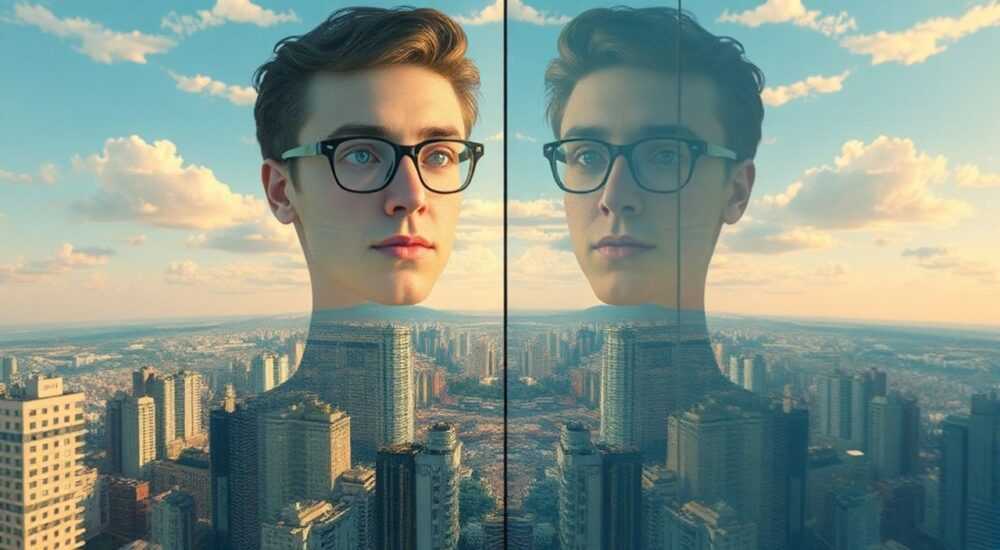
Отразить изображение зеркально в Photoshop можно с помощью функции трансформации — через меню «Редактирование» или контекстное меню слоя. Главное — выбрать правильную ось отражения (горизонтальную или вертикальную) и убедиться, что изменение применяется к нужному слою.
Чтобы быстро отразить изображение зеркально в Photoshop, используйте команду «Трансформирование» — горизонтальное отражение меняет лево и право, вертикальное — верх и низ. Убедитесь, что работаете с правильным слоем и при необходимости дублируйте его перед редактированием.
В цифровой обработке изображений зеркальное отражение — одна из базовых, но важнейших операций. Оно требуется как при подготовке графики для дизайна, так и при ретуши фотографий, создании симметричных композиций или работе с текстом. Adobe Photoshop предлагает несколько способов выполнить эту задачу — от простых действий до продвинутых техник с использованием масок и смарт-объектов. Владение этими инструментами позволяет не только экономить время, но и сохранять максимальное качество изображения. В этой статье вы узнаете все доступные методы, поймёте, когда и какой из них использовать, а также научитесь избегать типичных ошибок.
Содержание статьи:
- Метод 1: Использование трансформирования
- Пошаговая инструкция
- Метод 2: Через меню «Изображение»
- Метод 3: Отражение отдельного слоя
- Советы по работе с несколькими слоями
- Работа со смарт-объектами и не разрушающее редактирование
- Типичные ошибки и как их избежать
- Как исправить ошибку отражения
- Практические примеры использования зеркального отражения
- Экспертное мнение
- Вопросы и ответы
- Заключение
Метод 1: Использование трансформирования
Наиболее универсальный и часто используемый способ — применение команды трансформирования. Этот инструмент даёт полный контроль над положением, размером и ориентацией объекта. Чтобы отразить изображение зеркально, сначала выделите нужный слой в панели «Слои». Затем нажмите Ctrl+T (Cmd+T на Mac), чтобы активировать режим свободной трансформации.
В появившемся прямоугольнике с маркерами щёлкните правой кнопкой мыши по изображению. В контекстном меню выберите «Отразить по горизонтали» или «Отразить по вертикали». Горизонтальное отражение меняет левую и правую части изображения — это полезно, например, при коррекции портрета, где взгляд модели направлен не в ту сторону. Вертикальное — переворачивает верх и низ, что может пригодиться при работе с отражениями в воде.
После выбора направления изображение мгновенно отразится. Нажмите Enter, чтобы подтвердить изменения. Если вы работаете с фоновым слоем, сначала преобразуйте его в обычный — дважды щёлкните по нему и нажмите OK в диалоговом окне.
Полезно знать: Команда трансформирования работает не только с целыми изображениями, но и с выделенными фрагментами. Это позволяет отражать отдельные элементы композиции без затрагивания остального содержимого.
Пошаговая инструкция
- Выберите слой в панели «Слои».
- Нажмите Ctrl+T (или Cmd+T на Mac).
- Щёлкните правой кнопкой мыши по изображению.
- Выберите «Отразить по горизонтали» или «Отразить по вертикали».
- Нажмите Enter для подтверждения.
Метод 2: Через меню «Изображение»
Если нужно отразить всё изображение целиком, включая все видимые слои, проще всего воспользоваться меню «Изображение». Перейдите в верхнее меню и выберите «Изображение» → «Поворот холста» → «Отразить по горизонтали» или «Отразить по вертикали». Этот способ особенно удобен при работе с однослойными файлами или сканированными документами.
Главное отличие этого метода от трансформирования — он влияет на весь холст, а не на отдельный слой. Это означает, что после применения команды невозможно отменить отражение одного элемента, не затронув другие. Поэтому будьте внимательны: если проект содержит несколько слоёв, лучше использовать трансформацию.
Также важно понимать, что поворот холста изменяет ориентацию всего документа. Например, если вы отразили изображение по горизонтали, все последующие действия будут выполняться в новой ориентации. Это может вызвать путаницу при добавлении текста или новых объектов.
«Когда я сканирую старые фотографии, первое, что делаю — проверяю, не была ли они случайно перевёрнуты. Быстрое отражение через меню “Изображение” помогает восстановить оригинальную композицию за секунды.» — Анна Петрова, реставратор фотографий, 12 лет опыта
Метод 3: Отражение отдельного слоя
Часто дизайнерам нужно отразить только один элемент композиции — например, иконку, текст или объект на заднем плане. Для этого используется тот же инструмент трансформирования, но с акцентом на работу со слоями. Убедитесь, что нужный слой выделен, затем нажмите Ctrl+T и выберите направление отражения.
Особенно полезно это при создании симметричных узоров или дублировании объектов. Например, если вы разрабатываете обои с повторяющимся мотивом, можно скопировать слой, отразить его и расположить рядом — получится зеркальная симметрия. Такой подход часто применяется в текстильном дизайне и оформлении интерьеров.
Для точного позиционирования используйте привязку к сетке: включите её через «Вид» → «Привязка к» → «Сетка». Это поможет идеально совместить отражённый элемент с исходным.
Советы по работе с несколькими слоями
- Перед отражением объедините связанные слои в группу (Ctrl+G), чтобы трансформировать их вместе.
- Используйте сочетание клавиш Ctrl+J для быстрого дублирования слоя перед редактированием.
- Если нужно временно скрыть отражённый элемент, отключите видимость глазика на слое.
Полезно знать: При отражении текстового слоя шрифт остаётся редактируемым только если вы не применяли растрирование. Избегайте конвертации текста в фигуру, если планируете дальнейшие правки.
Работа со смарт-объектами и не разрушающее редактирование
Современные подходы к редактированию в Photoshop предполагают использование не разрушающих методов. Смарт-объекты — ключевой инструмент для этого. Преобразовав слой в смарт-объект (через правый клик → «Преобразовать в смарт-объект»), вы можете отражать, масштабировать и поворачивать его сколько угодно раз без потери качества.
После отражения смарт-объекта вы всегда можете дважды щёлкнуть по его иконке в панели слоёв, чтобы открыть оригинал и внести правки. Это особенно ценно при работе с векторными элементами, логотипами или многослойными композициями.
Кроме того, смарт-объекты позволяют применять параметрические эффекты, такие как тени, обводки и фильтры, которые можно редактировать в любое время. Отражение такого объекта не влияет на настройки эффектов — они автоматически адаптируются под новое положение.
Метод |
Не разрушающий? |
Подходит для слоёв |
Возможность редактирования после |
|---|---|---|---|
Трансформация обычного слоя |
Нет |
Один или группа |
Ограниченная |
Отражение через меню «Изображение» |
Нет |
Все слои |
Нет |
Смарт-объект + трансформация |
Да |
Один или группа |
Полная |
Типичные ошибки и как их избежать
Новички часто сталкиваются с проблемами при отражении изображений. Одна из самых частых — случайное отражение фонового слоя без его преобразования в обычный. Это блокирует возможность трансформации. Решение — дважды щёлкнуть по фону и преобразовать его.
Другая ошибка — отражение не того слоя. Убедитесь, что в панели «Слои» выделен именно тот объект, который нужно перевернуть. При работе с множеством слоёв полезно использовать цветовую маркировку и группы.
Также распространена ситуация, когда пользователь применяет отражение, но не видит изменений. Это может быть связано с тем, что изображение уже симметрично или находится за границами холста. Проверьте позиционирование с помощью инструмента «Перемещение» (V).
Как исправить ошибку отражения
- Нажмите Ctrl+Z (или Cmd+Z) для отмены последнего действия.
- Используйте историю действий (окно «История») для возврата к более раннему состоянию.
- Если изменения уже сохранены, создайте дубликат слоя и отразите его снова в правильном направлении.
Полезно знать: Сохраняйте копию исходного файла перед началом редактирования. Это спасёт вас в случае ошибки и позволит начать с чистого листа.
Практические примеры использования зеркального отражения
Зеркальное отражение — не просто технический приём, а мощный инструмент визуальной коммуникации. В рекламе часто используют отражённые изображения продуктов, чтобы добиться нужного эмоционального воздействия. Например, бутылка с этикеткой, повернутой к зрителю, кажется более доступной.
В архитектурной визуализации отражение помогает создавать реалистичные отражения в стекле или воде. Достаточно скопировать здание, отразить его по вертикали и немного затемнить — получится эффект лужи после дождя.
Художники используют зеркальные копии для создания симметричных узоров, мандал или фракталов. Такой подход ускоряет работу и обеспечивает идеальную геометрию.
«Я создаю цифровые иллюстрации с элементами симметрии. Отражение слоёв в Photoshop экономит мне до 40% времени на этапе композиции. Главное — работать со смарт-объектами, чтобы сохранить гибкость.» — Дмитрий Козлов, цифровой художник, 8 лет в индустрии
Экспертное мнение
Марина Соколова, ведущий преподаватель курсов по Photoshop в Moscow Digital School, делится своим опытом:
«За последние годы я заметила, что многие пользователи до сих пор используют устаревшие методы — например, поворот холста вместо трансформации слоёв. Это не только ограничивает возможности редактирования, но и усложняет совместную работу. Я настоятельно рекомендую освоить смарт-объекты и не разрушающее редактирование. Это стандарт современного workflow.
Также важно понимать, зачем вы отражаете изображение. В портретной фотографии зеркальное отражение может исказить естественность взгляда — модель будет смотреть «не туда». Иногда лучше переснять, чем исправлять в Photoshop. Но если задача — создать зеркальный эффект для художественного проекта, тогда смело экспериментируйте.»
Вопросы и ответы
Можно ли отразить только часть изображения?
Да. Выделите нужную область с помощью инструмента «Прямоугольное выделение» (M), скопируйте (Ctrl+C), вставьте как новый слой (Ctrl+V), затем примените трансформирование и отражение.
Почему текст отражается вверх ногами?
Если вы отражаете текстовый слой по вертикали, буквы действительно перевернутся. Убедитесь, что выбираете правильное направление — горизонтальное отражение меняет лево и право, но не переворачивает текст.
Как отразить изображение по диагонали?
Photoshop не имеет прямой команды для диагонального отражения. Однако вы можете повернуть изображение на 90°, отразить по горизонтали, затем повернуть обратно. Это эквивалентно диагональному отражению.
Сохраняется ли качество при многократном отражении?
Если вы работаете с обычными слоями — качество может теряться при масштабировании. При использовании смарт-объектов — нет, так как исходные данные не изменяются.
Можно ли анимировать процесс отражения?
Да, в Photoshop есть инструмент Timeline. Вы можете создать кадры, где объект постепенно поворачивается и отражается, имитируя 3D-эффект.
Заключение
Зеркальное отражение в Photoshop — простая, но многогранная операция. Освоив различные методы, вы сможете эффективно решать задачи как в повседневной обработке фото, так и в сложных дизайн-проектах. Главное — понимать разницу между отражением слоя и холста, использовать смарт-объекты для сохранения качества и всегда проверять результат.
Выбор метода зависит от задачи: для быстрых правок подойдёт трансформирование, для комплексных проектов — смарт-объекты. Помните, что не разрушающее редактирование — стандарт профессионала.
- Используйте Ctrl+T и контекстное меню для быстрого отражения слоя.
- Преобразуйте слои в смарт-объекты для гибкости и сохранения качества.
- Избегайте отражения фонового слоя без его преобразования.
- Применяйте отражение осознанно — оно влияет на композицию и восприятие изображения.
- Сохраняйте копии исходников перед редактированием.
⚠️ Дисклеймер — нажмите, чтобы развернуть
Материалы, опубликованные в разделе «Блог» на сайте RU DESIGN SHOP (rudesignshop.ru), носят исключительно информационный и ознакомительный характер и не являются руководством к действию, финансовой рекомендацией, медицинской услугой, ветеринарным назначением либо рекламой товаров и услуг, включая азартные игры. Публикации не содержат призывов к участию в азартных играх и не направлены на продвижение соответствующих операторов.
Безопасность применения товаров и веществ: при использовании строительных материалов, бытовой химии, пестицидов и агрохимикатов необходимо строго следовать инструкциям производителя и действующему законодательству Российской Федерации, включая Федеральный закон РФ от 19.07.1997 № 109-ФЗ «О безопасном обращении с пестицидами и агрохимикатами».
Упоминание товарных знаков, брендов и организаций носит исключительно информационный характер и не означает наличие партнёрских отношений или одобрения со стороны правообладателей.
Материалы, содержащие сведения о медицинских, ветеринарных или косметических средствах, представлены в справочных целях и не являются медицинской консультацией или назначением. Перед применением рекомендуется обратиться к врачу, ветеринарному специалисту или иному сертифицированному профессионалу.
Возрастные ограничения: материалы, содержащие сведения о продукции категории 18+, включая алкоголь или азартные игры, предназначены исключительно для совершеннолетней аудитории и публикуются в информационных целях.
Правовая ответственность: решения, принятые на основе опубликованной информации, пользователь принимает самостоятельно и на свой риск; редакция и авторы несут ответственность в пределах, установленных законодательством Российской Федерации.
Редакция не допускает публикаций, содержащих пропаганду экстремизма, терроризма, наркотических средств или суицида; подобные материалы подлежат немедленному удалению.
Упоминание организаций с ограниченным статусом: компания Meta Platforms Inc. (социальные сети Facebook и Instagram) признана экстремистской организацией решением суда РФ, её деятельность запрещена на территории Российской Федерации; любые упоминания приводятся исключительно в информационных целях.
Авторские права и источники: информация собирается из открытых источников; её актуальность указывается на дату публикации и может изменяться.
Изображения и иллюстрации используются на условиях, разрешённых правообладателями. При возникновении претензий редакция готова оперативно рассмотреть обращение и внести необходимые изменения.
Персональные данные и cookies: сайт использует cookies и обрабатывает персональные данные пользователей в соответствии с Федеральным законом № 152-ФЗ «О персональных данных» и Политикой конфиденциальности RU DESIGN SHOP.
Мнения авторов могут не совпадать с позицией государственных органов или коммерческих организаций, упомянутых в материалах.
РЕКОМЕНДУЕМ
Товары от российских производителей




