Скидка 5% на первый заказ — RDS5




Как отредактировать лицо в фотошопе
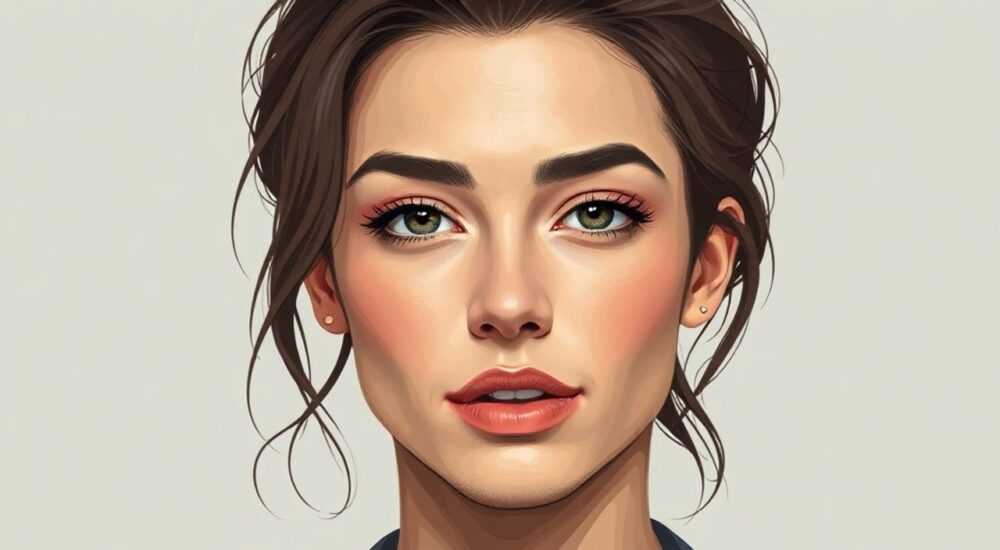
Редактирование лица в Photoshop — это мощный инструмент для улучшения портретов, коррекции недостатков кожи, изменения черт и подготовки изображений к публикации. Освоив базовые и продвинутые техники, можно добиться естественного результата без признаков чрезмерной обработки.
Чтобы отредактировать лицо в фотошопе, начните с дублирования слоя и используйте инструменты «Заплатка», «Штамп» и «Размытие по Гауссу» для коррекции кожи. Важно сохранять текстуру и не перебарщивать с гладкостью — естественность всегда в приоритете.
В современной визуальной культуре качество портрета играет ключевую роль — будь то профиль в соцсетях, резюме или рекламная кампания. Adobe Photoshop остаётся лидером среди программ для ретуши благодаря гибкости, точности и широкому набору инструментов. Однако неправильное использование может привести к неестественному виду, потере деталей и разрушению структуры лица. Эта статья поможет вам освоить профессиональные методы редактирования лица: от базовой коррекции до сложных преобразований, сохранив при этом реалистичность и выразительность образа.
Содержание статьи:
- Основные инструменты для ретуши лица
- Выбор режима наложения и прозрачности
- Поэтапная коррекция кожи
- Смещение и коррекция черт лица
- Как безопасно использовать Liquify
- Современные альтернативы: Face-Aware Liquify
- Цветокоррекция и тонирование
- Как выровнять тон кожи
- Как сделать кожу свежее
- Освещение и объём
- Как правильно применять Dodge & Burn
- Частые ошибки и как их избежать
- Экспертное мнение
- Вопросы и ответы
- Заключение
Основные инструменты для ретуши лица
Photoshop предлагает десятки инструментов, но для редактирования лица важно использовать те, которые обеспечивают точность и контроль. Начните с создания дубликата фонового слоя (Ctrl+J), чтобы сохранить оригинальное изображение. Это позволит работать неинвазивно и легко отменять изменения.
Ключевые инструменты включают:
- Штамп (Clone Stamp Tool): позволяет копировать участки кожи с одного места на другое. Используется для удаления прыщей, родинок и мелких дефектов.
- Заплатка (Patch Tool): идеальна для быстрого устранения темных кругов под глазами или покраснений. Работает путем перетаскивания выделенной области на подходящий участок кожи.
- Размытие по Гауссу (Gaussian Blur) + Маска: применяется для сглаживания текстуры кожи, но только через маску, чтобы не затронуть глаза, брови и контуры.
- Выпрямление (Liquify): даёт возможность мягко изменять форму носа, подбородка, губ и щёк. Доступен через меню Filter → Liquify.
- Осветление/затемнение (Dodge and Burn Tools): помогают добавить объём, подчеркнуть скулы и скорректировать тени на лице.
Выбор режима наложения и прозрачности
При работе с инструментами штампа и заплатки важно контролировать непрозрачность (Opacity) — обычно 70–85%. Это предотвращает появление «пятнистости» и делает переходы более плавными. Также полезно использовать режим наложения «Замена» (Replace) для штампа, чтобы сохранить текстуру кожи, а не просто скопировать цвет.
Полезно знать: Всегда работайте на увеличении 100–150%, чтобы видеть детали. На 50% можно оценить общий результат, но не для точной ретуши.
Поэтапная коррекция кожи
Профессиональная ретушь кожи — это многослойный процесс, а не однократное применение фильтра. Цель — убрать дефекты, сохранив при этом естественную текстуру и микроструктуру. Ниже приведён проверенный алгоритм, используемый ретушерами в студиях.
- Анализ исходного изображения: определите тип кожи (жирная, сухая, комбинированная), наличие акне, расширенных пор, морщин, покраснений.
- Удаление крупных дефектов: используйте инструмент «Заплатка» или «Штамп» для устранения прыщей, родинок, волосков. Работайте точечно, не затрагивая соседние зоны.
- Создание слоя для размытия: дублируйте слой с исправленной кожей, примените к нему «Размытие по Гауссу» (радиус 2–4 пикселя). Добавьте маску и скройте всё (Alt+Backspace → чёрный).
- Локальное проявления размытия: возьмите мягкую кисть белого цвета (непрозрачность 20–30%) и аккуратно прорисуйте участки, где нужна гладкость: лоб, щёки, подбородок. Избегайте области вокруг глаз и носогубных складок.
- Финальная коррекция: создайте новый пустой слой, установите режим наложения «Нормальный», выберите инструмент «Штамп» с выборкой «Текущий и ниже». Проработайте оставшиеся неровности.
Инструмент |
Назначение |
Рекомендации |
|---|---|---|
Штамп |
Удаление дефектов |
Выборка «Текущий и ниже», непрозрачность 70% |
Заплатка |
Быстрая замена участков |
Режим «Структура» 4–6, «Цвет» 50% |
Размытие + маска |
Гладкость кожи |
Не размывать глаза, брови, губы |
Dodge/Burn |
Объём и свет |
Непрозрачность 10–15%, экспозиция 5–10% |
«Идеальная кожа — это не глянцевая поверхность, а равномерная текстура с живыми деталями. Если вы не видите пор вообще — вы перестарались.» — Елена Ковалёва, профессиональный ретушер, 12 лет опыта
Смещение и коррекция черт лица
Иногда требуется не только улучшить кожу, но и визуально изменить черты — сузить нос, подтянуть подбородок, увеличить губы. Для этого используется фильтр Liquify (Выпуклость).
Как безопасно использовать Liquify
Откройте фильтр через Filter → Liquify. Работайте с инструментами:
- Forward Warp Tool (W): для плавного смещения тканей. Увеличьте размер кисти, чтобы охватить всю область (например, щёки), и двигайте в нужную сторону.
- Pucker Tool (S): сжимает ткани внутрь — подходит для уменьшения носа.
- Bloat Tool (B): расширяет — можно использовать для объёмных губ.
Важно задать параметры: давление 30–50%, чтобы изменения были плавными. Не стремитесь к радикальным трансформациям — даже 5–10% коррекции могут сильно повлиять на восприятие лица.
Полезно знать: Перед использованием Liquify обязательно создайте дубликат слоя. Фильтр вносит необратимые изменения, если не работать с копией.
Современные альтернативы: Face-Aware Liquify
В новых версиях Photoshop (CC 2020+) доступна функция Face-Aware Liquify. Она автоматически распознаёт черты лица и предлагает ползунки для регулировки:
- Ширина лица
- Форма носа
- Размер глаз
- Положение подбородка
- Объём губ
Это особенно удобно для начинающих. Однако и здесь нужно соблюдать меру — чрезмерное увеличение губ или уменьшение носа делает портрет нереалистичным.
Цветокоррекция и тонирование
Даже безупречная структура лица будет выглядеть плохо при неправильном цвете кожи. Частые проблемы — желтизна, сероватый оттенок, покраснения на щеках, тёмные круги.
Как выровнять тон кожи
Используйте корректирующие слои:
- Hue/Saturation: уменьшите насыщенность красного оттенка в зоне щёк.
- Selective Color: выберите «Reds» или «Neutrals», скорректируйте Magenta и Yellow для устранения желтизны.
- Color Balance: добавьте немного голубого в тенях, чтобы компенсировать тёплый свет вспышки.
Также эффективен метод Frequency Separation — разделение изображения на два слоя: один отвечает за цвет и тон (низкая частота), другой — за текстуру (высокая частота). Это позволяет ретушировать цвет, не затрагивая поры и морщинки.
«Разделение частот — это стандарт в профессиональной ретуши. Без него вы либо теряете текстуру, либо не можете нормально выровнять тон.» — Артём Сидоров, колорист, рекламные проекты
Как сделать кожу свежее
Добавьте лёгкое сияние:
- Создайте слой, залейте его 50% серым, установите режим наложения «Overlay».
- Возьмите кисть белого цвета, непрозрачность 5–10%, и аккуратно прорисуйте зоны света: центр лба, переносица, верх щёк.
- Для теней используйте чёрную кисть — под нижнюю челюсть, вдоль скул.
Такой приём имитирует естественное освещение и добавляет объём.
Освещение и объём
Хорошо отретушированное лицо должно выглядеть трёхмерно. Плоские портреты выдают чрезмерную обработку. Чтобы добавить глубину, используют технику Dodge & Burn.
Как правильно применять Dodge & Burn
- Создайте два пустых слоя: один для осветления (Dodge), другой для затемнения (Burn).
- Установите каждый в режим «Overlay» и залейте 50% серым (Edit → Fill → 50% Gray).
- Выберите инструмент Dodge (Osветление), кисть мягкую, экспозиция 5–10%, работайте по светлым зонам: центр лица, скулы, подбородок.
- Инструментом Burn (Затемнение) проработайте тени: виски, под скулами, боковые части носа.
Работайте деликатно — достаточно нескольких проходов. Цель — не создать макияж, а подчеркнуть естественные формы.
Полезно знать: Используйте горячие клавиши: O — Dodge, Shift+O — Burn. Это ускорит процесс и повысит точность.
Частые ошибки и как их избежать
Даже опытные пользователи допускают типичные промахи при ретуши лица. Вот основные из них:
- Переретуш — гладкая, как пластик, кожа: происходит при чрезмерном размытии. Решение — всегда оставлять видимыми поры и текстуру.
- Однородный тон без переходов: кожа не может быть абсолютно ровной. Допускайте лёгкие вариации цвета — например, чуть темнее на висках.
- Неестественные черты после Liquify: слишком узкий нос или огромные губы. Совет — сравнивайте оригинал и результат каждые 30 секунд.
- Переосветление: белые пятна на лбу или скулах. Используйте низкую экспозицию (5–8%) и многослойную технику.
- Игнорирование масштаба: работа на 25% увеличения приводит к грубым ошибкам. Всегда переключайтесь между 100% и 50%.
Ошибка |
Причина |
Решение |
|---|---|---|
Пластиковая кожа |
Слишком сильное размытие |
Использовать маску и низкую непрозрачность |
Нарушенные пропорции |
Радикальное Liquify |
Ограничить коррекцию 5–10% |
Жёлтый оттенок |
Неправильный баланс белого |
Использовать Selective Color |
Плоское лицо |
Отсутствие Dodge/Burn |
Добавить объём через серые слои |
Экспертное мнение
«Сегодня многие стремятся к «идеальному» лицу, но настоящая красота — в уникальности. Я никогда не удаляю все родинки — они часть истории человека. Моя задача — не изменить, а подчеркнуть.» — Анна Петрова, автор курса «Natural Retouch», преподаёт в Moscow Art School
Анна отмечает, что тренд сдвигается в сторону натуральной эстетики. Социальные сети теперь поощряют «чистую» кожу с минимальной обработкой. Даже бренды люксовых косметических средств отказываются от глянца в пользу реализма.
«Мы провели A/B тест: два варианта одной модели — с сильной ретушью и с лёгкой. Второй получил на 40% больше вовлечённости. Люди доверяют естественности», — добавляет она.
Вопросы и ответы
Можно ли отредактировать лицо на смартфоне?
Да, приложения вроде Adobe Photoshop Express или Facetune позволяют делать базовую ретушь. Но для тонкого контроля и профессионального результата нужен десктопный Photoshop.
Сколько времени занимает ретушь одного портрета?
Зависит от уровня: простая коррекция — 10–15 минут, студийная ретушь — 1–2 часа. Опыт снижает время без потери качества.
Как проверить, не переборщил ли я с ретушью?
Уменьшите изображение до 25% — если лицо выглядит неестественно даже в миниатюре, есть проблема. Также полезно отложить работу на час и взглянуть «свежим взглядом».
Нужно ли сохранять историю действий?
Нет, история не сохраняется в файле. Лучше использовать слои и группировать их по этапам: «Коррекция кожи», «Освещение», «Черты лица».
Какой плагин лучше для ретуши?
Portraiture (Imagenomic) автоматизирует размытие кожи, но требует настройки. Не заменяет ручную работу, но экономит время на подготовительных этапах.
Заключение
Редактирование лица в Photoshop — это сочетание технических навыков и художественного вкуса. Главное правило: улучшать, а не переделывать. Современные стандарты ценят естественность, поэтому задача ретушера — подчеркнуть лучшее, а не создать нового человека.
Успешная ретушь незаметна. Зритель должен сказать: «Как хорошо она выглядит!», а не: «Какой классный фотошоп!».
- Работайте на дубликатах слоёв и используйте маски для неинвазивной правки.
- Сочетайте инструменты: штамп, заплатка, размытие и Dodge/Burn.
- Избегайте чрезмерного размытия и радикальных изменений черт.
- Выравнивайте тон с помощью Selective Color и Frequency Separation.
- Добавляйте объём через осветление и затемнение, а не только фильтрами.
⚠️ Дисклеймер — нажмите, чтобы развернуть
Материалы, опубликованные в разделе «Блог» на сайте RU DESIGN SHOP (rudesignshop.ru), носят исключительно информационный и ознакомительный характер и не являются руководством к действию, финансовой рекомендацией, медицинской услугой, ветеринарным назначением либо рекламой товаров и услуг, включая азартные игры. Публикации не содержат призывов к участию в азартных играх и не направлены на продвижение соответствующих операторов.
Безопасность применения товаров и веществ: при использовании строительных материалов, бытовой химии, пестицидов и агрохимикатов необходимо строго следовать инструкциям производителя и действующему законодательству Российской Федерации, включая Федеральный закон РФ от 19.07.1997 № 109-ФЗ «О безопасном обращении с пестицидами и агрохимикатами».
Упоминание товарных знаков, брендов и организаций носит исключительно информационный характер и не означает наличие партнёрских отношений или одобрения со стороны правообладателей.
Материалы, содержащие сведения о медицинских, ветеринарных или косметических средствах, представлены в справочных целях и не являются медицинской консультацией или назначением. Перед применением рекомендуется обратиться к врачу, ветеринарному специалисту или иному сертифицированному профессионалу.
Возрастные ограничения: материалы, содержащие сведения о продукции категории 18+, включая алкоголь или азартные игры, предназначены исключительно для совершеннолетней аудитории и публикуются в информационных целях.
Правовая ответственность: решения, принятые на основе опубликованной информации, пользователь принимает самостоятельно и на свой риск; редакция и авторы несут ответственность в пределах, установленных законодательством Российской Федерации.
Редакция не допускает публикаций, содержащих пропаганду экстремизма, терроризма, наркотических средств или суицида; подобные материалы подлежат немедленному удалению.
Упоминание организаций с ограниченным статусом: компания Meta Platforms Inc. (социальные сети Facebook и Instagram) признана экстремистской организацией решением суда РФ, её деятельность запрещена на территории Российской Федерации; любые упоминания приводятся исключительно в информационных целях.
Авторские права и источники: информация собирается из открытых источников; её актуальность указывается на дату публикации и может изменяться.
Изображения и иллюстрации используются на условиях, разрешённых правообладателями. При возникновении претензий редакция готова оперативно рассмотреть обращение и внести необходимые изменения.
Персональные данные и cookies: сайт использует cookies и обрабатывает персональные данные пользователей в соответствии с Федеральным законом № 152-ФЗ «О персональных данных» и Политикой конфиденциальности RU DESIGN SHOP.
Мнения авторов могут не совпадать с позицией государственных органов или коммерческих организаций, упомянутых в материалах.
РЕКОМЕНДУЕМ
Товары от российских производителей




