Скидка 5% на первый заказ — RDS5




Как отредактировать макет слайда в powerpoint
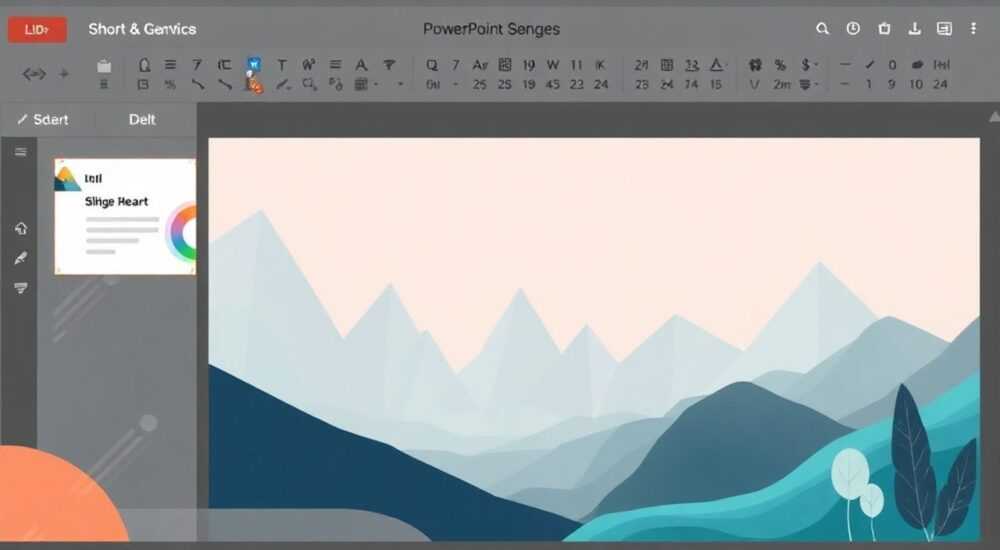
Редактирование макета слайда в PowerPoint — ключевой навык для создания профессиональных и визуально согласованных презентаций. Макет определяет структуру размещения текста, изображений, графиков и других элементов на слайде. Изменяя макет, вы не просто перемещаете блоки, а управляете визуальной логикой восприятия контента. Это особенно важно при работе с шаблонами, когда нужно адаптировать стандартные компоновки под конкретную задачу.
Чтобы отредактировать макет слайда в PowerPoint, перейдите в режим «Образец слайдов», выберите нужный макет и вносите изменения: изменяйте размеры, позиции и форматирование заполнителей. Все изменения автоматически применяются ко всем слайдам, использующим этот макет.
Содержание статьи:
- Как работать с образцом слайдов и макетами
- Пошаговое руководство: вход в режим редактирования макетов
- Изменение заполнителей: позиция, размер, стиль
- Типы заполнителей и их назначение
- Создание и редактирование пользовательских макетов
- Пример: создание макета для отзывов
- Обеспечение визуальной согласованности через макеты
- Чек-лист: проверка макета перед использованием
- Экспертное мнение
- Вопросы и ответы
- Заключение
Как работать с образцом слайдов и макетами
PowerPoint строит презентацию по иерархии: тема → образец слайдов → макеты → слайды. Именно макеты задают базовую структуру каждого типа слайда — титульного, содержания, с текстом и изображением, раздела и так далее. Чтобы редактировать макет, необходимо войти в режим «Образец слайдов». Для этого перейдите на вкладку «Вид» и выберите «Образец слайдов». Откроется специальный режим, где в левой панели отображаются все доступные макеты.
Каждый макет представлен как шаблон с заполнителями — полями для текста, заголовков, объектов и фоновых элементов. Верхний элемент в списке — это главный образец слайдов, который влияет на всю презентацию (фон, цвета, шрифты). Ниже — индивидуальные макеты, привязанные к этому образцу. При редактировании макета вы можете изменять только его уникальные элементы, не затрагивая общий стиль.
Выбрав нужный макет, вы можете начать редактирование: добавлять новые заполнители, удалять ненужные, менять их размер или положение. Например, если в вашем шаблоне нет макета для цитат, вы можете создать его на основе существующего, добавив один заполнитель с выделенным стилем. После завершения нажмите «Закрыть режим образца», и изменения применятся ко всем слайдам, использующим этот макет.
Полезно знать: Режим «Образец слайдов» не влияет на порядок слайдов в презентации. Вы редактируете шаблоны, а не контент. Все слайды, основанные на изменённом макете, автоматически обновятся при сохранении.
Пошаговое руководство: вход в режим редактирования макетов
- Откройте презентацию в PowerPoint.
- Перейдите на вкладку Вид в верхнем меню.
- Нажмите кнопку Образец слайдов.
- В левой панели выберите макет, который хотите изменить (например, «Заголовок и объект»).
- Внесите необходимые изменения: переместите, измените размер или формат заполнители.
- Нажмите Закрыть режим образца, чтобы сохранить изменения.
Изменение заполнителей: позиция, размер, стиль
Заполнители — это основные строительные блоки макета. Они определяют, где будет располагаться текст, изображения, таблицы и другие элементы. При редактировании макета вы можете полностью переработать их расположение. Например, если стандартный макет размещает заголовок сверху, а контент — по центру, вы можете сместить заголовок вниз или сделать его полосой по боковой стороне слайда.
Чтобы изменить позицию заполнителя, просто кликните по нему и перетащите в нужное место. Для изменения размера используйте маркеры на границах. Удерживайте Shift при изменении размера, чтобы сохранить пропорции. Также можно точно задать параметры через панель форматирования: высоту, ширину, координаты X и Y относительно левого верхнего угла.
Стиль заполнителя также поддаётся гибкой настройке. Кликните правой кнопкой мыши по заполнителю и выберите «Формат фигуры». Здесь вы можете:
- Изменить цвет фона и рамки;
- Настроить эффекты (тень, свечение, 3D);
- Установить параметры выравнивания текста внутри;
- Добавить эффекты заливки (градиент, текстура, изображение).
«При редактировании заполнителей помните: всё, что вы меняете в макете, повлияет на все слайды, использующие его. Тестируйте изменения на одном слайде перед массовым применением.» — Анна Ковалёва, дизайнер презентаций, 8 лет опыта
Типы заполнителей и их назначение
Тип заполнителя |
Описание |
Где используется |
|---|---|---|
Заголовок |
Выделенный блок для основного заголовка слайда |
На всех типах слайдов, кроме чистых |
Текстовый |
Многострочное поле для основного контента |
Слайды с описанием, списками, абзацами |
Изображение / Объект |
Блок для вставки картинок, диаграмм, видео |
Визуальные слайды, сравнения, кейсы |
Нижний колонтитул |
Зона для номера слайда, даты, названия компании |
Все слайды (по умолчанию) |
Заголовок раздела |
Выделенный заголовок для структурных блоков |
Слайды начала раздела |
Создание и редактирование пользовательских макетов
Стандартные макеты подходят не для всех задач. Иногда требуется уникальная структура — например, слайд с двумя равными колонками, карта процесса или цитата на фоне. В таких случаях рекомендуется создавать собственный макет. Это делается в режиме «Образец слайдов».
Для создания нового макета:
- В режиме «Образец слайдов» щелкните правой кнопкой мыши по пустому месту в левой панели.
- Выберите «Вставить макет слайда».
- Новый макет появится в списке. Дайте ему понятное имя через панель справа (например, «Цитата с портретом»).
- Добавьте необходимые заполнители через вкладку «Вставка» → «Заполнитель».
- Настройте их положение, размер и стиль.
Пользовательские макеты особенно полезны при разработке корпоративных шаблонов. Они позволяют стандартизировать редкие, но важные типы слайдов. Например, макет для команды проекта с аватарами и должностями или слайд с отзывами клиентов.
Полезно знать: Новые макеты наследуют стили от главного образца слайдов. Если вы измените цветовую схему в главном образце, все макеты автоматически обновятся — это обеспечивает единый стиль.
Пример: создание макета для отзывов
Представьте, что вы готовите презентацию для SaaS-компании, и вам нужно регулярно вставлять отзывы клиентов. Создайте макет:
- Добавьте два заполнителя: один для цитаты (текст), второй — для имени и должности клиента.
- Вставьте иконку кавычек поверх текстового поля.
- Добавьте поле для логотипа компании-клиента в правый нижний угол.
- Примените светлый фон с легкой текстурой.
Теперь любой слайд с отзывом будет оформляться одинаково — быстро и профессионально.
Обеспечение визуальной согласованности через макеты
Один из главных плюсов редактирования макетов — контроль над визуальной целостностью презентации. Когда все слайды одного типа используют один макет, они выглядят как часть единого нарратива. Это критично для длинных презентаций, pitch deck’ов, отчётности и учебных материалов.
Макеты помогают избежать хаотичного оформления. Без них каждый слайд может быть уникальным — с разными шрифтами, отступами, цветами. С макетами вы задаёте правила игры. Например, все слайды с графиками имеют одинаковую высоту заполнителя, один шрифт заголовка и одно положение логотипа.
«Консистентность — первый признак профессионализма. Пользовательские макеты экономят время и усилия, особенно в командах. Один шаблон — тысячи правильно оформленных слайдов.» — Дмитрий Фролов, UX-дизайнер, Microsoft MVP
Чек-лист: проверка макета перед использованием
- Соответствует ли макет цели слайда (информация, акцент, визуал)?
- Достаточно ли места для контента без переполнения?
- Сохранены ли отступы и пропорции?
- Наследуется ли цветовая схема от темы?
- Есть ли лишние элементы, которые можно удалить?
Экспертное мнение
«За 12 лет работы с презентациями я убедился: 80% проблем с внешним видом решаются на уровне макетов. Люди пытаются исправлять каждый слайд вручную, вместо того чтобы настроить один шаблон. Это как ремонтировать каждую ступеньку лестницы вместо того, чтобы проверить несущую балку.»
— Михаил Громов, консультант по визуальным коммуникациям, автор курсов по PowerPoint для Forbes
Михаил отмечает, что большинство пользователей не осознают мощи режима «Образец слайдов». Он советует: «Сначала спроектируйте макеты под структуру презентации. Определите, сколько типов слайдов вам нужно: введение, данные, кейсы, заключение. Затем создайте макеты для каждого. Только после этого начинайте заполнять контент.»
Такой подход сокращает время на создание презентации на 40–60%, по данным исследования Presentation Guild (2025). Команды, использующие стандартизированные макеты, демонстрируют более высокую удовлетворённость качеством выходных материалов.
Вопросы и ответы
Можно ли применить изменённый макет только к одному слайду?
Нет, макет влияет на все слайды, которые его используют. Если нужно уникальное оформление — создайте копию макета и привяжите к ней нужный слайд. Или оформите слайд вручную, но тогда он потеряет связь с шаблоном.
Почему мои изменения в макете не применяются?
Убедитесь, что вы работаете в режиме «Образец слайдов», а не на обычном слайде. Также проверьте, не заблокированы ли элементы защитой темы. Некоторые корпоративные шаблоны ограничивают редактирование.
Как быстро переключиться между макетами на слайдах?
На вкладке «Главная» нажмите «Макет». Откроется галерея всех доступных макетов. Выберите нужный — слайд автоматически переформатируется под новый шаблон.
Можно ли экспортировать макеты в другой файл?
Да. Сохраните презентацию как шаблон (.potx) или скопируйте слайд с нужным макетом в другую презентацию. PowerPoint автоматически импортирует соответствующий макет в образец.
Поддерживают ли макеты анимацию?
Да, но с ограничениями. Анимации, заданные в макете, применяются ко всем слайдам, но могут конфликтовать с ручными настройками. Лучше добавлять анимацию уже на уровне слайда, а не макета.
Заключение
Редактирование макета слайда в PowerPoint — это не просто техническая операция, а стратегический инструмент управления визуальной коммуникацией. Владение режимом «Образец слайдов» позволяет создавать презентации, которые выглядят дорого, профессионально и единообразно. Это особенно важно в бизнес-среде, где первое впечатление формируется за секунды.
Понимание макетов превращает PowerPoint из простого редактора слайдов в систему управления дизайном. Вместо хаотичного оформления вы получаете контролируемый процесс, масштабируемый на любые объёмы.
- Всегда редактируйте макеты в режиме «Образец слайдов», а не на отдельных слайдах.
- Используйте пользовательские макеты для часто повторяющихся типов слайдов.
- Следите за наследованием стилей от главного образца для сохранения единого вида.
- Тестируйте изменения на одном слайде перед массовым применением.
- Стандартизация через макеты экономит время и повышает качество презентаций.
⚠️ Дисклеймер — нажмите, чтобы развернуть
Материалы, опубликованные в разделе «Блог» на сайте RU DESIGN SHOP (rudesignshop.ru), носят исключительно информационный и ознакомительный характер и не являются руководством к действию, финансовой рекомендацией, медицинской услугой, ветеринарным назначением либо рекламой товаров и услуг, включая азартные игры. Публикации не содержат призывов к участию в азартных играх и не направлены на продвижение соответствующих операторов.
Безопасность применения товаров и веществ: при использовании строительных материалов, бытовой химии, пестицидов и агрохимикатов необходимо строго следовать инструкциям производителя и действующему законодательству Российской Федерации, включая Федеральный закон РФ от 19.07.1997 № 109-ФЗ «О безопасном обращении с пестицидами и агрохимикатами».
Упоминание товарных знаков, брендов и организаций носит исключительно информационный характер и не означает наличие партнёрских отношений или одобрения со стороны правообладателей.
Материалы, содержащие сведения о медицинских, ветеринарных или косметических средствах, представлены в справочных целях и не являются медицинской консультацией или назначением. Перед применением рекомендуется обратиться к врачу, ветеринарному специалисту или иному сертифицированному профессионалу.
Возрастные ограничения: материалы, содержащие сведения о продукции категории 18+, включая алкоголь или азартные игры, предназначены исключительно для совершеннолетней аудитории и публикуются в информационных целях.
Правовая ответственность: решения, принятые на основе опубликованной информации, пользователь принимает самостоятельно и на свой риск; редакция и авторы несут ответственность в пределах, установленных законодательством Российской Федерации.
Редакция не допускает публикаций, содержащих пропаганду экстремизма, терроризма, наркотических средств или суицида; подобные материалы подлежат немедленному удалению.
Упоминание организаций с ограниченным статусом: компания Meta Platforms Inc. (социальные сети Facebook и Instagram) признана экстремистской организацией решением суда РФ, её деятельность запрещена на территории Российской Федерации; любые упоминания приводятся исключительно в информационных целях.
Авторские права и источники: информация собирается из открытых источников; её актуальность указывается на дату публикации и может изменяться.
Изображения и иллюстрации используются на условиях, разрешённых правообладателями. При возникновении претензий редакция готова оперативно рассмотреть обращение и внести необходимые изменения.
Персональные данные и cookies: сайт использует cookies и обрабатывает персональные данные пользователей в соответствии с Федеральным законом № 152-ФЗ «О персональных данных» и Политикой конфиденциальности RU DESIGN SHOP.
Мнения авторов могут не совпадать с позицией государственных органов или коммерческих организаций, упомянутых в материалах.
РЕКОМЕНДУЕМ
Товары от российских производителей

Торшер ракета желтый ARCHPOLE
30734 руб.
Люстра Etnazzir 02 GLODE
133641 руб.

