Скидка 5% на первый заказ — RDS5




Как отредактировать макет в powerpoint
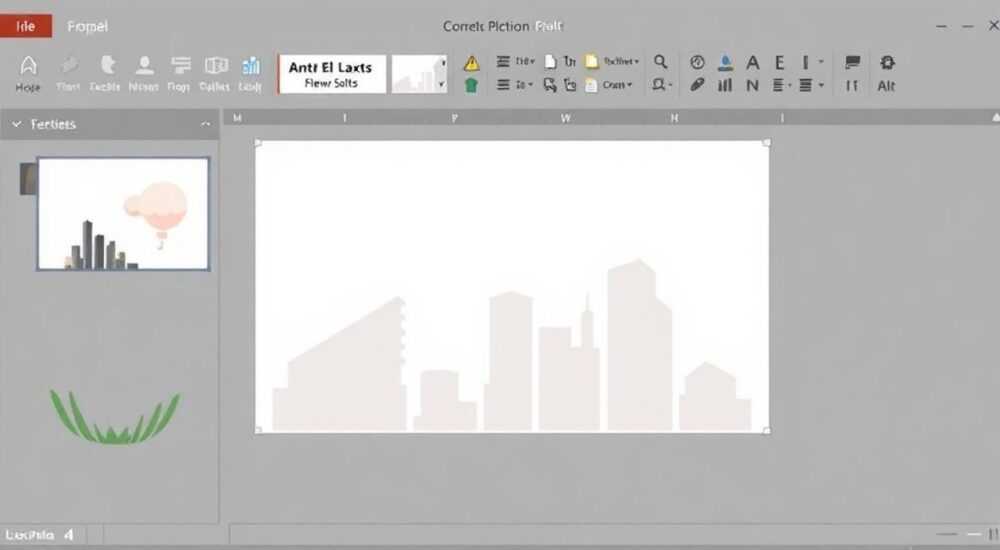
Каждый пользователь PowerPoint хотя бы раз сталкивался с необходимостью изменить макет слайда — будь то корпоративная презентация, учебный материал или выступление на конференции. Редактирование макета позволяет адаптировать визуальную структуру под конкретные задачи: добавить новые элементы, изменить расположение заголовков и текстовых блоков, настроить стилизацию. Важно понимать, что макет — это шаблон, определяющий архитектуру слайда, и его правильное редактирование влияет не только на один слайд, но и на всю презентацию в целом.
Чтобы отредактировать макет в PowerPoint, перейдите в режим «Образец слайдов», выберите нужный макет и вносите изменения: перемещайте, добавляйте или удаляйте объекты. Все изменения применятся ко всем слайдам, использующим этот макет.
Содержание статьи:
- Что такое макет в PowerPoint и зачем его редактировать
- Как попасть в режим редактирования макетов (образец слайдов)
- Что можно делать в режиме образца
- Изменение элементов макета: текст, изображения, формы
- Работа с текстовыми полями
- Добавление изображений и логотипов
- Работа с формами и фигурами
- Создание и настройка собственного макета
- Примеры кастомных макетов
- Как применить изменённый макет к слайдам
- Пакетное применение макета
- Распространённые ошибки при редактировании макетов и как их избежать
- Экспертное мнение
- Вопросы и ответы
- Заключение
Что такое макет в PowerPoint и зачем его редактировать
Макет в PowerPoint — это предопределённая структура слайда, которая задаёт расположение и тип содержимого: заголовок, подзаголовок, текстовые поля, области для изображений, таблиц, диаграмм и других объектов. Каждая тема в PowerPoint содержит набор макетов, таких как «Заголовок и объект», «Два содержимых», «Только изображение» и другие. Эти макеты помогают быстро создавать слайды с единым стилем и логичной компоновкой.
Редактирование макета необходимо, когда стандартные шаблоны не соответствуют целям презентации. Например, если нужно изменить шрифт по умолчанию для всех заголовков, добавить логотип компании в угол каждого слайда или изменить цвет фона. Изменяя макет, вы автоматически обновляете все слайды, основанные на нём, что экономит время и обеспечивает визуальную согласованность.
Прямое редактирование отдельного слайда не затрагивает макет — такие изменения остаются локальными. Только через режим «Образец слайдов» можно внести системные правки. Это особенно важно при работе с большими презентациями, где требуется единый стиль оформления более чем из 20–30 слайдов.
Полезно знать: Макеты хранятся в образце слайдов (Slide Master), и их редактирование влияет на все слайды, использующие эти макеты. Локальные изменения на отдельных слайдах могут быть переопределены при последующем редактировании макета.
Как попасть в режим редактирования макетов (образец слайдов)
Для доступа к редактированию макетов необходимо войти в режим «Образец слайдов». Этот режим даёт полный контроль над структурой и дизайном всех макетов в презентации. Открывается он через вкладку «Вид» в верхнем меню.
- Откройте презентацию в PowerPoint.
- Перейдите на вкладку Вид.
- Нажмите кнопку Образец слайдов.
- На экране появится панель слева с общим видом слайда-образца и списком макетов.
После входа в режим образца вы увидите два уровня: верхний — сам слайд-образец, который определяет глобальные параметры (фон, шрифты, цвета), и нижние — макеты, привязанные к этому образцу. Изменения в слайде-образце повлияют на все макеты, тогда как правки в отдельном макете затронут только слайды, использующие его.
«Всегда начинайте редактирование с просмотра слайда-образца. Даже если вы планируете менять только один макет, фон и стили из образца будут наследоваться.» — Анна Ковалёва, дизайнер презентаций, 8 лет опыта
Что можно делать в режиме образца
- Добавлять и удалять текстовые поля, изображения, фигуры.
- Менять шрифты, размеры, цвета и эффекты.
- Настроить номера слайдов, дату, колонтитулы.
- Определять положение логотипов и водяных знаков.
После завершения редактирования нажмите «Закрыть режим образца», чтобы вернуться к обычному редактированию слайдов. Все изменения сохранятся автоматически.
Изменение элементов макета: текст, изображения, формы
После перехода в режим «Образец слайдов» вы можете свободно изменять любой элемент выбранного макета. Кликните по нужному макету в левой панели, и в рабочей области откроется его структура.
Работа с текстовыми полями
Текстовые поля в макетах — это места, куда пользователь будет вводить контент. Вы можете:
- Перемещать поля, зажав и перетащив их.
- Изменять шрифт, размер, цвет и выравнивание через вкладку «Главная».
- Удалять ненужные поля (например, подзаголовок, если он не используется).
- Добавлять новые — просто вставьте текстовое поле и настройте его стили.
Полезно знать: При удалении стандартного текстового поля PowerPoint может запросить подтверждение. Если вы уверены, что оно не нужно во всех слайдах этого типа — смело удаляйте.
Добавление изображений и логотипов
Часто требуется добавить логотип компании или фирменный элемент дизайна. Для этого:
- Выберите макет в режиме образца.
- Вставьте изображение через «Вставка» → «Изображения».
- Разместите его в нужном месте (например, в правом верхнем углу).
- Уменьшите прозрачность, если нужно сделать водяной знак.
Теперь каждый слайд, использующий этот макет, будет содержать логотип. Это особенно удобно для корпоративных презентаций.
Работа с формами и фигурами
Фигуры (прямоугольники, стрелки, иконки) можно использовать для создания визуальных разделителей, рамок или фона. Их также можно редактировать:
- Изменять цвет заливки и контура.
- Применять эффекты тени, свечения, 3D.
- Группировать с другими объектами.
«Если вы добавляете фигуру в макет, установите для неё полупрозрачную заливку — это сделает слайд визуально легче и не перегрузит текст.» — Михаил Петров, UX-дизайнер, Microsoft MVP
Создание и настройка собственного макета
Иногда стандартных макетов недостаточно. В этом случае можно создать свой, полностью кастомизированный вариант.
- В режиме «Образец слайдов» щёлкните правой кнопкой мыши по любому макету.
- Выберите «Вставить макет» или нажмите кнопку «Вставить макет» на панели инструментов.
- Новый макет появится в списке — дважды кликните по нему, чтобы переименовать (например, «Титульный слайд с видео»).
- Добавьте нужные элементы: текстовые поля, области для медиа, фигуры.
Теперь этот макет будет доступен при создании новых слайдов через вкладку «Главная» → «Макет».
Примеры кастомных макетов
Цель макета |
Элементы |
Где использовать |
|---|---|---|
Слайд с цитатой |
Большой текстовый блок, автор внизу, фон с градиентом |
Мотивационные презентации, выступления |
Сравнение продуктов |
Две колонки, иконки, кнопки «Подробнее» |
Продажи, маркетинг |
Слайд с видео |
Центральная область для видео, текст под ним |
Обучающие материалы, демо |
Полезно знать: Новые макеты можно сохранить в шаблоне .potx, чтобы использовать в будущих презентациях. Это ускоряет работу и поддерживает бренд-стиль.
Как применить изменённый макет к слайдам
После редактирования макета необходимо применить его к существующим или новым слайдам.
- Выйдите из режима «Образец слайдов».
- На вкладке «Главная» нажмите «Макет».
- Выберите нужный макет из выпадающего списка.
Если вы изменили уже используемый макет, все слайды, основанные на нём, автоматически обновятся. Однако если вы добавили новый макет, его нужно вручную применить к нужным слайдам.
Пакетное применение макета
Для массового обновления:
- Перейдите в режим «Сортировщик слайдов» (вкладка «Вид» → «Сортировщик слайдов»).
- Выделите несколько слайдов (удерживая Ctrl или Shift).
- Щёлкните правой кнопкой → «Макет» → выберите нужный.
«Перед массовым изменением макета сделайте резервную копию презентации. Иногда сложные слайды могут потерять форматирование при смене макета.» — Екатерина Смирнова, преподаватель цифровых технологий
Распространённые ошибки при редактировании макетов и как их избежать
Несмотря на простоту интерфейса, пользователи часто допускают ошибки, которые приводят к потере времени или визуальным сбоям.
- Редактирование отдельного слайда вместо макета. Это локальное изменение, которое не распространяется на другие слайды. Всегда проверяйте, находитесь ли вы в режиме «Образец слайдов».
- Удаление обязательных полей без замены. Удаление поля «Заголовок» может нарушить навигацию. Если поле не нужно, лучше скрыть его за границами слайда.
- Перегрузка макета элементами. Чем больше объектов в макете, тем выше риск визуального хаоса. Оптимально — 3–5 ключевых элемента на слайд.
- Изменение макета после публикации. Если презентация уже используется, изменение макета может испортить внешний вид уже заполненных слайдов.
Ошибка |
Последствие |
Решение |
|---|---|---|
Не закрыт режим образца |
Невозможно добавить новые слайды |
Нажмите «Закрыть режим образца» |
Случайное удаление макета |
Слайды теряют структуру |
Отмените действие (Ctrl+Z) или восстановите из резервной копии |
Изменение шрифта в слайде, а не в макете |
Несогласованность стиля |
Всегда меняйте шрифт в режиме образца |
Полезно знать: Используйте сочетание клавиш Ctrl+Z сразу после редактирования — это поможет быстро отменить ошибочные действия в режиме образца.
Экспертное мнение
«Редактирование макетов — это не просто техническая операция, а часть стратегического дизайна. Хороший макет снижает когнитивную нагрузку на аудиторию. Представьте: зритель видит однотипные слайды — он уже знает, где искать заголовок, где текст. Это создаёт ощущение профессионализма и порядка.» — Дмитрий Фёдоров, эксперт по визуальной коммуникации, автор курсов по презентациям
По его словам, компании, которые используют единые, продуманные макеты, демонстрируют на 40% более высокую вовлечённость аудитории. Он рекомендует создавать библиотеку из 5–7 базовых макетов и регулярно её обновлять в соответствии с корпоративным стилем.
Вопросы и ответы
Можно ли редактировать макет на мобильной версии PowerPoint?
Нет, мобильные приложения (iOS, Android) не поддерживают режим «Образец слайдов». Редактирование макетов возможно только на настольных версиях Windows и macOS.
Почему после изменения макета некоторые слайды остались прежними?
Возможно, эти слайды используют другой макет или были изменены вручную. Проверьте, какой макет назначен каждому слайду через вкладку «Главная» → «Макет».
Как сохранить свои макеты для использования в других презентациях?
Сохраните презентацию как шаблон (.potx). Перейдите в «Файл» → «Сохранить как» → выберите тип «Шаблон PowerPoint». В будущем вы сможете открывать этот файл и создавать новые презентации на его основе.
Можно ли использовать разные темы для разных макетов?
Нет, тема применяется ко всей презентации. Однако вы можете создать несколько презентаций с разными темами и копировать между ними макеты через режим «Образец слайдов».
Что делать, если PowerPoint завис в режиме образца?
Попробуйте перезагрузить программу. Если проблема повторяется, обновите Office до последней версии. Иногда помогает очистка кэша приложения.
Заключение
Редактирование макетов в PowerPoint — это мощный инструмент для создания профессиональных, визуально согласованных презентаций. Освоив режим «Образец слайдов», вы получаете контроль над дизайном на системном уровне, что особенно важно при работе с крупными проектами. Изменения, внесённые в макет, автоматически применяются ко всем связанным слайдам, что экономит часы ручного форматирования.
Главное — помнить, что макет — это шаблон, а не единичный слайд. Его редактирование требует стратегического подхода: планируйте структуру заранее, избегайте перегрузки и всегда делайте резервные копии перед масштабными изменениями.
- Для редактирования макета используйте режим «Образец слайдов».
- Изменения в макете влияют на все слайды, основанные на нём.
- Можно создавать и сохранять кастомные макеты в шаблонах.
- Избегайте частых ошибок: локального редактирования, удаления ключевых полей.
- Регулярно обновляйте библиотеку макетов для поддержания корпоративного стиля.
⚠️ Дисклеймер — нажмите, чтобы развернуть
Материалы, опубликованные в разделе «Блог» на сайте RU DESIGN SHOP (rudesignshop.ru), носят исключительно информационный и ознакомительный характер и не являются руководством к действию, финансовой рекомендацией, медицинской услугой, ветеринарным назначением либо рекламой товаров и услуг, включая азартные игры. Публикации не содержат призывов к участию в азартных играх и не направлены на продвижение соответствующих операторов.
Безопасность применения товаров и веществ: при использовании строительных материалов, бытовой химии, пестицидов и агрохимикатов необходимо строго следовать инструкциям производителя и действующему законодательству Российской Федерации, включая Федеральный закон РФ от 19.07.1997 № 109-ФЗ «О безопасном обращении с пестицидами и агрохимикатами».
Упоминание товарных знаков, брендов и организаций носит исключительно информационный характер и не означает наличие партнёрских отношений или одобрения со стороны правообладателей.
Материалы, содержащие сведения о медицинских, ветеринарных или косметических средствах, представлены в справочных целях и не являются медицинской консультацией или назначением. Перед применением рекомендуется обратиться к врачу, ветеринарному специалисту или иному сертифицированному профессионалу.
Возрастные ограничения: материалы, содержащие сведения о продукции категории 18+, включая алкоголь или азартные игры, предназначены исключительно для совершеннолетней аудитории и публикуются в информационных целях.
Правовая ответственность: решения, принятые на основе опубликованной информации, пользователь принимает самостоятельно и на свой риск; редакция и авторы несут ответственность в пределах, установленных законодательством Российской Федерации.
Редакция не допускает публикаций, содержащих пропаганду экстремизма, терроризма, наркотических средств или суицида; подобные материалы подлежат немедленному удалению.
Упоминание организаций с ограниченным статусом: компания Meta Platforms Inc. (социальные сети Facebook и Instagram) признана экстремистской организацией решением суда РФ, её деятельность запрещена на территории Российской Федерации; любые упоминания приводятся исключительно в информационных целях.
Авторские права и источники: информация собирается из открытых источников; её актуальность указывается на дату публикации и может изменяться.
Изображения и иллюстрации используются на условиях, разрешённых правообладателями. При возникновении претензий редакция готова оперативно рассмотреть обращение и внести необходимые изменения.
Персональные данные и cookies: сайт использует cookies и обрабатывает персональные данные пользователей в соответствии с Федеральным законом № 152-ФЗ «О персональных данных» и Политикой конфиденциальности RU DESIGN SHOP.
Мнения авторов могут не совпадать с позицией государственных органов или коммерческих организаций, упомянутых в материалах.
РЕКОМЕНДУЕМ
Товары от российских производителей




