Скидка 5% на первый заказ — RDS5




Как отредактировать презентацию powerpoint
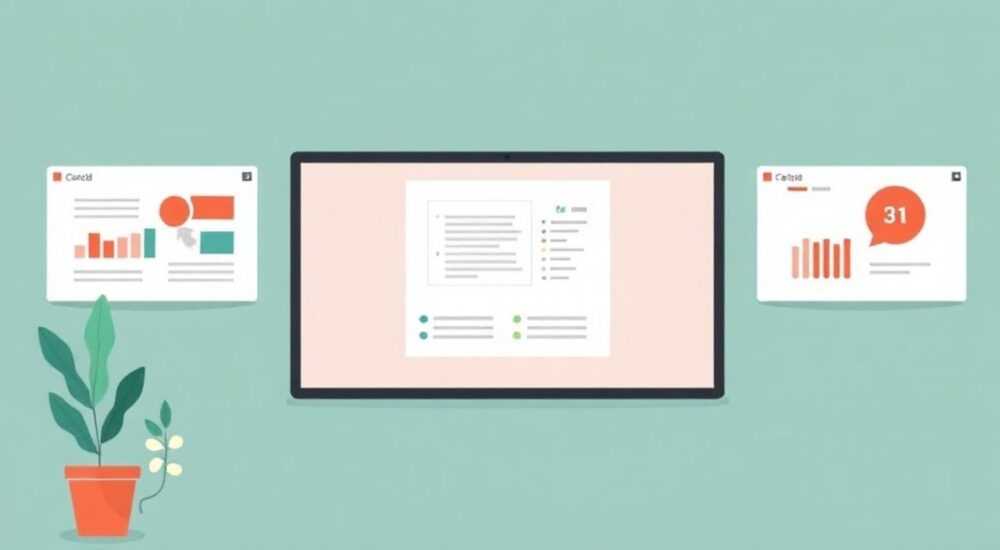
Презентация PowerPoint — один из самых востребованных инструментов для передачи идей, отчётов и стратегий. Однако даже хорошо подготовленный слайд-дизайн может потерять эффективность, если не пройти этап тщательного редактирования. Редактирование презентации — это не просто исправление опечаток, а комплексная работа по улучшению структуры, визуала, логики повествования и соответствия целям аудитории. От качества правки зависит, запомнят ли вашу идею или она растворится в потоке информации.
Чтобы эффективно отредактировать презентацию в PowerPoint, сосредоточьтесь на ясности сообщения, логичной структуре и визуальной согласованности. Главное — убрать лишнее, выделить главное и проверить соответствие формата цели выступления.
Содержание статьи:
- Анализ структуры и логики презентации
- Шаги анализа структуры
- Работа с текстом: как сделать его чётким и убедительным
- Правила оформления текста на слайдах
- Визуальное редактирование: дизайн, цвет, шрифты и графика
- Цветовая палитра
- Инструменты и функции PowerPoint для быстрого редактирования
- Полезные функции для редактирования
- Экспертное мнение
- Вопросы и ответы
- Заключение
Анализ структуры и логики презентации
Любая сильная презентация строится на чёткой логической архитектуре. Перед тем как вносить изменения в содержание, необходимо оценить общую структуру. Начните с вопроса: «Какова цель этой презентации?» Это может быть продажа идеи, обучение команды, отчёт руководству или защита проекта. Цель напрямую влияет на компоновку слайдов.
Проверьте последовательность: есть ли плавный переход между разделами? Каждый слайд должен логически вытекать из предыдущего. Используйте метод «один слайд — одна мысль». Если на одном экране подаётся несколько идей, разбейте их. Это упрощает восприятие и снижает когнитивную нагрузку на зрителей.
Шаги анализа структуры
- Определите ключевое сообщение презентации.
- Разделите контент на блоки: введение, основная часть, заключение.
- Убедитесь, что каждый блок имеет внутреннюю логику (например, проблема → анализ → решение).
- Удалите слайды, которые не поддерживают главную идею.
- Проверьте, есть ли «точка перегиба» — момент, когда аудитория принимает решение или меняет мнение.
Полезно знать: Презентация дольше 15 минут теряет внимание аудитории. Оптимальная длина — 10–12 слайдов для 10-минутного выступления.
Если вы представляете стратегию, используйте повествовательную структуру: герой (команда/продукт), вызов (рыночная проблема), борьба (решение) и победа (результаты). Такой подход делает информацию более эмоционально вовлекающей.
Тип презентации |
Структура |
Цель |
|---|---|---|
Отчёт |
Факты → Анализ → Выводы |
Информирование |
Продажи |
Проблема → Решение → Преимущества → Призыв к действию |
Убеждение |
Обучение |
Контекст → Теория → Практика → Закрепление |
Обучение |
Работа с текстом: как сделать его чётким и убедительным
Текст — основа любой презентации, но именно он чаще всего перегружает слайды. Многие оставляют на экранах целые абзацы, что делает материал трудночитаемым. Цель редактирования текста — довести его до максимума ясности при минимуме слов.
Начните с удаления воды: уберите общие фразы вроде «в современных условиях», «можно отметить», «важно подчеркнуть». Они не несут смысловой нагрузки. Замените пассивные конструкции активными: вместо «было проведено исследование» напишите «мы провели исследование».
Правила оформления текста на слайдах
- Максимум 6 строк текста на слайде.
- Не более 6 пунктов в маркированном списке.
- Один пункт — одна законченная мысль, не длиннее двух строк.
- Используйте глаголы действия: «увеличили», «запустили», «оптимизировали».
- Заголовки должны быть информативными, а не декоративными. Например, вместо «Наши достижения» — «Рост выручки на 40% за год».
Проверьте терминологию. Убедитесь, что все понятия понятны аудитории. Если выступаете перед нетехнической аудиторией, заменяйте профессиональные жаргонизмы простыми аналогами. Например, вместо «KPI» — «ключевые показатели эффективности».
«Хороший слайд можно понять за 3 секунды. Если нужно больше времени — текст слишком сложный или перегружен деталями.» — Марина Лебедева, эксперт по бизнес-коммуникациям
Особое внимание уделите цифрам. Все данные должны быть точными, актуальными и правильно оформленными. Указывайте источники, если это уместно. Графики лучше, чем таблицы, но сами по себе цифры без интерпретации бесполезны. Добавляйте комментарии: «рост на 25% по сравнению с прошлым кварталом».
Визуальное редактирование: дизайн, цвет, шрифты и графика
Дизайн — не украшение, а инструмент коммуникации. Хороший визуал усиливает сообщение, плохой — отвлекает. При редактировании презентации обязательно проверьте единый стиль: цвета, шрифты, расположение элементов.
Начните с мастера слайдов (Slide Master). Он позволяет задать глобальные параметры: фон, шрифты заголовков и текста, положение логотипа, нумерацию страниц. Это гарантирует согласованность всех слайдов. Чтобы открыть мастер слайдов: Вид → Мастер слайдов.
Цветовая палитра
- Используйте не более 3–4 основных цветов.
- Основной цвет — для фона, акцентный — для выделения важного.
- Проверьте контраст: текст должен читаться на любом экране, в том числе в светлом помещении.
- Избегайте кислотных сочетаний (например, красный на зелёном).
Выбор шрифта также критичен. Для презентаций рекомендуются пропорциональные шрифты без засечек: Arial, Calibri, Helvetica, Segoe UI. Размер заголовка — от 28 pt, основного текста — от 18 pt. Убедитесь, что шрифт одинаково читается на большом экране и в печатной версии.
Графика должна работать на идею, а не просто «красиво смотреться». Каждое изображение должно иметь смысловую нагрузку. Замените клипарты на качественные фотографии, схемы или иконки. Используйте векторные изображения — они не теряют качество при масштабировании.
Полезно знать: PowerPoint предлагает встроенные функции коррекции изображений: обрезка, прозрачность, эффекты. Не забывайте использовать «Сохранить только как изображение», чтобы избежать искажений.
Для диаграмм применяйте простые типы: гистограммы, линейные графики, круговые диаграммы (не более 5 сегментов). Уберите лишние элементы: сетки, легенды, если они очевидны. Выделяйте ключевые значения цветом или аннотациями.
Инструменты и функции PowerPoint для быстрого редактирования
PowerPoint предлагает множество встроенных инструментов, которые значительно ускоряют процесс редактирования. Знание этих функций экономит время и повышает качество финального продукта.
Полезные функции для редактирования
- Проверка орфографии и грамматики: автоматическое выделение ошибок. Включите через Рецензирование → Проверка правописания.
- Поиск и замена: быстро измените слово или формулировку на всех слайдах (Ctrl+H).
- Сортировщик слайдов: режим просмотра, где видны все слайды. Удобен для перестановки, удаления, группировки.
- Форматирование по образцу: копирует стиль одного элемента на другой (лента «Главная» → Формат по образцу).
- Анимация и переходы: используйте умеренно. Лучше один плавный переход, чем 10 эффектов.
Особое внимание — функции совместной работы. Если презентацию редактируют несколько человек, используйте «Совместный доступ» через OneDrive или SharePoint. Все изменения отслеживаются, можно оставлять комментарии прямо на слайдах.
«Перед финальной проверкой экспортируйте презентацию в PDF. Так вы увидите, как она будет выглядеть у получателя, и поймёте, не съехали ли шрифты или макет.» — Алексей Гордеев, digital-стратег
PowerPoint также поддерживает AI-инструменты. Например, функция «Дизайнер» предлагает готовые макеты на основе вашего контента. Она анализирует текст и подбирает визуальные решения. Доступна во вкладке «Дизайнер» справа.
Для контроля качества используйте чек-лист:
Пункт |
Да / Нет |
Комментарий |
|---|---|---|
Соответствие цели презентации |
||
Ясный заголовок каждого слайда |
||
Не более 6 строк текста |
||
Единый стиль шрифтов и цветов |
||
Проверены все ссылки и данные |
Экспертное мнение
Редактирование презентации — это не техническая задача, а процесс мышления. Каждый элемент должен служить общей цели. Начинайте с аудитории: кто будет смотреть? Что они уже знают? Какие у них могут быть возражения?
Главное правило — меньше текста, больше смысла. Слайды — это не документ. Они должны поддерживать выступающего, а не заменять его. Лучшая презентация — та, которую невозможно понять без живого рассказа.
Используйте принцип 10/20/30: не более 10 слайдов, длительность — до 20 минут, минимальный размер шрифта — 30 pt. Это правило помогает сосредоточиться на сути.
Визуальная иерархия — ключ к восприятию. Самое важное должно быть крупнее, ярче, выше. Глаз зрителя движется по F-образной или Z-образной траектории — располагайте ключевые элементы в этих зонах.
Тестируйте презентацию заранее. Покажите коллеге, попросите рассказать суть после просмотра. Если он не может этого сделать — значит, сообщение недостаточно ясное.
Вопросы и ответы
Можно ли редактировать презентацию на телефоне?
Да, приложение PowerPoint для iOS и Android позволяет вносить изменения, добавлять текст, перемещать слайды. Однако для сложного редактирования (анимации, графика) лучше использовать компьютер. На мобильных устройствах удобно проверять текст и делать заметки.
Как сохранить редактируемую версию, не затирая оригинал?
Используйте функцию «Сохранить как» и укажите новое имя файла, например, «Презентация_редакция_v2». Также можно использовать облачные сервисы с историей версий — OneDrive, Google Drive. Они позволяют откатываться к предыдущим состояниям.
Что делать, если презентация слишком длинная?
Удалите всё, что не связано напрямую с главной идеей. Объедините похожие слайды. Перенесите второстепенную информацию в приложение или отдельный документ. Помните: лучше сказать меньше, но убедительно.
Как проверить, что презентация понятна?
Попросите человека, не знакомого с темой, просмотреть её и пересказать суть. Если он не может — значит, есть проблемы с логикой или ясностью. Также полезно прочитать текст вслух: так выявляются неестественные формулировки.
Нужно ли добавлять анимацию при редактировании?
Анимация уместна, если она помогает раскрыть идею: например, поэтапное появление схемы. Избегайте эффектов ради эффекта. Лучше вообще отказаться от анимации, чем использовать её неправильно.
Заключение
Редактирование презентации в PowerPoint — это не формальность, а необходимый этап создания сильного коммуникационного продукта. От того, насколько тщательно вы проработаете структуру, текст и дизайн, зависит успех выступления. Главное — помнить, что презентация служит идее, а не наоборот.
Успешная презентация — это когда зрители уходят с ясным пониманием вашей цели и желанием действовать. Добиться этого можно только через системное редактирование: от анализа логики до финальной проверки визуала.
- Фокусируйтесь на одной главной идее.
- Следите за логикой и последовательностью слайдов.
- Сокращайте текст до минимума, используя ключевые фразы.
- Поддерживайте единый визуальный стиль через мастер слайдов.
- Тестируйте презентацию на сторонних людях перед финальной демонстрацией.
⚠️ Дисклеймер — нажмите, чтобы развернуть
Материалы, опубликованные в разделе «Блог» на сайте RU DESIGN SHOP (rudesignshop.ru), носят исключительно информационный и ознакомительный характер и не являются руководством к действию, финансовой рекомендацией, медицинской услугой, ветеринарным назначением либо рекламой товаров и услуг, включая азартные игры. Публикации не содержат призывов к участию в азартных играх и не направлены на продвижение соответствующих операторов.
Безопасность применения товаров и веществ: при использовании строительных материалов, бытовой химии, пестицидов и агрохимикатов необходимо строго следовать инструкциям производителя и действующему законодательству Российской Федерации, включая Федеральный закон РФ от 19.07.1997 № 109-ФЗ «О безопасном обращении с пестицидами и агрохимикатами».
Упоминание товарных знаков, брендов и организаций носит исключительно информационный характер и не означает наличие партнёрских отношений или одобрения со стороны правообладателей.
Материалы, содержащие сведения о медицинских, ветеринарных или косметических средствах, представлены в справочных целях и не являются медицинской консультацией или назначением. Перед применением рекомендуется обратиться к врачу, ветеринарному специалисту или иному сертифицированному профессионалу.
Возрастные ограничения: материалы, содержащие сведения о продукции категории 18+, включая алкоголь или азартные игры, предназначены исключительно для совершеннолетней аудитории и публикуются в информационных целях.
Правовая ответственность: решения, принятые на основе опубликованной информации, пользователь принимает самостоятельно и на свой риск; редакция и авторы несут ответственность в пределах, установленных законодательством Российской Федерации.
Редакция не допускает публикаций, содержащих пропаганду экстремизма, терроризма, наркотических средств или суицида; подобные материалы подлежат немедленному удалению.
Упоминание организаций с ограниченным статусом: компания Meta Platforms Inc. (социальные сети Facebook и Instagram) признана экстремистской организацией решением суда РФ, её деятельность запрещена на территории Российской Федерации; любые упоминания приводятся исключительно в информационных целях.
Авторские права и источники: информация собирается из открытых источников; её актуальность указывается на дату публикации и может изменяться.
Изображения и иллюстрации используются на условиях, разрешённых правообладателями. При возникновении претензий редакция готова оперативно рассмотреть обращение и внести необходимые изменения.
Персональные данные и cookies: сайт использует cookies и обрабатывает персональные данные пользователей в соответствии с Федеральным законом № 152-ФЗ «О персональных данных» и Политикой конфиденциальности RU DESIGN SHOP.
Мнения авторов могут не совпадать с позицией государственных органов или коммерческих организаций, упомянутых в материалах.
РЕКОМЕНДУЕМ
Товары от российских производителей


Профильное освещение SABER 50.6 SN316
7000 руб.

