Скидка 5% на первый заказ — RDS5




Как отредактировать stl модель в solidworks
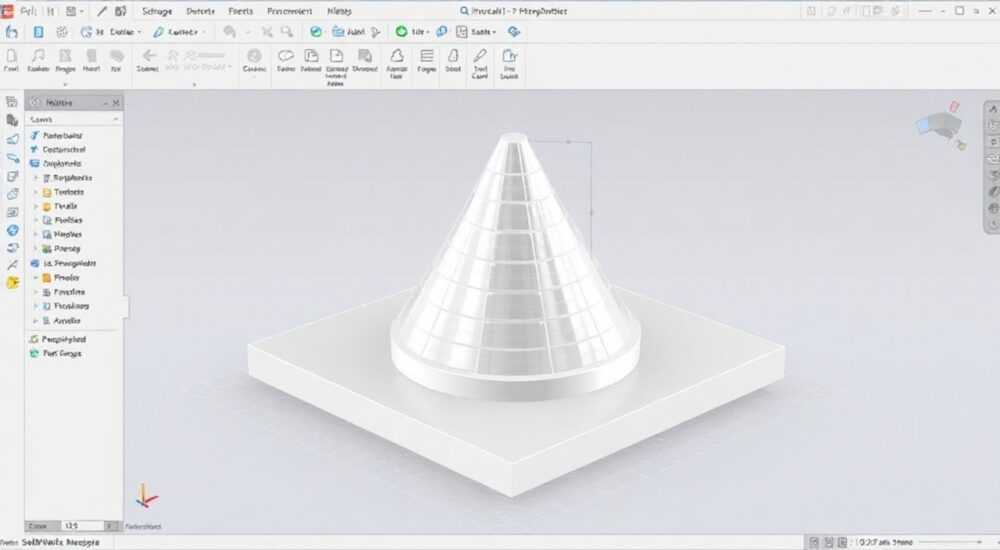
Редактирование STL-моделей в SolidWorks — задача, с которой сталкиваются инженеры, дизайнеры и разработчики, работающие с 3D-печатью или импортирующие геометрию из внешних источников. STL (STereoLithography) — это распространённый формат для хранения 3D-моделей в виде облака треугольников, но он не содержит параметрической информации, что затрудняет прямое редактирование. Тем не менее, современные версии SolidWorks предоставляют мощные инструменты для преобразования и модификации таких файлов, позволяя восстанавливать твёрдотельную геометрию и работать с ней как с обычной деталью.
Чтобы отредактировать STL-модель в SolidWorks, её нужно преобразовать из меша (сетки) в твёрдое тело с помощью функции «Объёмная сетка» или стороннего ПО. Оптимальный путь — использовать режим «Морфинг» или команду «Convert to Bodies», а затем применить параметрические операции.
Содержание статьи:
- Что такое STL и почему его сложно редактировать в SolidWorks?
- Когда редактирование STL обязательно?
- Как правильно импортировать STL в SolidWorks
- Преобразование STL в редактируемую геометрию: пошаговый алгоритм
- Редактирование полученной модели: возможности и ограничения
- Когда стоит использовать сторонние программы?
- Типичные ошибки и как их избежать
- Экспертное мнение
- Вопросы и ответы
- Заключение
Что такое STL и почему его сложно редактировать в SolidWorks?
Формат STL был разработан в 1987 году компанией 3D Systems для технологии стереолитографии. Он представляет собой набор треугольных граней, описывающих поверхность 3D-объекта. Каждый треугольник задаётся координатами трёх вершин и нормалью к поверхности. Такой подход позволяет точно передавать форму, но не сохраняет информацию о скруглениях, выдавливаниях, отверстиях или других параметрических признаках.
Когда вы открываете STL-файл в SolidWorks, программа интерпретирует его как графическую сетку (mesh), а не как параметрическую модель. Это значит, что стандартные команды типа «Вырезать вытягиванием» или «Скругление» недоступны напрямую. Вы видите только визуальное представление объекта, но не можете изменить его конструктивно.
SolidWorks работает на принципе параметрического моделирования, где каждая операция строится на предыдущей, и все размеры контролируются эскизами. STL-модели лишены этой «истории построения», поэтому требуют специальной обработки. Без преобразования в твёрдое тело вы не сможете изменить толщину стенки, добавить фаску или экспортировать чертёж.
Полезно знать: Чем выше качество исходного STL (меньше размер треугольников), тем точнее будет результат преобразования, но тем выше нагрузка на систему.
Когда редактирование STL обязательно?
- Адаптация под сборку: необходимо изменить размеры модели, чтобы она подходила к другим деталям.
- Улучшение конструкции: добавление усиления, перфорации или уменьшение веса.
- Подготовка к производству: коррекция геометрии для литья, фрезеровки или 3D-печати.
- Обратное проектирование: когда нет исходных CAD-данных, но нужна точная параметрическая модель.
Как правильно импортировать STL в SolidWorks
Перед редактированием важно корректно загрузить файл. Неправильные настройки могут привести к битой геометрии, большим временным затратам или невозможности дальнейшей работы.
Откройте SolidWorks и создайте новый документ «Деталь». Перейдите в меню «Файл» → «Открыть». В выпадающем списке типов файлов выберите «STL (*.stl)». Убедитесь, что в поле «Тип файла» указан именно STL, а не другие форматы. Затем найдите нужный файл и нажмите «Открыть».
Появится диалоговое окно «Импорт STL/VRML». Здесь важно задать правильные параметры:
- Единицы измерения: укажите миллиметры, если модель предназначена для промышленного использования.
- Точность: выберите «Высокая», если важна детализация. Для крупных моделей можно использовать «Среднюю».
- Тип геометрии: установите «Твёрдое тело» (Solid Body), если хотите сразу получить редактируемую форму. Если модель повреждена, лучше выбрать «Поверхность» (Surface).
«Всегда проверяйте масштаб после импорта. STL-файлы часто экспортируются без указания единиц, и модель может оказаться в метрах вместо миллиметров.» — Алексей Миронов, инженер-конструктор, 12 лет опыта в CAD
Если после открытия модель отображается слишком мелкой или, наоборот, выходит за границы экрана, используйте команду «Центр» (Fit View) или проверьте свойства документа через «Свойства модели». Также можно включить отображение координатных осей и измерить расстояние между двумя точками — это поможет быстро оценить реальный масштаб.
Преобразование STL в редактируемую геометрию: пошаговый алгоритм
После импорта STL как твёрдого тела следующий шаг — преобразование меша в параметрическую модель. В SolidWorks 2018 и более поздних версиях доступен инструмент «Объёмная сетка» (Volume Mesh) и режим «Морфинг», который значительно упрощает работу.
- Активируйте режим редактирования сетки: кликните правой кнопкой мыши по телу в дереве построений и выберите «Редактировать сетку» (Edit Mesh). Откроется специальная среда, где можно очистить шум, заполнить дыры и сгладить поверхность.
- Очистите модель: используйте инструмент «Удалить элементы» (Remove Features), чтобы избавиться от мелких артефактов, особенно если STL получен из 3D-сканирования.
- Восстановите геометрию: перейдите в меню «Insert» → «Features» → «Convert to Bodies». Эта команда создаёт твёрдое тело на основе очищенной сетки.
- Примените Surface-to-Solid: если модель имеет открытые грани, сначала закройте их с помощью «Boundary Surfaces» или «Fill Surface», затем объедините в единое тело.
- Создайте эскизы: теперь можно использовать «Section View» и «Smart Dimension», чтобы измерить ключевые элементы и построить эскизы на их основе.
Для сложных случаев рекомендуется использовать ScanTo3D — дополнительный модуль SolidWorks, предназначенный для работы с облаками точек и сетками. Он позволяет автоматически распознавать плоскости, цилиндры и другие базовые формы, что ускоряет обратное проектирование.
Метод |
Точность |
Скорость |
Требуемые навыки |
|---|---|---|---|
Ручное создание эскизов |
Высокая |
Низкая |
Опытный пользователь |
Convert to Bodies |
Средняя |
Высокая |
Средний уровень |
ScanTo3D + Auto Surface Fit |
Очень высокая |
Средняя |
Средний/высокий |
Редактирование полученной модели: возможности и ограничения
После успешного преобразования STL в твёрдое тело вы можете применять стандартные операции SolidWorks: вырезание, выдавливание, фаски, скругления, массивы. Однако есть важные ограничения.
Главное — отсутствие «истории построения». Исходная модель импортирована как единая операция, поэтому нельзя просто дважды щёлкнуть по эскизу и изменить размер. Чтобы внести изменения, придётся либо создавать новые операции поверх существующих, либо использовать технику «Feature Recognition» (распознавание признаков), которая доступна в некоторых версиях.
Для добавления новых элементов:
- Создайте эскиз на нужной плоскости.
- Используйте «Offset Entities» или «Convert Entities», чтобы скопировать контур с поверхности.
- Добавьте размеры и зависимости.
- Выполните операцию: выдавливание, вырезание, вращение.
Если нужно изменить уже существующую часть (например, увеличить диаметр отверстия), лучший способ — использовать команду «Delete Face» с опцией «Replace with Face» или «Fill». Затем создайте новое отверстие с помощью «Hole Wizard».
Полезно знать: После редактирования всегда проверяйте целостность модели с помощью «Check Entity» и «Interference Detection», особенно если деталь будет использоваться в сборке.
Когда стоит использовать сторонние программы?
Иногда SolidWorks не справляется с сильно повреждёнными или чрезмерно детализированными STL. В таких случаях полезно предварительно обработать модель в специализированном ПО:
- MeshMixer (бесплатно): отличается мощными инструментами для ремонта, сглаживания и изменения формы.
- ZBrush: профессиональное решение для художественного редактирования органических форм.
- Autodesk Fusion 360: умеет конвертировать меш в BREP с хорошей точностью.
- Geomagic Design X: лидер в области reverse engineering, интегрируется с SolidWorks.
Типичные ошибки и как их избежать
Работа с STL в SolidWorks сопряжена с рядом распространённых проблем. Знание этих ошибок помогает сэкономить время и избежать разочарований.
- Ошибка: «Невозможно создать твёрдое тело». Причина — незамкнутая сетка или дыры в геометрии. Решение: используйте «Knit Surface» или «Fill Hole» перед объединением в тело.
- Ошибка: модель слишком «шумная». Часто встречается при импорте данных со сканера. Примените «Smooth Mesh» или «Reduce Mesh» для упрощения.
- Ошибка: потеря точности при экспорте. Убедитесь, что при сохранении в STL выбрана высокая точность. Используйте опцию «Resolution: High».
- Ошибка: медленная работа. Слишком большое количество треугольников замедляет программу. Упростите меш до начала редактирования.
«Никогда не начинайте редактирование без резервной копии. Сохраните оригинальный STL и первый импортированный файл под другим именем.» — Дарья Ковалёва, CAD-менеджер в производственной компании
Экспертное мнение
«Сегодня многие думают, что STL — это тупик для CAD-разработчика. Но это заблуждение. Современные инструменты позволяют восстановить до 90% параметрической информации даже из плохого скана. Ключ — правильная последовательность: очистка → анализ → создание поверхностей → параметризация. Главное — не пытаться всё сделать за один шаг.» — Михаил Петренко, ведущий инженер-реверсер, 15 лет в reverse engineering
Он также отмечает, что в 2025 году SolidWorks активно развивает AI-инструменты для автоматического распознавания признаков. В бета-версиях уже доступна функция «AI Feature Extract», которая анализирует форму и предлагает создать отверстие, паз или фланец на основе типовых конструкций.
Вопросы и ответы
Можно ли редактировать STL без платного модуля ScanTo3D?
Да, можно. Базовые функции редактирования сетки доступны во всех версиях SolidWorks. Для простых задач (например, изменение контура или добавление фаски) достаточно встроенных инструментов. Однако для сложных моделей ScanTo3D экономит до 70% времени.
Почему после импорта модель выглядит «лестничной»?
Это связано с низкой точностью исходного STL или неправильными настройками импорта. Увеличьте разрешение при экспорте из исходной программы или используйте сглаживание в SolidWorks через «Smoother» в режиме редактирования сетки.
Как экспортировать отредактированную модель обратно в STL?
Перейдите в «Файл» → «Сохранить как», выберите тип «STL». В настройках укажите «High» качество и нужные единицы. Это важно для точной 3D-печати.
Можно ли сделать из STL полноценную сборку?
Да, если вы разделили тело на компоненты с помощью «Split» или «Save Bodies». Каждое тело можно сохранить как отдельную деталь и использовать в сборке.
Поддерживает ли SolidWorks редактирование цветных STL?
Нет. STL не хранит информацию о цвете. Для работы с раскрашенными моделями используйте форматы PLY или 3MF.
Заключение
Редактирование STL-моделей в SolidWorks — это реальная и выполнимая задача, хотя и требует понимания особенностей сеточной геометрии и методов её преобразования. Ключ к успеху — правильная последовательность: аккуратный импорт, очистка меша, восстановление твёрдого тела и последующее параметрическое моделирование.
Современные версии SolidWorks значительно упростили этот процесс, добавив интуитивные инструменты для работы с сетками и интеграцию с технологиями обратного проектирования. Даже без дорогостоящих дополнений можно добиться хороших результатов, особенно если исходный файл качественный.
Главное — не бояться экспериментировать. Начните с простых моделей, освойте базовые команды, и вы быстро научитесь превращать «бесполезные» STL-файлы в полноценные CAD-детали.
- STL — это непараметрический формат, требующий преобразования для редактирования.
- Импортируйте STL с правильными настройками: единицы, точность, тип тела.
- Используйте «Convert to Bodies» и режим редактирования сетки для восстановления геометрии.
- Для сложных задач применяйте ScanTo3D или сторонние программы вроде MeshMixer.
- Всегда проверяйте модель после редактирования и сохраняйте резервные копии.
⚠️ Дисклеймер — нажмите, чтобы развернуть
Материалы, опубликованные в разделе «Блог» на сайте RU DESIGN SHOP (rudesignshop.ru), носят исключительно информационный и ознакомительный характер и не являются руководством к действию, финансовой рекомендацией, медицинской услугой, ветеринарным назначением либо рекламой товаров и услуг, включая азартные игры. Публикации не содержат призывов к участию в азартных играх и не направлены на продвижение соответствующих операторов.
Безопасность применения товаров и веществ: при использовании строительных материалов, бытовой химии, пестицидов и агрохимикатов необходимо строго следовать инструкциям производителя и действующему законодательству Российской Федерации, включая Федеральный закон РФ от 19.07.1997 № 109-ФЗ «О безопасном обращении с пестицидами и агрохимикатами».
Упоминание товарных знаков, брендов и организаций носит исключительно информационный характер и не означает наличие партнёрских отношений или одобрения со стороны правообладателей.
Материалы, содержащие сведения о медицинских, ветеринарных или косметических средствах, представлены в справочных целях и не являются медицинской консультацией или назначением. Перед применением рекомендуется обратиться к врачу, ветеринарному специалисту или иному сертифицированному профессионалу.
Возрастные ограничения: материалы, содержащие сведения о продукции категории 18+, включая алкоголь или азартные игры, предназначены исключительно для совершеннолетней аудитории и публикуются в информационных целях.
Правовая ответственность: решения, принятые на основе опубликованной информации, пользователь принимает самостоятельно и на свой риск; редакция и авторы несут ответственность в пределах, установленных законодательством Российской Федерации.
Редакция не допускает публикаций, содержащих пропаганду экстремизма, терроризма, наркотических средств или суицида; подобные материалы подлежат немедленному удалению.
Упоминание организаций с ограниченным статусом: компания Meta Platforms Inc. (социальные сети Facebook и Instagram) признана экстремистской организацией решением суда РФ, её деятельность запрещена на территории Российской Федерации; любые упоминания приводятся исключительно в информационных целях.
Авторские права и источники: информация собирается из открытых источников; её актуальность указывается на дату публикации и может изменяться.
Изображения и иллюстрации используются на условиях, разрешённых правообладателями. При возникновении претензий редакция готова оперативно рассмотреть обращение и внести необходимые изменения.
Персональные данные и cookies: сайт использует cookies и обрабатывает персональные данные пользователей в соответствии с Федеральным законом № 152-ФЗ «О персональных данных» и Политикой конфиденциальности RU DESIGN SHOP.
Мнения авторов могут не совпадать с позицией государственных органов или коммерческих организаций, упомянутых в материалах.
РЕКОМЕНДУЕМ
Товары от российских производителей




