Скидка 5% на первый заказ — RDS5




Как отредактировать таблицу в автокаде
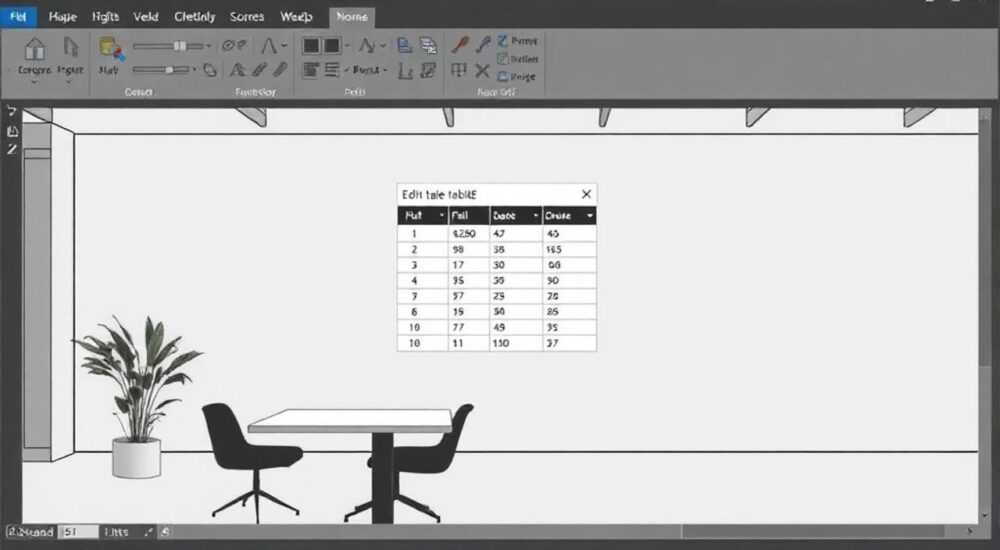
Редактирование таблиц в AutoCAD — важный навык для проектировщиков, инженеров и чертёжников, работающих с документацией. Таблицы позволяют структурировать данные: спецификации, ведомости материалов, технические параметры и пояснения к чертежам. Однако не все пользователи знают, как эффективно управлять содержимым, форматированием и внешним видом таблиц внутри среды AutoCAD. В этой статье вы узнаете, как отредактировать таблицу в AutoCAD на всех уровнях — от простого изменения текста до сложной настройки стилей, привязки к данным и автоматизации.
Чтобы отредактировать таблицу в AutoCAD, достаточно дважды щёлкнуть по ней или воспользоваться контекстным меню. Для полного контроля используйте редактор таблиц, настройки стилей и привязку к внешним источникам данных.
Содержание статьи:
- Основы редактирования таблиц
- Пошаговое редактирование содержимого
- Форматирование и стили таблиц
- Настройка стиля таблицы
- Движение данных в таблицах
- Преимущества связанных таблиц
- Работа с блоками и атрибутами
- Автоматизация и интеграция
- Практический пример: автоматическая ведомость материалов
- Ошибки при редактировании таблиц и как их избежать
- Экспертное мнение
- Вопросы и ответы
- Заключение
Основы редактирования таблиц
Таблица в AutoCAD — это объект, состоящий из строк и столбцов, содержащий текстовые или числовые данные. Создаются они командой TABLE или импортом из Excel. Редактирование начинается с активации таблицы. Достаточно дважды щёлкнуть левой кнопкой мыши по любой ячейке, чтобы открыть встроенный редактор.
После активации вы можете изменять содержимое ячеек, перемещаться между ними с помощью клавиш Tab и Enter, а также использовать стандартные горячие клавиши (Ctrl+C, Ctrl+V). При этом курсор принимает форму, характерную для редактора текста, что упрощает ввод.
Если нужно изменить размер ячейки, потяните за маркеры на границах строки или столбца. AutoCAD позволяет как растягивать отдельные ячейки, так и равномерно распределять ширину по всему столбцу. Также можно вставлять и удалять строки и столбцы через контекстное меню (правый клик по таблице).
Пошаговое редактирование содержимого
- Щёлкните дважды по таблице или выберите её и нажмите Enter.
- Перейдите в нужную ячейку с помощью стрелок или щелчка мышью.
- Начните ввод текста или отредактируйте существующий.
- Используйте панель «Работа с таблицами» для форматирования шрифта, выравнивания и цвета фона.
- Завершите редактирование, щёлкнув вне таблицы или нажав Esc.
Полезно знать: Если таблица не реагирует на двойной щелчок, проверьте, включён ли режим динамического ввода (F12) и не находится ли слой в состоянии «Заблокирован».
Добавление новых строк или столбцов выполняется через контекстное меню:
- Вставить выше/ниже — добавляет строку.
- Вставить слева/справа — добавляет столбец.
- Удалить строку/столбец — полностью удаляет выбранный элемент.
Объединение ячеек — частая операция при оформлении заголовков. Выделите несколько ячеек, щёлкните правой кнопкой и выберите «Объединить». Обратное действие — «Разделить» — доступно только для ранее объединённых ячеек.
Форматирование и стили таблиц
Форматирование — ключ к созданию профессионально выглядящих чертежей. AutoCAD предоставляет мощный инструментарий для управления внешним видом таблиц через систему стилей. Стиль таблицы определяет шрифт, цвета, выравнивание, границы и тип данных в ячейках.
Для доступа к стилям перейдите во вкладку «Аннотации» → «Стили таблиц» → «Менеджер стилей таблиц». Здесь можно создавать, редактировать и назначать стили по умолчанию. Каждый стиль содержит три зоны: заголовок, верхняя строка и данные.
Настройка стиля таблицы
- Откройте «Менеджер стилей таблиц» (команда TABLESTYLE).
- Выберите существующий стиль или создайте новый с помощью кнопки «Создать».
- На вкладке «Ячейки» задайте шрифт, высоту, цвет текста и фона.
- На вкладке «Границы» настройте тип, толщину и цвет линий для каждой части таблицы.
- Нажмите «Применить» и «Закрыть».
Элемент таблицы |
Настройки |
Рекомендации |
|---|---|---|
Заголовок |
Жирный шрифт, белый текст, синий фон |
Выделяйте его для лучшей читаемости |
Данные |
Обычный шрифт Arial, 2.5 мм высоты |
Поддерживайте единый стиль во всех чертежах |
Границы |
Сплошная линия, 0.35 мм толщиной |
Избегайте слишком тонких или жирных линий |
«Используйте единую систему стилей таблиц на уровне всей компании. Это повышает читаемость документов и ускоряет согласование.» — Алексей Миронов, ведущий CAD-инженер, 12 лет опыта
Кроме того, можно задавать формат данных: числа, даты, проценты, денежные единицы. Это особенно важно при работе с количественными показателями. Например, установив формат «Число» с двумя знаками после запятой, вы исключите ошибки округления.
Движение данных в таблицах
Одна из самых мощных возможностей AutoCAD — связь таблиц с внешними данными. Это позволяет избежать дублирования информации и минимизировать ошибки при обновлении. Например, спецификацию оборудования можно привязать к Excel-файлу, и при изменении данных в источнике — обновлять их в чертеже.
Для подключения к внешнему файлу используется функция «Связанные таблицы». Перейдите во вкладку «Вставка» → «Связанная таблица». Укажите путь к Excel-файлу, выберите диапазон ячеек и настройте параметры импорта.
Преимущества связанных таблиц
- Автоматическое обновление при изменении исходника.
- Централизованное управление данными.
- Снижение вероятности ошибок при ручном вводе.
- Возможность работы с большими объёмами данных.
После создания связанной таблицы её можно редактировать локально, но основные изменения должны вноситься в исходный файл. Чтобы обновить данные в AutoCAD, щёлкните правой кнопкой по таблице и выберите «Обновить данные».
Полезно знать: Если исходный файл был перемещён или переименован, ссылка может потеряться. Используйте абсолютные пути или размещайте файлы в общих сетевых папках.
Также можно экспортировать таблицу из AutoCAD в Excel. Это удобно для анализа данных или передачи информации коллегам. Щёлкните правой кнопкой по таблице → «Экспорт» → сохраните как CSV или XLSX.
Работа с блоками и атрибутами
AutoCAD позволяет вставлять в таблицы данные из атрибутов блоков — например, количество окон, длина труб, площадь помещений. Для этого используется команда DATAEXTRACTION. Процесс включает:
- Запуск команды DATAEXTRACTION.
- Выбор чертежа и объектов (блоков с атрибутами).
- Фильтрация нужных свойств (имя, значение, количество).
- Формирование таблицы или внешнего файла.
Полученная таблица может быть вставлена в текущий чертёж и использована как обычная или связанная.
Автоматизация и интеграция
Современные версии AutoCAD (2024–2026) активно развивают инструменты автоматизации. Редактирование таблиц становится не просто рутинной задачей, а частью цифрового потока данных. Интеграция с Autodesk Vault, Revit и BIM 360 позволяет синхронизировать спецификации, ведомости и отчёты.
Один из ключевых трендов — использование Dynamic Blocks и поля данных. Например, поле OBJECT может ссылаться на свойства блока и автоматически обновляться при изменении геометрии. Такие поля можно вставлять прямо в ячейки таблицы.
Практический пример: автоматическая ведомость материалов
Представьте, что вы проектируете систему водоснабжения. Каждый участок трубы — это блок с атрибутами: диаметр, материал, длина. С помощью DATAEXTRACTION вы формируете таблицу, где:
- Столбец A — тип элемента (труба, фитинг, клапан).
- Столбец B — диаметр.
- Столбец C — суммарная длина (с группировкой).
- Столбец D — количество.
Эта таблица обновляется автоматически при добавлении новых элементов. Вы можете назначить ей стиль, соответствующий корпоративному стандарту, и вставить в рамку чертежа.
«Автоматизация таблиц экономит до 40% времени на подготовку проектной документации. Особенно это заметно в повторяющихся проектах.» — Наталья Ковалёва, BIM-координатор, крупная инжиниринговая компания
Также стоит упомянуть API и LISP-скрипты. Продвинутые пользователи могут писать собственные макросы для массового редактирования таблиц. Например, скрипт, который заменяет все значения «мм» на «мм²» в определённом столбце, или автоматически вычисляет площади по формулам.
Ошибки при редактировании таблиц и как их избежать
- Потеря связи с Excel — возникает при перемещении или переименовании исходного файла. Решение: используйте стабильные сетевые пути.
- Сбой форматирования после импорта — часто происходит из-за различий в шрифтах. Решение: предварительно настройте стиль таблицы перед вставкой.
- Неверные данные в атрибутах — если блоки не заполнены, таблица покажет пустые поля. Решение: внедрите шаблон контроля качества.
- Медленная работа при больших таблицах — оптимизируйте количество строк и используйте фильтрацию.
Экспертное мнение
«Большинство пользователей используют лишь 20% возможностей таблиц в AutoCAD. Те, кто осваивает стили, связи и автоматизацию, выходят на уровень профессионального проектирования. Главное — начать с малого: настройте один единый стиль и придерживайтесь его.» — Дмитрий Фролов, руководитель CAD-лаборатории, автор курсов по AutoCAD
Дмитрий отмечает, что частая ошибка — отсутствие стандартизации. «Каждый инженер делает таблицу «по своему», и в итоге даже в одном проекте нет единого вида. Это снижает доверие со стороны заказчиков и усложняет совместную работу.»
Он рекомендует создать шаблон чертежа (.dwt), в котором уже прописан стиль таблицы, типовые форматы и настроенные поля. «Такой шаблон экономит часы работы и обеспечивает консистентность.»
Вопросы и ответы
Как сделать, чтобы таблица автоматически увеличивалась при добавлении строк?
AutoCAD не поддерживает динамическое масштабирование по содержимому, как в Excel. Но вы можете вручную растягивать таблицу или использовать LISP-скрипты для автоматизации. Альтернатива — использовать связанные таблицы с внешним источником, где данные управляются в Excel.
Можно ли защитить таблицу от редактирования?
Прямой функции защиты нет, но вы можете заблокировать слой, на котором находится таблица. Также можно преобразовать таблицу в обычные линии и текст (разгруппировать), однако это лишает её редактируемости.
Почему после обновления Excel-файла данные в таблице не меняются?
Возможно, отключено автоматическое обновление. Проверьте настройки связи: щёлкните правой кнопкой по таблице → «Свойства связи» → убедитесь, что включено «Автоматическое обновление». Также проверьте путь к файлу.
Как быстро изменить шрифт во всей таблице?
Выделите всю таблицу, откройте панель «Работа с таблицами», выберите нужный шрифт и высоту. Или измените стиль таблицы — тогда все таблицы, использующие этот стиль, обновятся автоматически.
Поддерживаются ли формулы в таблицах AutoCAD?
Нет, встроенных формул (как в Excel) нет. Однако можно использовать поле =(выражение) вручную или вставлять результаты вычислений из других программ. Также можно использовать сторонние плагины или LISP-расширения.
Заключение
Редактирование таблиц в AutoCAD — это не просто изменение текста, а комплексный процесс, включающий форматирование, стилизацию, интеграцию с данными и автоматизацию. Владение этими инструментами повышает качество чертежей, снижает количество ошибок и ускоряет выпуск документации.
Освоив базовые и продвинутые методы работы с таблицами, вы переходите от ручного черчения к системному проектированию. Начните с настройки единого стиля, внедрите связанные таблицы и постепенно переходите к автоматизации через DATAEXTRACTION и скрипты.
- Используйте двойной щелчок и контекстное меню для быстрого редактирования.
- Настройте единый стиль таблиц для всей проектной документации.
- Применяйте связанные таблицы для синхронизации с Excel.
- Автоматизируйте сбор данных через DATAEXTRACTION и атрибуты блоков.
- Избегайте ошибок, следуя стандартам и используя шаблоны.
⚠️ Дисклеймер — нажмите, чтобы развернуть
Материалы, опубликованные в разделе «Блог» на сайте RU DESIGN SHOP (rudesignshop.ru), носят исключительно информационный и ознакомительный характер и не являются руководством к действию, финансовой рекомендацией, медицинской услугой, ветеринарным назначением либо рекламой товаров и услуг, включая азартные игры. Публикации не содержат призывов к участию в азартных играх и не направлены на продвижение соответствующих операторов.
Безопасность применения товаров и веществ: при использовании строительных материалов, бытовой химии, пестицидов и агрохимикатов необходимо строго следовать инструкциям производителя и действующему законодательству Российской Федерации, включая Федеральный закон РФ от 19.07.1997 № 109-ФЗ «О безопасном обращении с пестицидами и агрохимикатами».
Упоминание товарных знаков, брендов и организаций носит исключительно информационный характер и не означает наличие партнёрских отношений или одобрения со стороны правообладателей.
Материалы, содержащие сведения о медицинских, ветеринарных или косметических средствах, представлены в справочных целях и не являются медицинской консультацией или назначением. Перед применением рекомендуется обратиться к врачу, ветеринарному специалисту или иному сертифицированному профессионалу.
Возрастные ограничения: материалы, содержащие сведения о продукции категории 18+, включая алкоголь или азартные игры, предназначены исключительно для совершеннолетней аудитории и публикуются в информационных целях.
Правовая ответственность: решения, принятые на основе опубликованной информации, пользователь принимает самостоятельно и на свой риск; редакция и авторы несут ответственность в пределах, установленных законодательством Российской Федерации.
Редакция не допускает публикаций, содержащих пропаганду экстремизма, терроризма, наркотических средств или суицида; подобные материалы подлежат немедленному удалению.
Упоминание организаций с ограниченным статусом: компания Meta Platforms Inc. (социальные сети Facebook и Instagram) признана экстремистской организацией решением суда РФ, её деятельность запрещена на территории Российской Федерации; любые упоминания приводятся исключительно в информационных целях.
Авторские права и источники: информация собирается из открытых источников; её актуальность указывается на дату публикации и может изменяться.
Изображения и иллюстрации используются на условиях, разрешённых правообладателями. При возникновении претензий редакция готова оперативно рассмотреть обращение и внести необходимые изменения.
Персональные данные и cookies: сайт использует cookies и обрабатывает персональные данные пользователей в соответствии с Федеральным законом № 152-ФЗ «О персональных данных» и Политикой конфиденциальности RU DESIGN SHOP.
Мнения авторов могут не совпадать с позицией государственных органов или коммерческих организаций, упомянутых в материалах.
РЕКОМЕНДУЕМ
Товары от российских производителей




