Скидка 5% на первый заказ — RDS5




Как отрендерить в cinema 4d
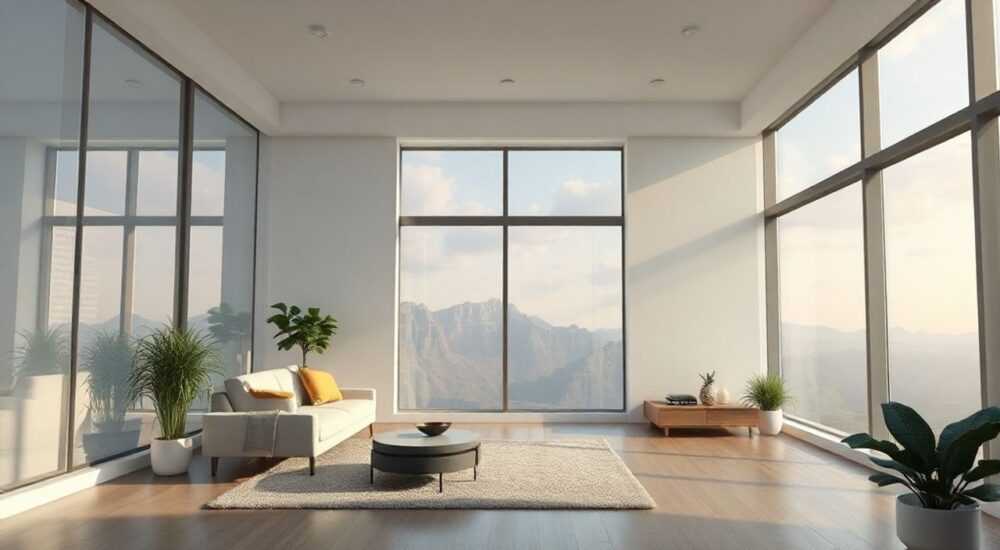
Рендеринг в Cinema 4D — это процесс преобразования трёхмерной сцены, состоящей из моделей, материалов, источников света и анимации, в готовое изображение или последовательность кадров. Этот этап является финальным в создании визуального контента: от статичных изображений до сложных анимационных роликов. Качество результата напрямую зависит от настроек рендера, используемого движка и аппаратных возможностей компьютера.
Чтобы качественно отрендерить сцену в Cinema 4D, выберите подходящий рендер-движок (например, Standard, Physical или ProRender), правильно настройте параметры качества, разрешения и освещения, а затем запустите рендер через Render Settings и Render to Picture Viewer. Для анимации обязательно тестируйте короткие участки перед полным рендером.
Создание 3D-контента — это многоэтапный процесс, и рендеринг является его кульминацией. Именно на этом этапе вы получаете финальный результат, который можно использовать в рекламе, кино, играх или презентациях. Однако даже идеально смоделированная сцена может выглядеть плохо при неправильных настройках рендера. Напротив, грамотно выставленные параметры способны превратить простую композицию в визуальный шедевр. В этой статье мы детально разберём всё, что нужно знать о рендеринге в Cinema 4D: от базовых понятий до продвинутых техник оптимизации и выбора рендер-движков.
Содержание статьи:
- Какие рендер-движки есть в Cinema 4D
- Сравнение рендер-движков
- Настройки рендера: разбор ключевых параметров
- Основные вкладки в Render Settings
- Пошаговый процесс рендеринга в Cinema 4D
- Типичные ошибки при рендере и как их избежать
- Чек-лист перед рендером
- Оптимизация рендера: как ускорить процесс без потери качества
- Когда использовать Denoiser
- Экспертное мнение
- Вопросы и ответы
- Заключение
Какие рендер-движки есть в Cinema 4D
Cinema 4D предлагает несколько встроенных рендер-движков, каждый из которых подходит для разных задач. Выбор движка влияет на качество изображения, время рендеринга и реализацию физически точного освещения. Основные варианты — Standard, Physical, ProRender и Arnold (через плагин).
Standard Renderer — самый старый движок, входящий в базовую поставку Cinema 4D. Он работает быстро и подходит для простых проектов, но не поддерживает современные технологии, такие как глобальное освещение или трассировку лучей в реальном времени. Его стоит использовать только при работе на слабом оборудовании или при необходимости быстрого предпросмотра.
Physical Renderer — более продвинутая альтернатива Standard. Он имитирует поведение света в реальном мире, поддерживает глобальное освещение, трассировку лучей и камеры с эффектами объектива. Это оптимальный выбор для фотореалистичных статичных изображений, особенно если вы не хотите устанавливать сторонние решения.
ProRender — рендер-движок на основе технологии AMD Radeon ProRender, интегрированный в Cinema 4D. Работает на GPU, что позволяет значительно ускорить рендеринг при наличии мощной видеокарты. Поддерживает PBR-материалы, трассировку лучей и совместим с системами рендеринга в облаке. Отлично подходит для дизайнеров, работающих с реалистичными материалами и нуждающихся в интерактивном предпросмотре.
Arnold — профессиональный рендер, доступный через плагин Cinema 4D to Arnold (C4DtoA). Используется в киноиндустрии, поддерживает сложные системы волос, частиц и объемного освещения. Требует больше ресурсов, но даёт исключительное качество. Часто применяется в студиях при создании VFX.
Полезно знать: ProRender и Arnold поддерживают рендеринг на GPU, что может ускорить процесс в разы по сравнению с CPU-рендером, особенно при работе с высоким разрешением и сложным освещением.
Сравнение рендер-движков
Рендер-движок |
Тип |
Поддержка GPU |
Глобальное освещение |
Идеальное применение |
|---|---|---|---|---|
Standard |
CPU |
Нет |
Частично |
Простые сцены, предпросмотр |
Physical |
CPU |
Нет |
Да |
Фотореализм, статика |
ProRender |
GPU/CPU |
Да |
Да |
Дизайн, продукты, интерактив |
Arnold |
GPU/CPU |
Да |
Да |
Кино, VFX, сложные сцены |
Выбор зависит от ваших целей. Если вы делаете коммерческую 3D-визуализацию продуктов, ProRender — отличный вариант. Для анимации и фильмов лучше выбрать Arnold. А если нужна максимальная совместимость и простота — Physical Renderer остаётся надёжным решением.
Настройки рендера: разбор ключевых параметров
Открыть настройки рендера можно через меню Render > Edit Render Settings или сочетанием клавиш Ctrl+Shift+B (Cmd+Shift+B на Mac). Здесь сосредоточены все параметры, отвечающие за качество и производительность финального изображения.
Первое, что нужно указать — размер вывода. Разрешение изображения задаётся в пикселях. Для веба достаточно 1920×1080, для печати или крупных дисплеев рекомендуется 4K (3840×2160) или выше. Важно соблюдать правильное соотношение сторон (aspect ratio), чтобы изображение не растягивалось.
Далее — выбор рендер-движка. Переключатель находится в верхней части окна. После выбора движка становятся доступны специфические параметры. Например, в Physical Renderer можно настроить метод трассировки лучей (Ray Tracing или GI), глубину отражений и преломлений.
Качество рендера регулируется через параметры сэмплинга. Чем выше значение, тем меньше шум и артефактов, но дольше рендер. В ProRender, например, используется параметр Max Samples, который определяет, сколько раз каждый пиксель рассчитывается. Для чернового рендера хватит 32–64, для финального — 256 и выше.
Освещение также критично. В настройках можно активировать Global Illumination (GI), которое моделирует отражение света между поверхностями. Без GI сцена выглядит плоско. Также важно правильно настроить Anti-Aliasing — сглаживание, устраняющее «лесенки» на краях объектов. Cinema 4D предлагает несколько режимов: Geometry, Best, and Filtered. Для финального рендера выбирайте Best.
«Всегда проверяйте настройки Anti-Aliasing перед финальным рендером. Даже при высоком разрешении плохое сглаживание может испортить впечатление от работы.» — Алексей Миронов, 3D-артист, 12 лет опыта
Основные вкладки в Render Settings
- Output — задаёт разрешение, частоту кадров (для анимации), формат сохранения (PNG, JPEG, TIFF, EXR и др.).
- Save — определяет путь сохранения и опции буфера (RGB, Z-depth, нормали и т.д.).
- Multi-Pass — позволяет рендерить отдельные элементы (тени, отражения, освещение) для последующего композитинга в After Effects или Nuke.
- Effects — добавляет постобработку: глубину резкости, motion blur, свечение (glow), цветокоррекцию.
Для анимации крайне важно указать диапазон кадров (Frame Range) и выбрать формат последовательности, например, PNG или OpenEXR. Это обеспечит плавную склейку в видео-редакторе.
Пошаговый процесс рендеринга в Cinema 4D
Чтобы успешно выполнить рендер, следуйте чёткому алгоритму. Это минимизирует ошибки и сэкономит время, особенно при работе с большими проектами.
- Подготовьте сцену. Убедитесь, что все объекты, материалы и источники света на месте. Проверьте, нет ли «висячих» текстур или потерянных файлов. Используйте команду File > Collect Project для сбора всех зависимостей.
- Настройте камеру. Убедитесь, что ракурс соответствует замыслу. При необходимости заблокируйте камеру, чтобы случайно её не сдвинуть.
- Откройте Render Settings (Ctrl+Shift+B). Выберите нужный рендер-движок и задайте разрешение.
- Настройте качество. Установите уровень сэмплинга, активируйте GI и Anti-Aliasing. Для тестового рендера используйте низкие значения.
- Укажите путь сохранения. Перейдите во вкладку Save и выберите папку. Лучше использовать отдельную директорию для каждого проекта.
- Выполните тестовый рендер. Нажмите Shift+R или кнопку Render в окне Render Settings. Просмотрите результат в Picture Viewer.
- Внесите правки. При необходимости скорректируйте свет, материалы или настройки рендера.
- Запустите финальный рендер. После удовлетворительного теста увеличьте качество и запустите полный рендер.
Для анимации процесс аналогичен, но с дополнительными шагами:
- Убедитесь, что временная шкала (Timeline) охватывает нужный диапазон кадров.
- Во вкладке Output задайте Frame Range (например, 0–240).
- В Save активируйте опцию «Save» и выберите формат последовательности (лучше PNG или EXR).
- Используйте Multi-Pass, если планируете постобработку.
- Запустите рендер через Render > Render to Picture Viewer или Render Queue (для нескольких сцен).
Полезно знать: Cinema 4D имеет встроенную систему очереди рендеров (Render Queue), которая позволяет ставить в очередь несколько сцен и рендерить их автоматически, даже если вы закроете программу.
Типичные ошибки при рендере и как их избежать
Даже опытные пользователи сталкиваются с проблемами на этапе рендера. Знание типичных ошибок помогает избежать разочарований и экономит часы ожидания.
Одна из самых распространённых — забытая активация GI или трассировки лучей. Без этого сцена выглядит неестественно, с тёмными углами и отсутствием отражений. Всегда проверяйте, включены ли эти опции в нужном движке.
Ещё одна ошибка — слишком высокое разрешение без тестового рендера. Запуск 4K-рендера с максимальным качеством сразу может занять десятки часов. Всегда делайте пробный рендер в низком разрешении (640×360) и с низким сэмплингом.
Популярная проблема — потеря рендера из-за сбоя. Чтобы избежать этого, включайте опцию Save Multipass Images и Auto Save. Также используйте форматы, поддерживающие альфа-канал и восстановление, например, EXR.
Часто пользователи забывают про пути сохранения. Если не указать папку, рендер сохранится во временной директории и может быть удалён системой. Всегда задавайте явный путь.
Наконец, неправильные настройки камеры могут испортить результат. Например, включённая глубина резкости (DOF) без достаточного количества сэмплов вызывает шум. Проверяйте все эффекты в Preview Render.
Чек-лист перед рендером
- ✅ Все объекты на месте и не перекрываются
- ✅ Материалы присвоены, текстуры загружены
- ✅ Свет настроен, GI активирован
- ✅ Камера заблокирована, нужный ракурс выбран
- ✅ Разрешение и соотношение сторон корректны
- ✅ Путь сохранения указан
- ✅ Выполнен тестовый рендер
Оптимизация рендера: как ускорить процесс без потери качества
Скорость рендера — важный фактор, особенно при работе с дедлайнами. Есть несколько стратегий, которые позволяют сократить время, не жертвуя визуальной целостностью.
Первое — использование GPU вместо CPU. Если ваша видеокарта поддерживается (NVIDIA RTX или AMD Radeon RX), переключитесь на ProRender или Arnold с GPU-рендером. Современные GPU обрабатывают миллионы лучей параллельно, что в разы быстрее CPU.
Второе — управление сэмплингом. Вместо равномерного повышения всех значений, используйте адаптивный сэмплинг. Например, в Arnold есть функция Adaptive Sampling, которая автоматически повышает качество только в сложных областях.
Третье — упрощение сцены. Удалите невидимые полигоны, объедините мелкие объекты, используйте экземпляры (instances) вместо копий. Это снижает нагрузку на память и ускоряет расчёт.
Четвёртое — рендеринг в облачных сервисах. Maxon предлагает Cinema 4D Cloud Render, а сторонние платформы вроде Fox Renderfarm позволяют отправлять сцены на удалённые серверы. Это удобно при ограниченных локальных ресурсах.
«Один из лучших способов ускорить рендер — использовать Denoiser (шумоподавление). Cinema 4D включает AI-based denoiser, который позволяет снизить количество сэмплов на 50–70% без видимой потери качества.» — Екатерина Лебедева, тимлид 3D-студии «Voxel», 9 лет в индустрии
Когда использовать Denoiser
- При использовании GI и трассировки лучей
- Если на изображении заметен шум (особенно в тенях)
- При рендере анимации — экономия времени критична
- Всегда включайте после тестового рендера, чтобы оценить эффект
Экспертное мнение
«Сегодня рендеринг — это не просто технический этап, а часть креативного процесса. Я всегда начинаю с rough pass: рендерю сцену в низком качестве, чтобы оценить композицию и свет. Только потом перехожу к детализации. Это экономит до 40% времени. Также советую использовать AOVs (Arbitrary Output Variables) — они дают полный контроль в постобработке.» — Дмитрий Ковалёв, шеф-визуализатор, работал над проектами для IKEA и Samsung
Дмитрий отмечает, что многие дизайнеры слишком рано фокусируются на качестве, забывая о фундаменте. По его словам, даже самая мощная машина не спасёт плохую композицию. Он рекомендует использовать Grey Scale Render — рендер в оттенках серого — чтобы оценить баланс света и тени без влияния цвета.
Также эксперт подчёркивает важность организации проекта. «Именуйте слои, группируйте объекты, используйте Take System для разных версий сцены. Когда вы работаете над рендером, порядок внутри файла — это порядок в голове».
Вопросы и ответы
Какой рендер-движок выбрать для 3D-логотипа?
Для статичного 3D-логотипа отлично подойдёт ProRender. Он быстро рендерит на GPU, поддерживает PBR-материалы и даёт чистый, современный вид. Можно добавить эффекты свечения и отражения через Effects в Render Settings.
Почему рендер зависает на 99%?
Это может быть связано с нехваткой оперативной памяти, особенно при рендере анимации в высоком разрешении. Попробуйте уменьшить разрешение, отключить Multi-Pass или увеличить виртуальную память в настройках ОС. Также проверьте, нет ли циклических ссылок в материалах.
Можно ли рендерить без монитора?
Да. Используйте Render Queue или сторонние плагины вроде Team Render. Можно запускать рендер в фоновом режиме, даже если компьютер заблокирован. Главное — не выключать питание и не закрывать Cinema 4D.
Как убрать шум с рендера?
Во-первых, увеличьте количество сэмплов. Во-вторых, включите встроенный Denoiser. В-третьих, используйте более мягкие источники света (Area Light вместо Point Light). Шум часто возникает из-за малого количества световых лучей в тёмных зонах.
Почему рендер отличается от виджета в окне просмотра?
Виджет в окне просмотра — это приблизительный предпросмотр. Финальный рендер учитывает все параметры: сглаживание, глубину резкости, трассировку. Чтобы приблизить виджет к рендеру, используйте Interactive Render Region (IRR) с тем же движком.
Заключение
Рендеринг в Cinema 4D — это не просто техническая операция, а завершающий этап творческого процесса, где всё сходится воедино: модели, свет, материалы и камера. Понимание рендер-движков, настроек и оптимизации позволяет не только получать качественные изображения, но и делать это эффективно.
Главное — не торопиться. Всегда начинайте с тестового рендера, проверяйте ключевые параметры и используйте современные инструменты, такие как Denoiser и GPU-рендеринг. Помните, что даже самая красивая сцена может быть испорчена одной пропущенной настройкой.
Успешный рендер — это результат системного подхода: от подготовки сцены до финального запуска. Следуя проверенным шагам и избегая типичных ошибок, вы сможете стабильно получать профессиональные результаты.
- Выбирайте рендер-движок в зависимости от задачи: ProRender для дизайна, Arnold для VFX.
- Всегда делайте тестовый рендер перед финальным запуском.
- Используйте GPU и Denoiser для ускорения без потери качества.
- Настройте Multi-Pass и правильные пути сохранения.
- Организация сцены и чек-листы — залог стабильного рендера.
⚠️ Дисклеймер — нажмите, чтобы развернуть
Материалы, опубликованные в разделе «Блог» на сайте RU DESIGN SHOP (rudesignshop.ru), носят исключительно информационный и ознакомительный характер и не являются руководством к действию, финансовой рекомендацией, медицинской услугой, ветеринарным назначением либо рекламой товаров и услуг, включая азартные игры. Публикации не содержат призывов к участию в азартных играх и не направлены на продвижение соответствующих операторов.
Безопасность применения товаров и веществ: при использовании строительных материалов, бытовой химии, пестицидов и агрохимикатов необходимо строго следовать инструкциям производителя и действующему законодательству Российской Федерации, включая Федеральный закон РФ от 19.07.1997 № 109-ФЗ «О безопасном обращении с пестицидами и агрохимикатами».
Упоминание товарных знаков, брендов и организаций носит исключительно информационный характер и не означает наличие партнёрских отношений или одобрения со стороны правообладателей.
Материалы, содержащие сведения о медицинских, ветеринарных или косметических средствах, представлены в справочных целях и не являются медицинской консультацией или назначением. Перед применением рекомендуется обратиться к врачу, ветеринарному специалисту или иному сертифицированному профессионалу.
Возрастные ограничения: материалы, содержащие сведения о продукции категории 18+, включая алкоголь или азартные игры, предназначены исключительно для совершеннолетней аудитории и публикуются в информационных целях.
Правовая ответственность: решения, принятые на основе опубликованной информации, пользователь принимает самостоятельно и на свой риск; редакция и авторы несут ответственность в пределах, установленных законодательством Российской Федерации.
Редакция не допускает публикаций, содержащих пропаганду экстремизма, терроризма, наркотических средств или суицида; подобные материалы подлежат немедленному удалению.
Упоминание организаций с ограниченным статусом: компания Meta Platforms Inc. (социальные сети Facebook и Instagram) признана экстремистской организацией решением суда РФ, её деятельность запрещена на территории Российской Федерации; любые упоминания приводятся исключительно в информационных целях.
Авторские права и источники: информация собирается из открытых источников; её актуальность указывается на дату публикации и может изменяться.
Изображения и иллюстрации используются на условиях, разрешённых правообладателями. При возникновении претензий редакция готова оперативно рассмотреть обращение и внести необходимые изменения.
Персональные данные и cookies: сайт использует cookies и обрабатывает персональные данные пользователей в соответствии с Федеральным законом № 152-ФЗ «О персональных данных» и Политикой конфиденциальности RU DESIGN SHOP.
Мнения авторов могут не совпадать с позицией государственных органов или коммерческих организаций, упомянутых в материалах.
РЕКОМЕНДУЕМ
Товары от российских производителей




